Trong thời đại công nghệ số, việc kết nối internet và liên lạc trở nên thiết yếu, nhưng không phải lúc nào bạn cũng có sóng di động hoặc wifi. Đặc biệt khi đi phượt, leo núi, hoặc đến những vùng sâu vùng xa, chiếc iPhone của
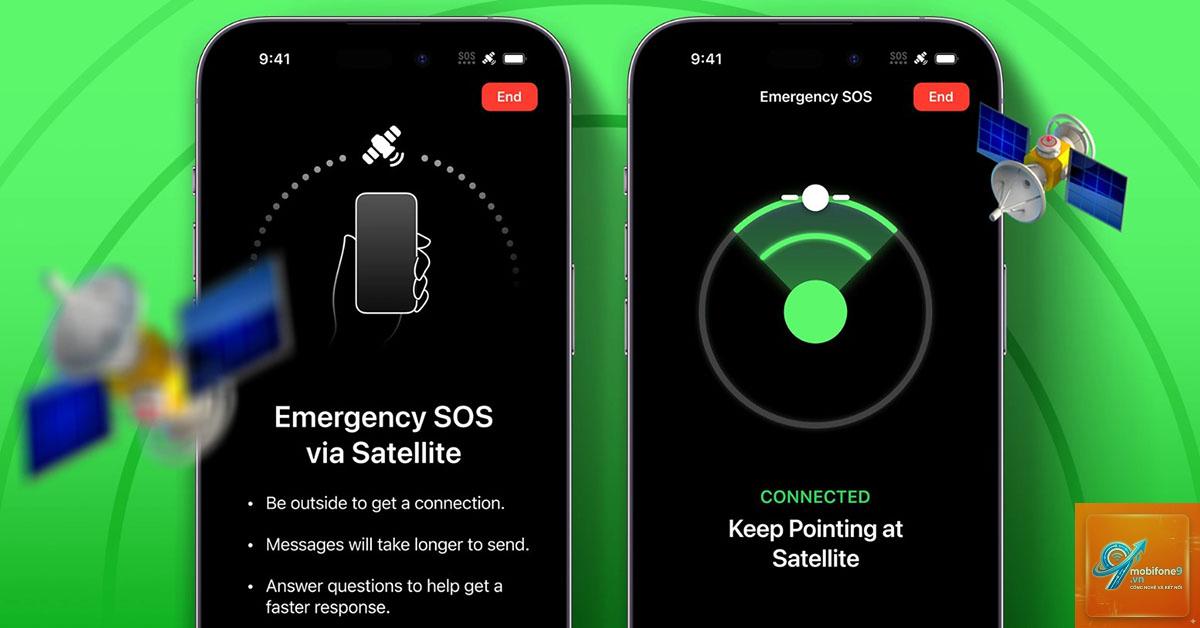
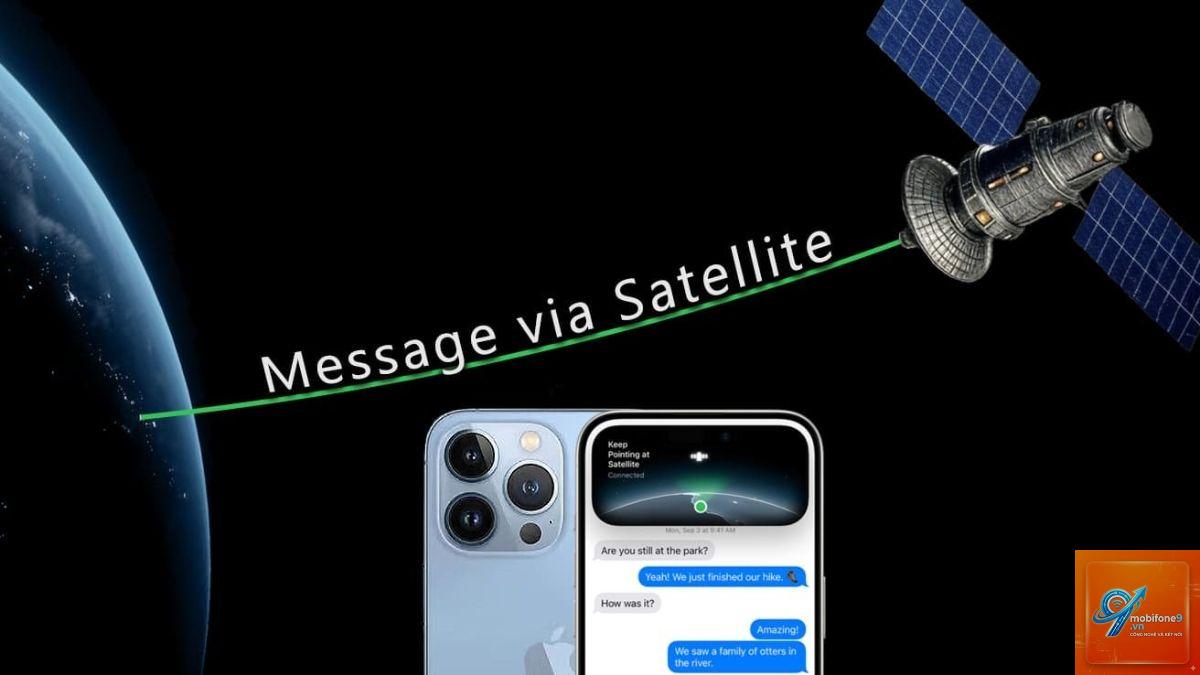
Tính năng satellite trên iPhone cho phép thiết bị kết nối trực tiếp với các vệ tinh quay quanh Trái Đất, thay vì phụ thuộc vào các trạm phát sóng di động mặt đất. Công nghệ này sử dụng băng tần riêng và được Apple phát triển để phục vụ mục đích liên lạc khẩn cấp khi bạn ở ngoài vùng phủ sóng.
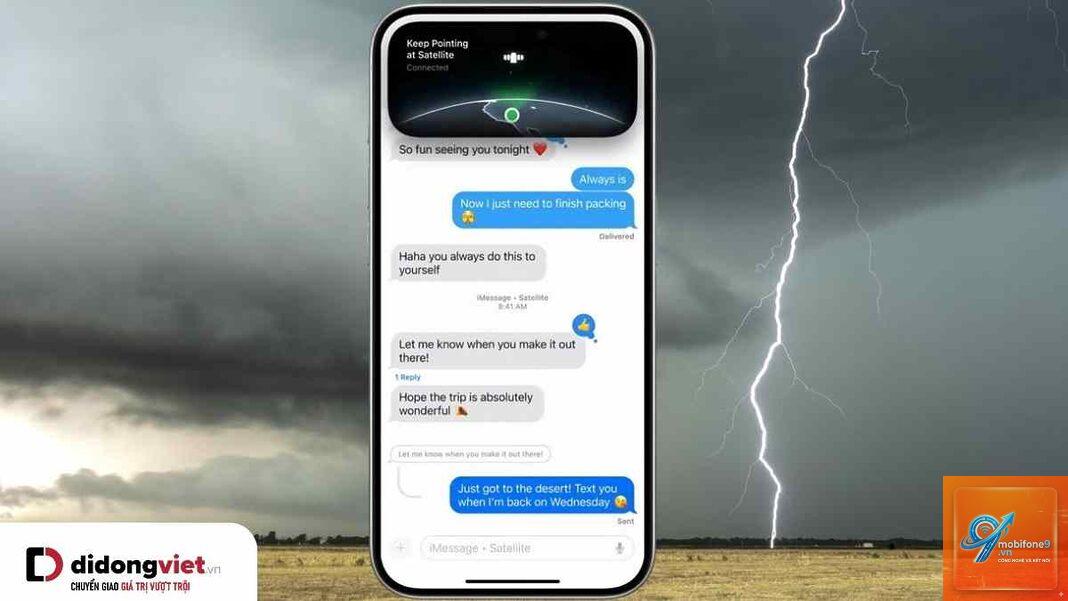
Không giống như điện thoại vệ tinh chuyên dụng, tính năng này trên iPhone chỉ hỗ trợ gửi tin nhắn văn bản ngắn và chia sẻ vị trí. Nó không thể thay thế hoàn toàn cuộc gọi thoại hay duyệt web thông thường. Nguyên lý hoạt động dựa trên việc iPhone tự động quét và kết nối với vệ tinh Globalstar khi không có tín hiệu di động, sau đó nén dữ liệu và gửi đi qua đường truyền vệ tinh.
Trước khi tìm hiểu cách sử dụng satellite trên iPhone, bạn cần đảm bảo thiết bị và môi trường đáp ứng đủ các yêu cầu sau:
Dòng iPhone hỗ trợ: iPhone 14, iPhone 14 Plus, iPhone 14 Pro, iPhone 14 Pro Max, iPhone 15, iPhone 15 Plus, iPhone 15 Pro, iPhone 15 Pro Max và các phiên bản mới hơn.
Phiên bản iOS: iOS 16.1 trở lên đối với iPhone 14 series, iOS 17 trở lên cho các tính năng mở rộng.
Khu vực hỗ trợ: Tính năng này hiện khả dụng tại Mỹ, Canada, Anh, Pháp, Đức, Ireland, Úc, New Zealand và một số quốc gia khác. Tại Việt Nam, tính năng này chưa được kích hoạt chính thức nhưng vẫn có thể sử dụng trong trường hợp khẩn cấp nếu bạn đang ở khu vực được hỗ trợ.
Môi trường: Cần ở ngoài trời, có tầm nhìn thoáng lên bầu trời. Cây cối rậm rạp, núi cao hoặc thời tiết xấu có thể làm giảm chất lượng kết nối.
Hướng dẫn chi tiết cách sử dụng satellite trên iPhone
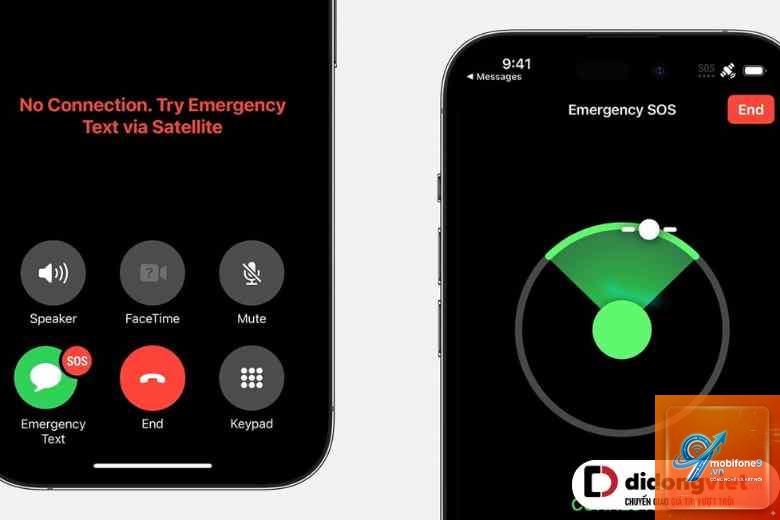
Bước 1: Kích hoạt chế độ khẩn cấp qua vệ tinh
Khi bạn ở khu vực không có sóng di động hoặc wifi, iPhone sẽ tự động hiển thị thông báo “Không có dịch vụ”. Lúc này,
Tất cả các dòng iPhone 14, iPhone 15 và các phiên bản mới hơn đều hỗ trợ tính năng này. iPhone 13 trở về trước không có phần cứng cần thiết để kết nối vệ tinh.
Có cần đăng ký gói cước riêng để dùng satellite không?
Không, tính năng này được tích hợp sẵn và miễn phí trong 2 năm đầu kể từ ngày kích hoạt iPhone. Sau đó,
Hiện tại, tính năng satellite trên iPhone chỉ hỗ trợ gửi tin nhắn văn bản và chia sẻ vị trí. Apple chưa tích hợp cuộc gọi thoại qua vệ tinh.
Làm sao để biết iPhone đã kết nối với vệ tinh?
Màn hình sẽ hiển thị thông báo “Đã kết nối với vệ tinh” kèm theo các chấm xanh lá cây. Bạn cũng có thể kiểm tra trạng thái trong phần Cài đặt > Tin nhắn > Dịch vụ khẩn cấp qua vệ tinh.
Tính năng satellite có hoạt động ở Việt Nam không?
Apple chưa chính thức kích hoạt dịch vụ này tại Việt Nam. Tuy nhiên, nếu bạn đang ở nước ngoài thuộc danh sách hỗ trợ, bạn vẫn có thể sử dụng bình thường.
Pin iPhone có nhanh hết khi dùng satellite không?
Có, kết nối vệ tinh tiêu tốn nhiều năng lượng hơn. Một tin nhắn SOS có thể làm giảm từ 5-10% pin. Hãy sạc đầy pin trước khi đi và mang theo pin dự phòng.
Kết luận
Cách sử dụng satellite trên iPhone không phức tạp như nhiều người vẫn nghĩ. Chỉ với vài thao tác đơn giản, bạn có thể gửi tin nhắn khẩn cấp và chia sẻ vị trí ngay cả khi không có sóng di động. Đây là một tính năng cứu mạng thực sự, đặc biệt hữu ích cho những ai thường xuyên đi du lịch, leo núi hoặc làm việc ở vùng sâu vùng xa.
Tuy nhiên, hãy nhớ rằng đây chỉ là giải pháp dự phòng, không phải công cụ liên lạc chính. Luôn chuẩn bị sẵn sàng bằng cách cập nhật iOS, kiểm tra khu vực hỗ trợ và thử nghiệm tính năng trước khi cần dùng. Với sự phát triển của công nghệ vệ tinh, tương lai gần chúng ta có thể kỳ vọng vào những cải tiến lớn hơn, như cuộc gọi thoại hay kết nối internet tốc độ cao qua vệ tinh ngay trên iPhone.
Tôi là Như Ý, người đam mê công nghệ và hiện đang hoạt động trong lĩnh vực biên tập nội dung số. Trải qua hơn 5 năm làm việc, tôi đã tích lũy nhiều kinh nghiệm trong việc xây dựng nội dung về smartphone, thiết bị Apple, phần mềm, ứng dụng và các thủ thuật công nghệ hữu ích. Tôi luôn cố gắng cập nhật những thông tin mới nhất để mang đến cho người đọc các bài viết chất lượng, dễ hiểu và phù hợp với nhu cầu thực tế.