Việc trải nghiệm những tính năng mới nhất trước khi ra mắt chính thức luôn là mong muốn của nhiều người dùng iPhone. iOS 19 Beta mang đến cơ hội khám phá giao diện, cải tiến hiệu năng và các tiện ích độc quyền. Tuy nhiên, cách cài iOS 19 Beta không đơn giản như cập nhật thông thường, đòi hỏi người dùng phải nắm rõ quy trình và các rủi ro tiềm ẩn. Bài viết này sẽ cung cấp lộ trình toàn diện từ chuẩn bị, tải hồ sơ cấu hình cho đến xử lý lỗi thường gặp, giúp bạn tự tin thực hiện.
iOS 19 Beta là gì và tại sao cần hiểu rõ trước khi cài?
iOS 19 Beta là phiên bản thử nghiệm dành cho nhà phát triển (Developer Beta) hoặc người dùng phổ thông (Public Beta) trước khi Apple phát hành phiên bản chính thức. Mục đích của Apple là thu thập phản hồi để sửa lỗi và tối ưu hệ thống. Khác với bản chính thức ổn định, iOS 19 Beta thường tồn tại nhiều bug, hao pin nhanh và một số ứng dụng chưa tương thích.
Việc hiểu rõ bản chất của bản Beta giúp bạn tránh được những cú sốc về hiệu năng. Nếu bạn cần một chiếc máy hoạt động trơn tru cho công việc hàng ngày, hãy cân nhắc kỹ trước khi thực hiện cách cài iOS 19 Beta. Ngược lại, nếu bạn là nhà phát triển hoặc người đam mê công nghệ, đây là cơ hội để tiếp cận sớm các tính năng mới.
Điều kiện tiên quyết trước khi thực hiện cách cài iOS 19 Beta
Thiết bị tương thích với iOS 19 Beta
Không phải tất cả iPhone đều hỗ trợ iOS 19 Beta. Apple thường loại bỏ một số dòng máy cũ vì giới hạn phần cứng. Danh sách thiết bị tương thích thường bao gồm iPhone 15 series, iPhone 14 series, iPhone 13 series, iPhone 12 series, iPhone 11 series, iPhone XS, iPhone XR và iPhone SE thế hệ thứ hai trở lên. Các dòng iPhone 8, iPhone X thường không nằm trong danh sách hỗ trợ.
Trước khi tìm hiểu cách cài iOS 19 Beta, hãy kiểm tra chính xác model máy của bạn trong phần Cài đặt > Cài đặt chung > Giới thiệu. Nếu thiết bị không nằm trong danh sách hỗ trợ, bạn không thể cài đặt bằng phương pháp thông thường.
Sao lưu dữ liệu toàn bộ thiết bị
Đây là bước quan trọng nhất trong quy trình cài đặt bất kỳ bản Beta nào. Một lỗi nhỏ trong quá trình cập nhật có thể khiến bạn mất toàn bộ dữ liệu. Có hai cách sao lưu an toàn:
Sao lưu qua iCloud: Vào Cài đặt > [Tên của bạn] > iCloud > Sao lưu iCloud > Sao lưu ngay. Đảm bảo điện thoại kết nối Wi-Fi và đang sạc pin.
Sao lưu qua máy tính: Kết nối iPhone với Mac hoặc PC, mở Finder (macOS Catalina trở lên) hoặc iTunes (Windows), chọn thiết bị và nhấn “Sao lưu ngay”.
Nên thực hiện cả hai phương pháp để có lớp bảo vệ kép. Một bản sao lưu cục bộ trên máy tính cho phép bạn khôi phục nhanh hơn nếu cần quay lại iOS 18.
Dung lượng trống và pin
iOS 19 Beta yêu cầu dung lượng trống tối thiểu từ 8GB đến 12GB tùy theo dòng máy. Vào Cài đặt > Cài đặt chung > Dung lượng iPhone để kiểm tra. Nếu thiếu dung lượng, hãy xóa các ứng dụng không cần thiết, ảnh trùng lặp hoặc nhạc đã tải xuống.
Pin phải trên 50% và tốt nhất là cắm sạc trong suốt quá trình cập nhật. Việc cập nhật khi pin yếu có thể khiến thiết bị tắt giữa chừng, dẫn đến lỗi hệ thống nghiêm trọng.
Hướng dẫn chi tiết cách cài iOS 19 Beta qua hồ sơ cấu hình
Bước 1: Đăng ký tài khoản Apple Developer hoặc Public Beta
Để tải hồ sơ cấu hình (Configuration Profile), bạn cần đăng ký chương trình Beta của Apple. Có hai lựa chọn:
Apple Developer Program (miễn phí hoặc trả phí): Truy cập developer.apple.com, đăng nhập Apple ID và đăng ký. Phiên bản miễn phí cho phép tải hồ sơ Developer Beta. Phiên bản trả phí (99 USD/năm) cung cấp thêm công cụ phát triển.
Apple Public Beta (miễn phí): Truy cập beta.apple.com, đăng nhập Apple ID và làm theo hướng dẫn. Bản Public Beta thường ổn định hơn Developer Beta một chút nhưng ra mắt chậm hơn vài ngày.
Bước 2: Tải và cài đặt hồ sơ cấu hình iOS 19 Beta
Sau khi đăng ký thành công, bạn thực hiện các thao tác sau trên chính chiếc iPhone cần cập nhật:
Mở Safari và truy cập vào link tải hồ sơ cấu hình từ Apple (thường được gửi qua email hoặc hiển thị trong trang quản lý thiết bị).
Nhấn “Cho phép” khi trình duyệt yêu cầu tải xuống.
Vào Cài đặt > Cài đặt chung > VPN & Quản lý thiết bị. Tại đây, bạn sẽ thấy hồ sơ cấu hình iOS 19 Beta vừa tải.
Nhấn vào hồ sơ và chọn “Cài đặt”. Nhập mật mã thiết bị nếu được yêu cầu.
Đọc và đồng ý với các điều khoản, sau đó nhấn “Cài đặt” lần nữa để xác nhận.
Khởi động lại iPhone khi được nhắc.
Bước 3: Kiểm tra và cập nhật lên iOS 19 Beta
Sau khi khởi động lại, iPhone đã sẵn sàng nhận bản cập nhật Beta:
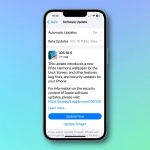
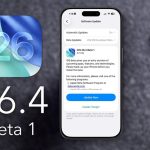
Vào Cài đặt > Cài đặt chung > Cập nhật phần mềm.
Đợi vài giây để thiết bị kiểm tra bản cập nhật. Bạn sẽ thấy iOS 19 Developer Beta hoặc Public Beta hiển thị.
Nhấn “Tải về và Cài đặt”. Quá trình tải xuống có thể kéo dài từ 15 đến 30 phút tùy tốc độ mạng.
Sau khi tải xong, nhấn “Cài đặt ngay”. iPhone sẽ khởi động lại và hiển thị thanh tiến trình cập nhật.
Toàn bộ quá trình cài đặt thường mất từ 20 đến 40 phút. Không tắt máy hoặc ngắt kết nối mạng trong thời gian này.
Cách cài iOS 19 Beta bằng file IPSW qua máy tính
Phương pháp này dành cho người dùng muốn kiểm soát hoàn toàn quá trình cập nhật hoặc gặp lỗi OTA (Over-the-Air). File IPSW là file firmware gốc của Apple, cho phép bạn cài đặt sạch hoặc nâng cấp trực tiếp.
Chuẩn bị trước khi cài bằng IPSW
Máy tính Mac hoặc PC cài sẵn Finder (macOS Catalina trở lên) hoặc iTunes phiên bản mới nhất.
Cáp Lightning hoặc USB-C chính hãng để kết nối iPhone với máy tính.
File IPSW của iOS 19 Beta tương ứng với model iPhone của bạn. Tải file này từ các trang uy tín như ipsw.me hoặc developer.apple.com.
Các bước thực hiện
Kết nối iPhone với máy tính bằng cáp.
Mở Finder hoặc iTunes, chọn biểu tượng thiết bị iPhone.
Trên máy Mac, giữ phím Option (Alt) và nhấn “Kiểm tra cập nhật”. Trên PC, giữ phím Shift và nhấn “Kiểm tra cập nhật”.
Một cửa sổ hiện ra, duyệt đến file IPSW đã tải và chọn “Mở”.
Xác nhận cài đặt và chờ quá trình hoàn tất. Máy tính sẽ giải nén file và cập nhật lên iPhone.
Phương pháp này an toàn hơn OTA vì file IPSW được tải trực tiếp từ Apple, giảm nguy cơ lỗi trong quá trình tải xuống.
So sánh giữa Developer Beta và Public Beta trong cách cài iOS 19 Beta
Tiêu chí
Developer Beta
Public Beta
Đối tượng
Nhà phát triển, lập trình viên
Người dùng phổ thông
Thời gian phát hành
Ngay sau sự kiện WWDC
Chậm hơn 1-2 tuần
Độ ổn định
Thấp, nhiều lỗi
Khá hơn, ít lỗi hơn
Chi phí
Miễn phí hoặc 99 USD/năm
Miễn phí
Cách cài iOS 19 Beta
Cần tải hồ sơ Developer
Cần tải hồ sơ Public
Nếu bạn không phải nhà phát triển, Public Beta là lựa chọn an toàn hơn. Tuy nhiên, cả hai đều yêu cầu sao lưu dữ liệu trước khi thực hiện.
Lợi ích và hạn chế khi cài iOS 19 Beta
Lợi ích khi trải nghiệm sớm
Khám phá các tính năng mới độc quyền như giao diện Control Center cải tiến, ứng dụng Camera nâng cấp, hoặc tính năng AI thông minh.
Góp phần báo lỗi cho Apple, giúp cộng đồng người dùng có bản cập nhật ổn định hơn.
Làm quen trước với hệ điều hành mới, thuận lợi cho việc phát triển ứng dụng hoặc tạo nội dung.
Hạn chế và rủi ro cần biết
Pin tụt nhanh hơn đáng kể so với iOS 18, có thể giảm 20-30% thời lượng sử dụng.
Một số ứng dụng ngân hàng, ví điện tử hoặc game nặng có thể bị crash hoặc không mở được.
Lỗi lag, giật hình, hoặc tự khởi động lại xuất hiện thường xuyên trong các bản Beta đầu tiên.
Không thể downgrade về iOS 18 một cách đơn giản nếu Apple ngừng ký firmware cũ.
Sai lầm thường gặp khi thực hiện cách cài iOS 19 Beta và cách khắc phục
Không sao lưu dữ liệu trước khi cập nhật
Nhiều người dùng chủ quan bỏ qua bước sao lưu vì nghĩ rằng cập nhật Beta cũng giống như bản chính thức. Khi gặp lỗi boot loop hoặc màn hình đen, toàn bộ dữ liệu sẽ mất vĩnh viễn. Luôn sao lưu trước khi thực hiện bất kỳ thao tác nào liên quan đến Beta.
Tải hồ sơ cấu hình từ nguồn không chính thống
Các trang web bên thứ ba thường cung cấp hồ sơ cấu hình giả mạo, chứa mã độc hoặc chặn thiết bị. Chỉ tải hồ sơ từ developer.apple.com hoặc beta.apple.com. Nếu thấy cảnh báo “Untrusted Developer”, hãy xóa ngay hồ sơ đó.
Cập nhật qua OTA khi mạng yếu
Quá trình tải xuống bị gián đoạn do mạng Wi-Fi chập chờn có thể làm hỏng file cập nhật. Kết quả là iPhone báo lỗi “Unable to Verify Update” hoặc kẹt ở logo Apple. Sử dụng mạng ổn định hoặc tải file IPSW về máy tính để cài đặt.
Các lưu ý quan trọng sau khi cài iOS 19 Beta thành công
Sau khi hoàn tất cách cài iOS 19 Beta, thiết bị của bạn sẽ khởi động lại và hiển thị màn hình chào mừng. Một số lưu ý sau đây giúp bạn sử dụng ổn định hơn:
Cập nhật ứng dụng: Vào App Store và cập nhật tất cả ứng dụng lên phiên bản mới nhất. Các nhà phát triển thường phát hành bản vá tương thích với iOS 19 Beta.
Theo dõi nhiệt độ máy: Trong vài ngày đầu, iPhone có thể nóng lên do hệ thống lập chỉ mục lại dữ liệu. Nếu máy nóng quá mức, hãy tắt máy và để nguội trong 15 phút.
Báo lỗi cho Apple: Sử dụng ứng dụng Feedback Assistant (tự động cài sau khi cập nhật) để gửi báo cáo về các lỗi gặp phải. Điều này giúp cải thiện chất lượng bản chính thức.
Không khôi phục từ bản sao lưu iOS 18 cũ: Nếu bạn cần khôi phục dữ liệu, hãy thiết lập máy như mới và tải dữ liệu từ iCloud. Khôi phục từ bản sao lưu cũ có thể gây xung đột hệ thống.
Câu hỏi thường gặp về cách cài iOS 19 Beta
Có thể cài iOS 19 Beta mà không cần tài khoản Developer không?
Có.
Để downgrade, bạn cần tải file IPSW của iOS 18 (phiên bản còn được Apple ký), kết nối iPhone với máy tính và chọn “Restore” trong Finder/iTunes. Lưu ý rằng thao tác này sẽ xóa toàn bộ dữ liệu trên máy.
Cài iOS 19 Beta có làm mất bảo hành iPhone không?
Việc cài đặt bản Beta không làm mất bảo hành phần cứng. Tuy nhiên, nếu máy gặp lỗi phần mềm do Beta, Apple có thể từ chối bảo hành và yêu cầu bạn khôi phục về bản chính thức trước khi kiểm tra.
Tại sao không thấy bản cập nhật iOS 19 Beta sau khi cài hồ sơ?
Nguyên nhân thường do hồ sơ cấu hình chưa được kích hoạt hoặc thiết bị không tương thích. Hãy kiểm tra lại trong Cài đặt > Cài đặt chung > VPN & Quản lý thiết bị để đảm bảo hồ sơ đã được cài đặt. Nếu vẫn không thấy, khởi động lại máy và kiểm tra lại sau 30 phút.
Pin iPhone có bị ảnh hưởng nghiêm trọng khi dùng iOS 19 Beta không?
Có. Các bản Beta đầu tiên thường chưa tối ưu hóa pin, dẫn đến hao pin nhanh hơn 20-30% so với bình thường. Hiện tượng này thường cải thiện ở các bản Beta sau.
Kết luận
Cách cài iOS 19 Beta không quá phức tạp nhưng đòi hỏi sự chuẩn bị kỹ lưỡng và hiểu biết về rủi ro. Từ việc kiểm tra thiết bị tương thích, sao lưu dữ liệu, tải hồ sơ cấu hình chính thống cho đến lựa chọn giữa Developer Beta và Public Beta, mỗi bước đều ảnh hưởng trực tiếp đến trải nghiệm sau này. Nếu bạn sẵn sàng chấp nhận các lỗi tiềm ẩn để khám phá những tính năng mới, hãy thực hiện đúng quy trình đã hướng dẫn. Ngược lại, nếu ưu tiên sự ổn định, hãy chờ đến phiên bản chính thức. Dù lựa chọn thế nào, việc sao lưu dữ liệu luôn là nguyên tắc bất di bất dịch trước mọi thao tác cập nhật hệ điều hành.
Tôi là Như Ý, người đam mê công nghệ và hiện đang hoạt động trong lĩnh vực biên tập nội dung số. Trải qua hơn 5 năm làm việc, tôi đã tích lũy nhiều kinh nghiệm trong việc xây dựng nội dung về smartphone, thiết bị Apple, phần mềm, ứng dụng và các thủ thuật công nghệ hữu ích. Tôi luôn cố gắng cập nhật những thông tin mới nhất để mang đến cho người đọc các bài viết chất lượng, dễ hiểu và phù hợp với nhu cầu thực tế.