Việc trải nghiệm phiên bản hệ điều hành mới trước khi ra mắt chính thức luôn là niềm háo hức của nhiều người dùng iPhone. Nắm rõ cách cài iOS 18 beta sẽ giúp bạn khám phá những tính năng đột phá như màn hình chính tùy biến sâu hơn, Control Center được thiết kế lại hoàn toàn, ứng dụng Photos thông minh hơn và tích hợp Apple Intelligence. Tuy nhiên, quá trình này đòi hỏi sự chuẩn bị kỹ lưỡng để tránh rủi ro mất dữ liệu hoặc gặp lỗi phần mềm. Bài viết này sẽ cung cấp lộ trình từ A-Z, từ bước sao lưu cho đến khi hoàn tất cập nhật.
iOS 18 beta là phiên bản thử nghiệm dành cho nhà phát triển (Developer Beta) và người dùng phổ thông (Public Beta) trước khi Apple phát hành bản chính thức vào mùa thu. Mục đích của các bản beta là để kiểm tra tính ổn định, sửa lỗi và thu thập phản hồi từ cộng đồng.
Phân biệt Developer Beta và Public Beta
Tiêu chí
Developer Beta
Public Beta
Đối tượng
Lập trình viên đã đăng ký tài khoản Apple Developer ($99/năm)
Người dùng phổ thông đăng ký miễn phí qua chương trình Apple Beta Software Program
Thời gian ra mắt
Ngay sau sự kiện WWDC (thường là tháng 6)
Trễ hơn 2-4 tuần so với Developer Beta
Độ ổn định
Thấp hơn, nhiều lỗi hơn
Ổn định hơn, ít lỗi nghiêm trọng hơn
Mục đích chính
Kiểm thử ứng dụng và API
Trải nghiệm tính năng mới và góp ý
Nếu bạn không phải lập trình viên, lựa chọn an toàn nhất khi thực hiện cách cài iOS 18 beta là tham gia chương trình Public Beta. Tuy nhiên, cả hai phiên bản đều tiềm ẩn rủi ro về hiệu năng và tương thích ứng dụng.
Điều kiện tiên quyết trước khi cài iOS 18 beta
Trước khi bắt đầu, bạn cần kiểm tra thiết bị và thực hiện các bước chuẩn bị không thể bỏ qua.
Danh sách thiết bị tương thích với iOS 18
iOS 18 hỗ trợ các dòng iPhone từ iPhone Xs trở lên. Cụ thể:
iPhone 15, 15 Plus, 15 Pro, 15 Pro Max
iPhone 14, 14 Plus, 14 Pro, 14 Pro Max
iPhone 13, 13 mini, 13 Pro, 13 Pro Max
iPhone 12, 12 mini, 12 Pro, 12 Pro Max
iPhone 11, 11 Pro, 11 Pro Max
iPhone Xs, Xs Max, iPhone XR
iPhone SE (thế hệ 2 và 3)
Lưu ý: Các tính năng Apple Intelligence chỉ khả dụng trên iPhone 15 Pro và 15 Pro Max do yêu cầu phần cứng đặc thù.
Sao lưu dữ liệu toàn bộ – bước bắt buộc
Đây là bước quan trọng nhất trong cách cài iOS 18 beta. Một bản beta có thể gây treo máy, vòng lặp khởi động hoặc mất dữ liệu. Bạn có hai phương án sao lưu:
Sao lưu qua iCloud: Vào Cài đặt > [Tên bạn] > iCloud > Sao lưu iCloud > Sao lưu ngay. Đảm bảo dung lượng iCloud đủ (tối thiểu 5GB miễn phí).
Sao lưu qua máy tính: Kết nối iPhone với Mac hoặc PC, mở Finder (macOS Catalina trở lên) hoặc iTunes (Windows), chọn thiết bị và nhấn “Sao lưu ngay”. Tích chọn “Mã hóa sao lưu” để lưu mật khẩu và dữ liệu sức khỏe.
Hướng dẫn chi tiết cách cài iOS 18 beta
Quy trình cài đặt khác nhau tùy theo phiên bản bạn chọn.
Cách cài iOS 18 Developer Beta
Phương pháp này yêu cầu tài khoản Apple Developer hợp lệ.
Đăng nhập tài khoản Developer: Truy cập developer.apple.com và đăng nhập bằng Apple ID đã đăng ký.
Tải hồ sơ cấu hình (Profile): Trên iPhone, vào Settings > General > VPN & Device Management. Nhấn vào phần “iOS 18 Beta Software Profile” vừa xuất hiện (nếu chưa có, hãy tải từ trang Developer).
Cài đặt hồ sơ: Nhấn “Install” ở góc trên bên phải, xác nhận và khởi động lại máy.
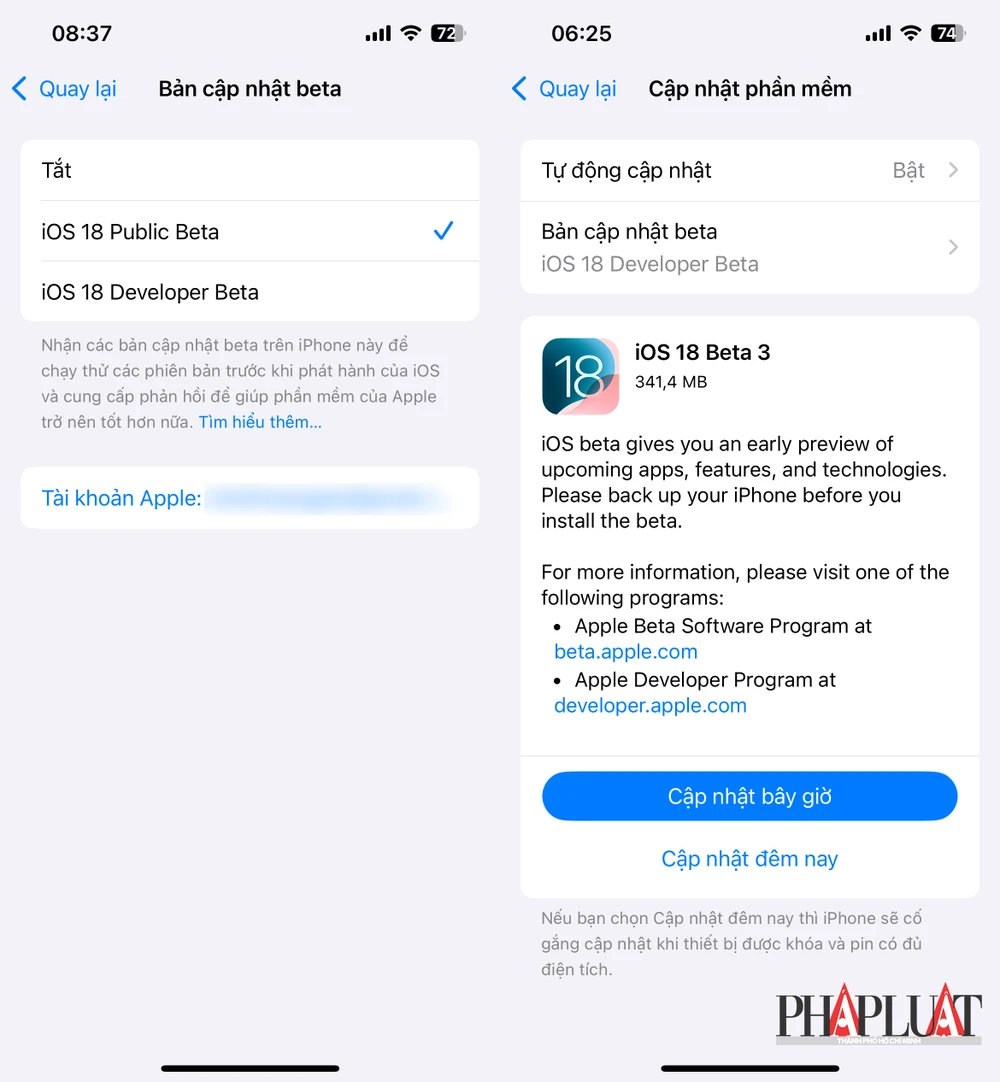
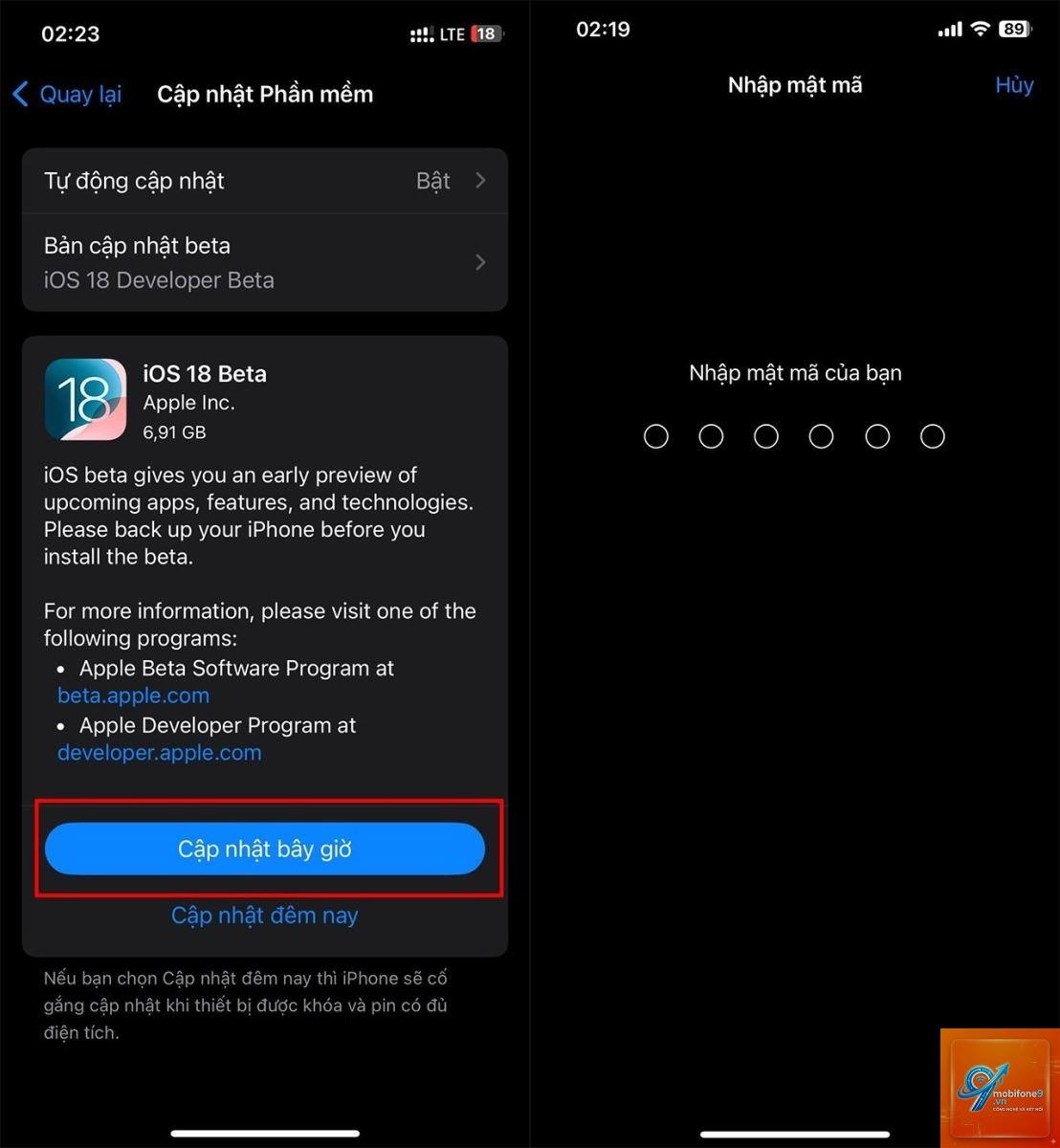
Kiểm tra bản cập nhật: Sau khi khởi động lại, vào Settings > General > Software Update. Bản iOS 18 Developer Beta sẽ hiển thị. Nhấn “Download and Install”.
Chờ quá trình hoàn tất: Quá trình tải về và cài đặt có thể kéo dài 20-40 phút tùy tốc độ mạng. Đảm bảo pin trên 50% và kết nối Wi-Fi ổn định.
Cách cài iOS 18 Public Beta
Đây là lựa chọn phổ biến hơn cho người dùng thông thường.
Đăng ký chương trình Beta: Truy cập beta.apple.com bằng Safari trên iPhone, đăng nhập Apple ID và đồng ý điều khoản.
Tải hồ sơ Public Beta: Sau khi đăng ký, trang web sẽ hiển thị mục “Enroll Your Devices”. Chọn iOS và nhấn “Download profile”.
Cài đặt hồ sơ: Vào Settings, nhấn vào thông báo “Profile Downloaded”, chọn Install và nhập mật mã.
Khởi động lại và cập nhật: Tương tự Developer Beta, vào Settings > General > Software Update để tải về bản Public Beta.
Những lợi ích nổi bật khi cài iOS 18 beta sớm
Việc cập nhật sớm mang lại trải nghiệm độc quyền trước hàng triệu người dùng khác.
Trải nghiệm tính năng mới trước tiên: Màn hình chính cho phép sắp xếp icon tự do, Control Center có thể tùy chỉnh module theo ý muốn, ứng dụng Messages hỗ trợ định dạng văn bản phong phú hơn.
Apple Intelligence: Trên iPhone 15 Pro,
Quá trình cập nhật thông thường không xóa dữ liệu. Tuy nhiên, do bản beta tiềm ẩn lỗi, việc sao lưu trước là bắt buộc để phòng trường hợp xấu nhất.
Sau khi cài iOS 18 beta, làm sao để quay về iOS 17?
Bạn cần tải file IPSW của iOS 17 từ các nguồn uy tín, kết nối iPhone với máy tính, vào chế độ DFU và khôi phục. Toàn bộ dữ liệu trên máy sẽ bị xóa.
iOS 18 beta có ảnh hưởng đến bảo hành không?
Việc cài beta không làm mất bảo hành phần cứng. Tuy nhiên, nếu máy gặp lỗi phần mềm do beta, Apple có thể yêu cầu bạn khôi phục về phiên bản chính thức trước khi hỗ trợ.
Có nên cài iOS 18 beta trên máy chính không?
Chỉ nên cài trên máy chính nếu bạn chấp nhận rủi ro về hiệu năng và tương thích ứng dụng. Đối với người dùng phổ thông, hãy đợi bản Public Beta hoặc bản chính thức.
Kết luận
Cách cài iOS 18 beta không phức tạp nhưng đòi hỏi sự chuẩn bị kỹ lưỡng và hiểu rõ rủi ro. Bằng cách sao lưu dữ liệu, chọn đúng phiên bản phù hợp (Developer hay Public) và tuân thủ các bước hướng dẫn, bạn có thể trải nghiệm những tính năng mới nhất từ Apple một cách an toàn. Hãy luôn nhớ rằng beta là bản thử nghiệm, vì vậy hãy kiên nhẫn với các lỗi nhỏ và đóng góp phản hồi để giúp hệ điều hành hoàn thiện hơn. Nếu bạn không sẵn sàng đối mặt với sự bất tiện, tốt nhất nên chờ đến bản phát hành chính thức vào tháng 9.
Tôi là Như Ý, người đam mê công nghệ và hiện đang hoạt động trong lĩnh vực biên tập nội dung số. Trải qua hơn 5 năm làm việc, tôi đã tích lũy nhiều kinh nghiệm trong việc xây dựng nội dung về smartphone, thiết bị Apple, phần mềm, ứng dụng và các thủ thuật công nghệ hữu ích. Tôi luôn cố gắng cập nhật những thông tin mới nhất để mang đến cho người đọc các bài viết chất lượng, dễ hiểu và phù hợp với nhu cầu thực tế.