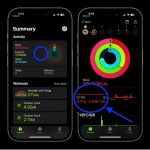
Việc theo dõi sức khỏe hàng ngày chưa bao giờ dễ dàng hơn với chiếc iPhone trong túi. Nhiều người dùng mong muốn tìm hiểu cách cài đặt ứng dụng đếm bước chân trên iPhone để quản lý vận động, đốt cháy calo và cải thiện thể lực. Thực tế, Apple đã tích hợp sẵn tính năng này trong hệ điều hành iOS, nhưng không phải ai cũng biết cách kích hoạt và tối ưu hóa nó. Bài viết này sẽ hướng dẫn bạn từng bước cụ thể, từ việc sử dụng ứng dụng mặc định đến lựa chọn các ứng dụng bên thứ ba mạnh mẽ hơn.
iPhone sử dụng chip chuyển động (Motion Coprocessor) tích hợp để thu thập dữ liệu từ gia tốc kế và con quay hồi chuyển. Những cảm biến này ghi nhận mọi chuyển động của thiết bị, từ đó phân tích và tính toán số bước chân, quãng đường di chuyển cũng như lượng calo tiêu hao. Dữ liệu này được lưu trữ trong ứng dụng Health (Sức khỏe) – trung tâm quản lý sức khỏe toàn diện trên iPhone.
Không cần cài đặt thêm bất kỳ phần mềm nào, bạn vẫn có thể xem số bước chân hàng ngày ngay trong ứng dụng Health. Tuy nhiên, nếu muốn giao diện trực quan hơn hoặc các tính năng chuyên sâu như thử thách nhóm, nhắc nhở vận động, bạn sẽ cần đến các ứng dụng đếm bước chân chuyên dụng từ App Store.
Hướng dẫn chi tiết cách cài đặt ứng dụng đếm bước chân trên iPhone
Sử dụng ứng dụng Health mặc định của Apple
Ứng dụng Health có sẵn trên mọi iPhone chạy iOS 8 trở lên. Đây là cách đơn giản nhất để bắt đầu theo dõi bước chân mà không cần cài đặt thêm.
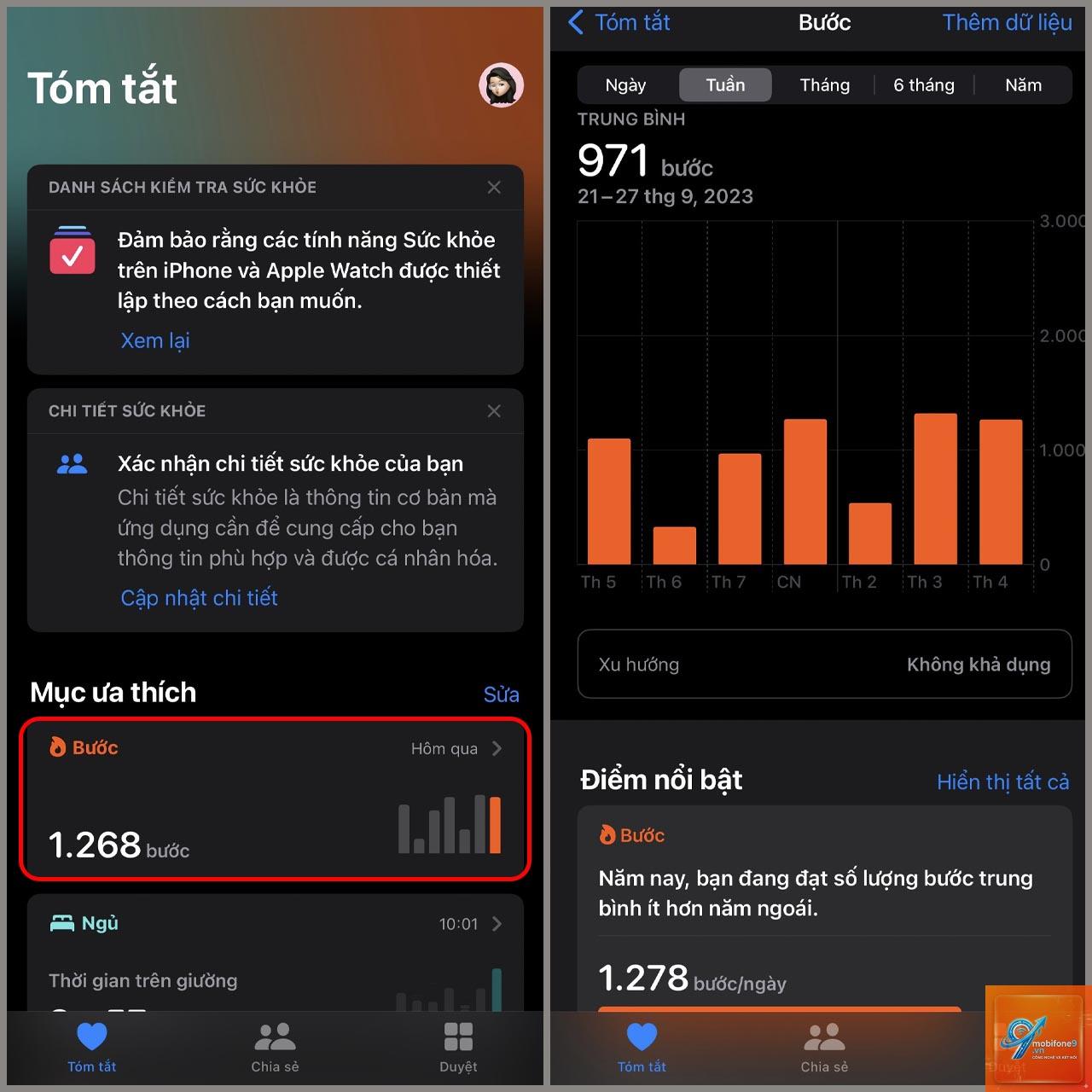
Mở ứng dụng Health (biểu tượng trái tim màu trắng trên nền hồng).
Chọn tab Browse (Duyệt) ở góc dưới màn hình.
Nhấn vào mục Activity (Hoạt động).
Chọn Steps (Bước chân) để xem biểu đồ chi tiết.
Có, iPhone có ứng dụng Health tích hợp sẵn tính năng đếm bước chân. Bạn không cần cài đặt thêm để xem số bước cơ bản. Tuy nhiên, nếu muốn giao diện đẹp hơn và nhiều tính năng hơn, bạn nên tải ứng dụng từ App Store.
Làm thế nào để xem số bước chân trên màn hình chính?
Có, nhưng mức tiêu hao rất thấp. Chip chuyển động trên iPhone được thiết kế để hoạt động với năng lượng tối thiểu. Trung bình, ứng dụng đếm bước chân chỉ tiêu tốn khoảng 2-3% pin mỗi ngày.
Tại sao ứng dụng đếm bước chân hiển thị số 0?
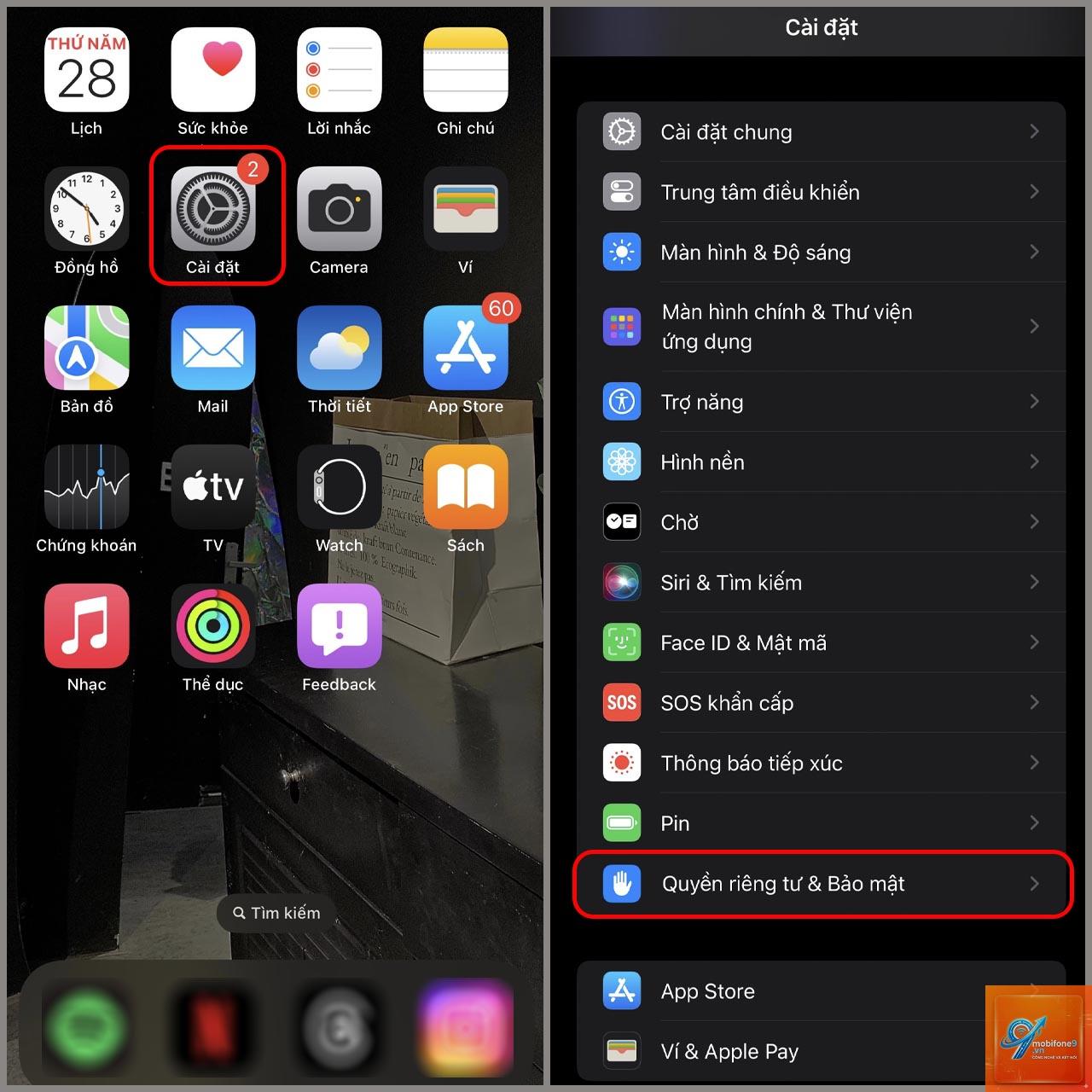
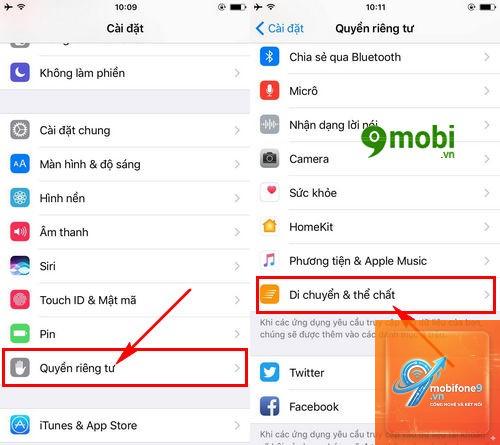
Nguyên nhân phổ biến nhất là chưa cấp quyền truy cập Motion & Fitness. Vào Settings > Privacy & Security > Motion & Fitness và bật công tắc cho ứng dụng. Nếu vẫn không được, hãy khởi động lại iPhone và kiểm tra lại.
Có nên dùng nhiều ứng dụng đếm bước chân cùng lúc không?
Không nên. Việc sử dụng nhiều ứng dụng cùng lúc có thể gây xung đột dữ liệu và hao pin. Chọn một ứng dụng phù hợp nhất và sử dụng nó làm công cụ chính.
Kết luận
Cách cài đặt ứng dụng đếm bước chân trên iPhone thực sự đơn giản và nhanh chóng. Bạn có thể bắt đầu ngay với ứng dụng Health mặc định hoặc lựa chọn một trong những ứng dụng bên thứ ba chất lượng như Pedometer++, StepsApp hay Pacer Health. Điều quan trọng là cấp đầy đủ quyền truy cập Motion & Fitness và mang iPhone bên người khi vận động để có dữ liệu chính xác nhất.
Việc theo dõi bước chân hàng ngày không chỉ giúp bạn duy trì lối sống năng động mà còn là công cụ hỗ trợ đắc lực cho mục tiêu giảm cân, cải thiện sức khỏe tim mạch và tăng cường thể lực. Hãy bắt đầu ngay hôm nay bằng cách chọn một ứng dụng phù hợp và thiết lập mục tiêu 10.000 bước mỗi ngày. Sức khỏe của bạn xứng đáng được đầu tư.
Tôi là Như Ý, người đam mê công nghệ và hiện đang hoạt động trong lĩnh vực biên tập nội dung số. Trải qua hơn 5 năm làm việc, tôi đã tích lũy nhiều kinh nghiệm trong việc xây dựng nội dung về smartphone, thiết bị Apple, phần mềm, ứng dụng và các thủ thuật công nghệ hữu ích. Tôi luôn cố gắng cập nhật những thông tin mới nhất để mang đến cho người đọc các bài viết chất lượng, dễ hiểu và phù hợp với nhu cầu thực tế.