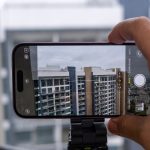
Việc làm chủ cách cài đặt ứng dụng camera trên iPhone không chỉ giúp bạn tận dụng tối đa phần cứng nhiếp ảnh cao cấp của thiết bị mà còn nâng cao chất lượng hình ảnh và video đáng kể. Nhiều người dùng iPhone thường bỏ qua các tùy chỉnh quan trọng trong ứng dụng Camera mặc định, dẫn đến việc chụp ảnh chưa đạt được hiệu quả tối ưu. Bài viết này sẽ hướng dẫn bạn từng bước thiết lập camera iPhone một cách chuyên nghiệp, từ các cài đặt cơ bản đến nâng cao, giúp bạn khai thác triệt để sức mạnh của chiếc iPhone trong mọi tình huống chụp ảnh.
Ứng dụng Camera trên iPhone là một trong những ứng dụng được sử dụng nhiều nhất, nhưng không phải ai cũng hiểu hết các tùy chọn cài đặt ẩn sâu bên trong. Apple thiết kế ứng dụng này với giao diện tối giản nhưng ẩn chứa vô số tính năng mạnh mẽ. Việc cài đặt ứng dụng camera trên iPhone thực chất là quá trình tinh chỉnh các thông số trong phần Cài đặt (Settings) của hệ thống, không phải là tải thêm ứng dụng từ App Store. Điều này giúp bạn kiểm soát hoàn toàn cách máy ảnh hoạt động, từ độ phân giải, tốc độ khung hình cho đến các hiệu ứng đặc biệt.
Hướng dẫn chi tiết cách cài đặt ứng dụng camera trên iPhone
Truy cập vào phần cài đặt Camera
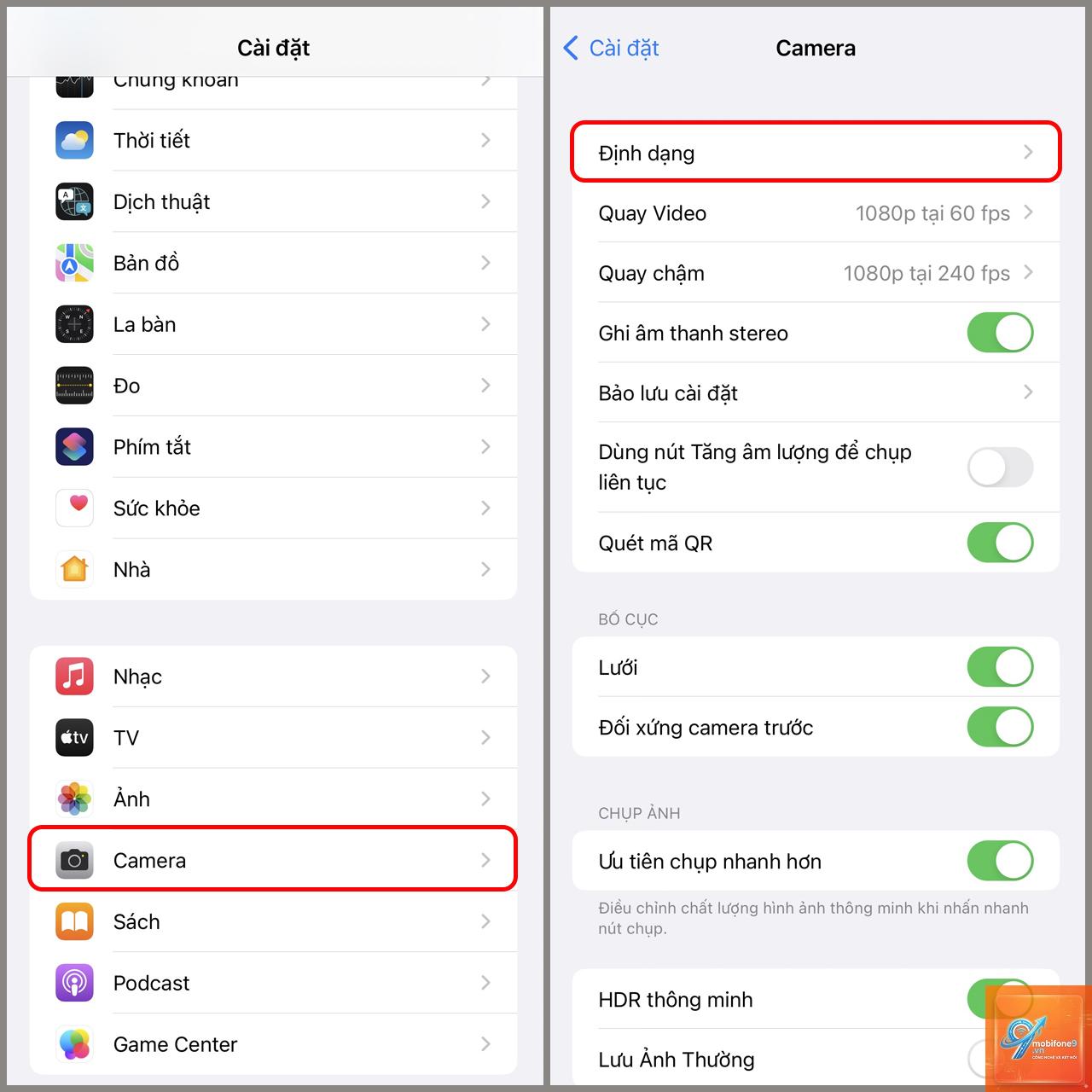
Để bắt đầu quá trình cài đặt ứng dụng camera trên iPhone, bạn cần mở ứng dụng Cài đặt (Settings) trên màn hình chính. Sau đó, kéo xuống và chọn mục Camera. Tại đây, bạn sẽ thấy tất cả các tùy chọn để tùy chỉnh ứng dụng camera mặc định. Giao diện này được chia thành các nhóm chính: Định dạng, Ghi âm, Bố cục và các tùy chọn nâng cao khác.
Cài đặt định dạng ảnh và video
Phần đầu tiên và quan trọng nhất trong cách cài đặt ứng dụng camera trên iPhone là lựa chọn định dạng. Apple cung cấp hai tùy chọn chính:
Độ phân giải cao (High Efficiency): Sử dụng định dạng HEIF cho ảnh và HEVC cho video. Định dạng này giúp tiết kiệm dung lượng lưu trữ lên đến 50% so với định dạng cũ mà vẫn giữ nguyên chất lượng hình ảnh.
Tương thích nhất (Most Compatible): Sử dụng định dạng JPEG cho ảnh và H.264 cho video. Lựa chọn này phù hợp nếu bạn thường xuyên chia sẻ ảnh và video với các thiết bị hoặc hệ điều hành cũ không hỗ trợ HEIF/HEVC.
Bạn cũng có thể bật tùy chọn Chụp ảnh ngoài khung hình để camera chụp thêm vùng ảnh rộng hơn, cho phép bạn điều chỉnh khung hình sau khi chụp. Tính năng này đặc biệt hữu ích khi bạn muốn có thêm không gian để chỉnh sửa bố cục.
Tinh chỉnh chất lượng video
Phần cài đặt video trong ứng dụng camera trên iPhone cho phép bạn chọn độ phân giải và tốc độ khung hình phù hợp với nhu cầu sử dụng:
Độ phân giải
Tốc độ khung hình
Dung lượng mỗi phút
Ứng dụng phù hợp
720p HD
30 fps
Khoảng 40 MB
Chia sẻ mạng xã hội, tin nhắn
1080p HD
30 fps
Khoảng 60 MB
Quay video thông thường
1080p HD
60 fps
Khoảng 110 MB
Video chuyển động mượt mà
4K
24 fps
Khoảng 135 MB
Phong cách điện ảnh
4K
30 fps
Khoảng 170 MB
Video chất lượng cao
4K
60 fps
Khoảng 400 MB
Video chuyên nghiệp, slow-motion
Khi thực hiện cách cài đặt ứng dụng camera trên iPhone, bạn nên cân nhắc dung lượng lưu trữ còn trống của thiết bị. Nếu iPhone của bạn có dung lượng thấp, hãy chọn 1080p 30 fps để cân bằng giữa chất lượng và dung lượng.
Cài đặt bố cục và hỗ trợ chụp ảnh
Phần này trong cài đặt ứng dụng camera trên iPhone giúp bạn cải thiện kỹ thuật chụp ảnh:
Lưới (Grid): Bật tính năng này để hiển thị đường lưới 3×3 trên màn hình, giúp bạn áp dụng quy tắc một phần ba trong nhiếp ảnh, tạo bố cục cân đối và chuyên nghiệp hơn.
Giữ nguyên cài đặt: Cho phép bạn giữ lại các chế độ chụp, bộ lọc hoặc cài đặt ánh sáng từ lần chụp trước, thay vì tự động đặt lại về mặc định.
Quét văn bản: Tính năng Live Text cho phép bạn quét và sao chép văn bản từ ảnh chụp, rất hữu ích khi cần lấy thông tin từ biển hiệu, tài liệu.
Phát hiện khung hình: Camera tự động phát hiện và làm nổi bật các khung hình trong ảnh, giúp bạn chụp tài liệu hoặc ảnh chụp màn hình rõ ràng hơn.
Các tính năng nâng cao trong cài đặt ứng dụng camera trên iPhone
Chế độ ProRAW và ProRes
Đối với các dòng iPhone Pro, cách cài đặt ứng dụng camera trên iPhone bao gồm việc kích hoạt chế độ ProRAW cho ảnh và ProRes cho video. ProRAW kết hợp thông tin RAW tiêu chuẩn với khả năng xử lý hình ảnh thông minh của Apple, cho phép bạn chỉnh sửa linh hoạt hơn trong các ứng dụng như Lightroom hoặc Photoshop. Mỗi ảnh ProRAW có dung lượng từ 25-75 MB, vì vậy chỉ nên sử dụng khi bạn cần chỉnh sửa chuyên sâu.
Chế độ Macro và lấy nét tự động
Trên các iPhone đời mới, tính năng chụp Macro tự động kích hoạt khi bạn đưa camera lại gần đối tượng. Trong cài đặt ứng dụng camera trên iPhone,
Để đặt lại cài đặt ứng dụng camera trên iPhone về mặc định, bạn vào Cài đặt > Camera > cuộn xuống cuối và chọn “Đặt lại cài đặt Camera”. Thao tác này sẽ đưa tất cả tùy chỉnh về trạng thái ban đầu mà không ảnh hưởng đến dữ liệu khác.
Có nên bật ProRAW cho mọi bức ảnh không?
Không nên bật ProRAW cho mọi bức ảnh vì dung lượng mỗi ảnh rất lớn. Chỉ nên sử dụng ProRAW khi bạn cần chỉnh sửa chuyên sâu hoặc chụp trong điều kiện ánh sáng phức tạp. Đối với ảnh chụp hàng ngày, định dạng HEIF là lựa chọn tối ưu.
Tại sao video quay trên iPhone bị giật?
Video bị giật thường do tốc độ khung hình không phù hợp. Trong cách cài đặt ứng dụng camera trên iPhone, hãy đảm bảo bạn chọn 60 fps cho video chuyển động nhanh. Ngoài ra, kiểm tra xem tính năng chống rung quang học có được bật hay không trong phần cài đặt.
Làm sao để chụp ảnh đẹp hơn với iPhone?
Ngoài việc cài đặt ứng dụng camera trên iPhone đúng cách, bạn nên bật lưới để căn chỉnh bố cục, sử dụng chế độ Chân dung cho ảnh người, và tận dụng ánh sáng tự nhiên. Thực hành điều chỉnh phơi sáng thủ công cũng giúp cải thiện chất lượng ảnh đáng kể.
Kết luận
Cách cài đặt ứng dụng camera trên iPhone không phức tạp nhưng đòi hỏi sự hiểu biết về từng tùy chọn để tối ưu hóa cho nhu cầu sử dụng cá nhân. Bằng cách điều chỉnh định dạng ảnh, chất lượng video, bố cục và các tính năng nâng cao, bạn có thể biến chiếc iPhone thành một công cụ nhiếp ảnh mạnh mẽ. Hãy dành thời gian khám phá từng cài đặt, thử nghiệm với các tình huống chụp khác nhau để tìm ra cấu hình phù hợp nhất. Việc nắm vững các thiết lập này không chỉ giúp bạn tiết kiệm dung lượng lưu trữ mà còn nâng cao đáng kể chất lượng hình ảnh và video, mang lại những bức ảnh đẹp và chuyên nghiệp hơn từ chính chiếc iPhone trong tay bạn.
Tôi là Như Ý, người đam mê công nghệ và hiện đang hoạt động trong lĩnh vực biên tập nội dung số. Trải qua hơn 5 năm làm việc, tôi đã tích lũy nhiều kinh nghiệm trong việc xây dựng nội dung về smartphone, thiết bị Apple, phần mềm, ứng dụng và các thủ thuật công nghệ hữu ích. Tôi luôn cố gắng cập nhật những thông tin mới nhất để mang đến cho người đọc các bài viết chất lượng, dễ hiểu và phù hợp với nhu cầu thực tế.