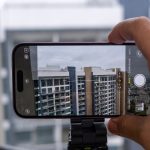
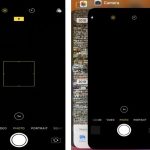
Việc chụp ảnh đẹp trên iPhone không chỉ phụ thuộc vào phần cứng camera hay khả năng xử lý hình ảnh mà còn nằm ở kỹ thuật bố cục. Một trong những công cụ hỗ trợ đắc lực nhất cho việc căn chỉnh bố cục chính là tính năng lưới camera (Grid). Nhiều người dùng iPhone chưa biết cách bật lưới camera iPhone để tận dụng tối đa khả năng chụp ảnh của thiết bị. Bài viết này sẽ hướng dẫn bạn chi tiết từ A đến Z về cách kích hoạt, sử dụng và tối ưu tính năng này, giúp bạn nâng tầm nhiếp ảnh di động ngay lập tức.
Lưới camera iPhone là gì và tại sao bạn cần bật nó?
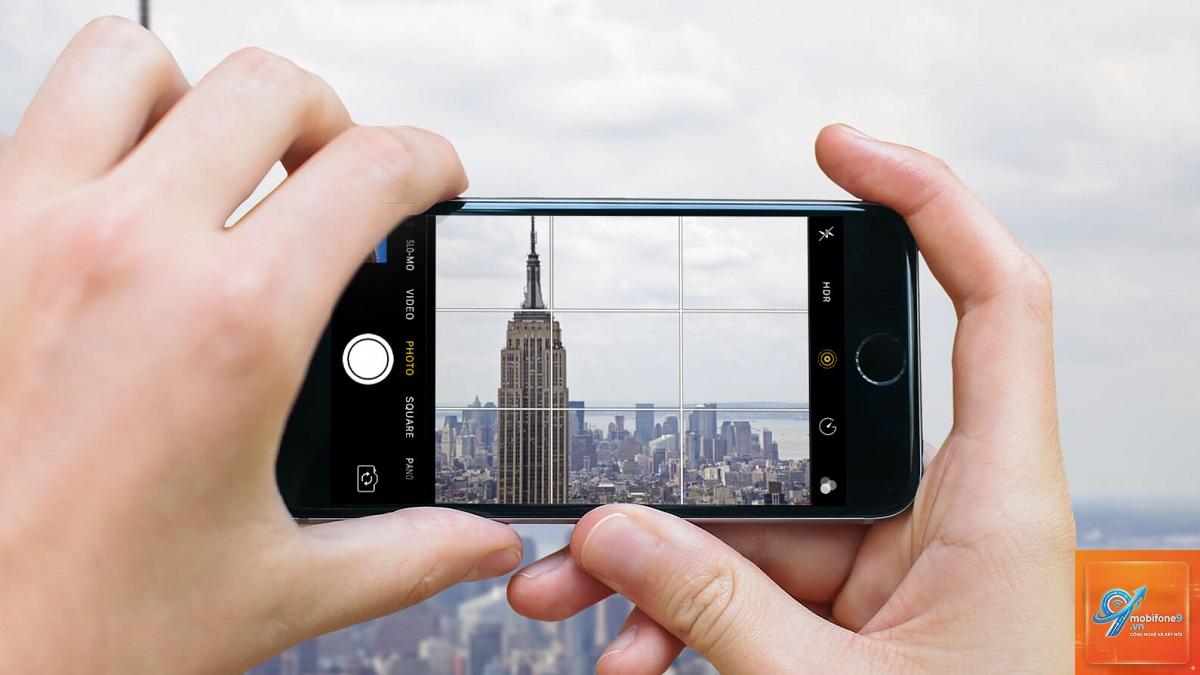
Lưới camera (Grid) là một lớp phủ gồm các đường kẻ mờ, thường là 2 đường dọc và 2 đường ngang, chia màn hình viewfinder thành 9 phần bằng nhau. Đây không phải là một tính năng xa lạ nhưng lại bị nhiều người bỏ qua. Bản chất của lưới camera là áp dụng quy tắc một phần ba (Rule of Thirds) – một nguyên tắc bố cục kinh điển trong nhiếp ảnh. Khi bật lưới, bạn sẽ dễ dàng đặt chủ thể vào các điểm giao nhau của các đường kẻ, tạo ra bức ảnh cân đối và thu hút hơn.
Lợi ích cụ thể khi sử dụng lưới camera
Căn chỉnh đường chân trời chính xác: Khi chụp phong cảnh, lưới giúp bạn giữ cho đường chân trời thẳng, tránh tình trạng ảnh bị nghiêng vẹo.
Bố cục chụp chân dung chuyên nghiệp: Đặt mắt hoặc khuôn mặt của chủ thể vào một trong bốn điểm giao nhau để tạo điểm nhấn mạnh mẽ.
Hỗ trợ chụp ảnh kiến trúc: Giúp bạn căn chỉnh các đường thẳng đứng và ngang trong khung hình, đảm bảo các tòa nhà không bị méo.
Chụp ảnh đồ ăn và sản phẩm: Dễ dàng đặt đối tượng vào trung tâm hoặc lệch tâm một cách có chủ đích.
Hướng dẫn chi tiết cách bật lưới camera iPhone
Quy trình bật lưới camera trên iPhone cực kỳ đơn giản và chỉ mất chưa đầy 30 giây.
Bước 1: Mở ứng dụng Cài đặt (Settings)
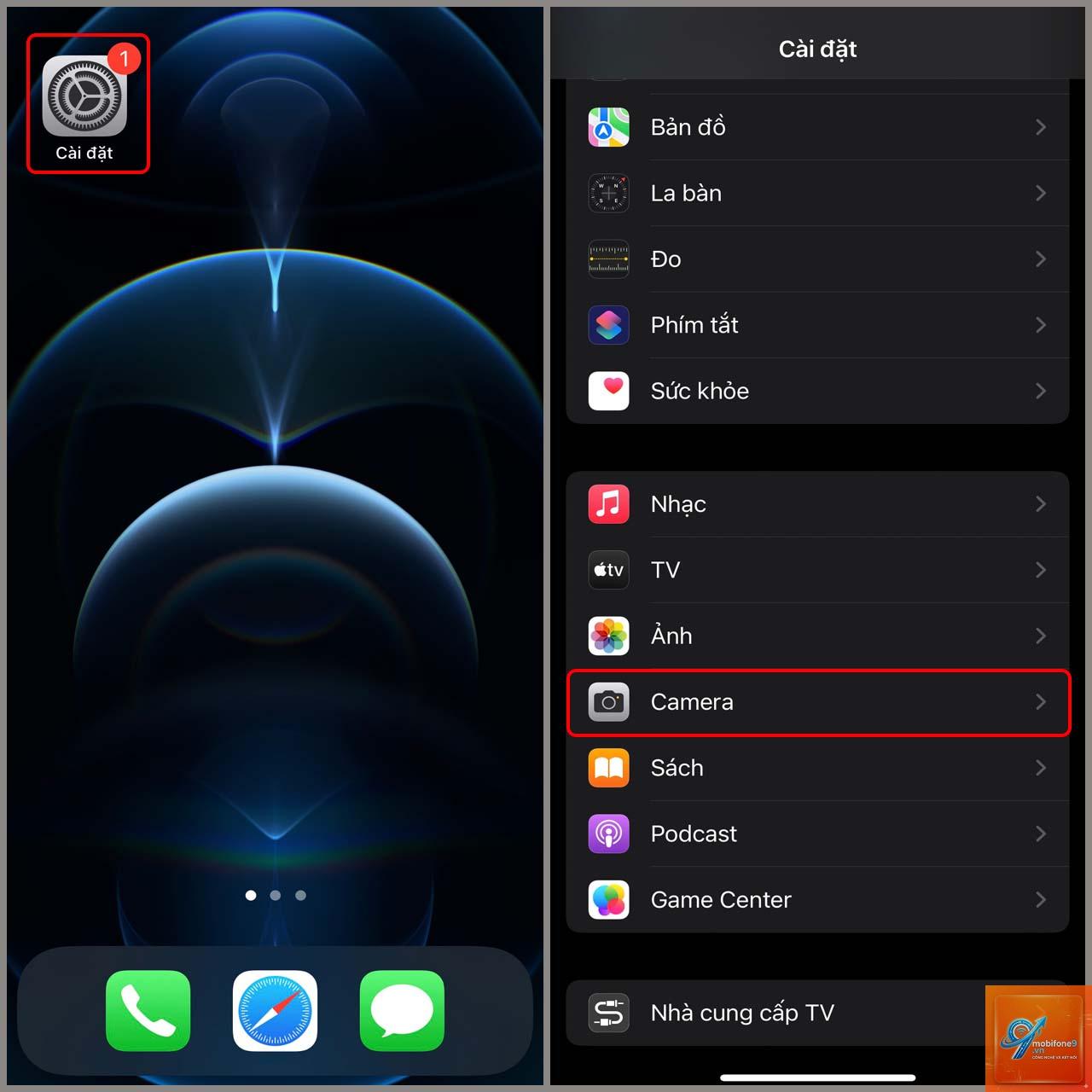
Trên màn hình chính của iPhone, tìm và chạm vào biểu tượng bánh răng màu xám. Đây là cổng vào tất cả các tùy chỉnh hệ thống của thiết bị.
Bước 2: Tìm đến mục Camera
Trong menu Cài đặt, cuộn xuống dưới cho đến khi bạn thấy mục “Camera”. Thông thường, mục này nằm ở nửa dưới của danh sách, gần các ứng dụng như “Safari” hay “Âm nhạc”. Chạm vào đó để mở các tùy chọn cấu hình camera.
Bước 3: Bật tùy chọn Lưới (Grid)
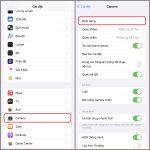
Trong menu Camera, bạn sẽ thấy một danh sách các tùy chọn. Tìm dòng chữ “Lưới” (Grid) và gạt nút chuyển sang màu xanh lá cây. Ngay lập tức, tính năng lưới đã được kích hoạt.
Hoàn toàn không. Lưới chỉ là một lớp phủ kỹ thuật số trên màn hình, nó không can thiệp vào quá trình xử lý ảnh hay làm giảm chất lượng ảnh đầu ra. Ảnh của bạn sẽ vẫn giữ nguyên độ phân giải và màu sắc.
Tôi có thể tùy chỉnh màu sắc hoặc độ dày của lưới không?
Hiện tại, Apple không cung cấp tùy chọn tùy chỉnh lưới. Lưới luôn có màu trắng mờ và độ dày cố định. Đây là thiết kế tối giản để không làm ảnh hưởng đến trải nghiệm người dùng.
Tại sao tôi bật lưới rồi nhưng không thấy xuất hiện?
Hãy kiểm tra lại trong Cài đặt > Camera để đảm bảo nút gạt “Lưới” đã chuyển sang màu xanh. Nếu đã bật nhưng không thấy, hãy thử khởi động lại ứng dụng Camera hoặc khởi động lại iPhone. Một số trường hợp hiếm gặp do lỗi phần mềm tạm thời.
Lưới có hoạt động trên tất cả các ứng dụng camera bên thứ ba không?
Không. Lưới chỉ hoạt động trong ứng dụng Camera mặc định của Apple. Các ứng dụng bên thứ ba như Instagram, Snapchat, hay các ứng dụng chụp ảnh chuyên nghiệp khác có hệ thống lưới riêng của họ, bạn cần vào cài đặt của từng ứng dụng để kích hoạt.
Có nên bật lưới cho người mới chụp ảnh không?
Rất nên. Lưới là công cụ học tập tuyệt vời cho người mới bắt đầu. Nó giúp bạn hiểu về bố cục một cách trực quan mà không cần đọc quá nhiều lý thuyết. Sau một thời gian, bạn sẽ tự động căn chỉnh bố cục mà không cần nhìn vào lưới.
Kết luận
Cách bật lưới camera iPhone là một thao tác cực kỳ đơn giản nhưng mang lại hiệu quả vượt trội trong việc cải thiện chất lượng nhiếp ảnh di động. Chỉ với ba bước vào Cài đặt, chọn Camera và bật Grid, bạn đã có trong tay một công cụ mạnh mẽ để căn chỉnh bố cục, đường chân trời và tạo ra những bức ảnh chuyên nghiệp hơn. Đừng xem nhẹ tính năng nhỏ này, bởi nó chính là bước đệm đầu tiên để bạn làm chủ nghệ thuật nhiếp ảnh trên iPhone. Hãy bật lưới ngay hôm nay và bắt đầu thực hành, bạn sẽ thấy sự khác biệt rõ rệt trong từng khung hình.
Tôi là Như Ý, người đam mê công nghệ và hiện đang hoạt động trong lĩnh vực biên tập nội dung số. Trải qua hơn 5 năm làm việc, tôi đã tích lũy nhiều kinh nghiệm trong việc xây dựng nội dung về smartphone, thiết bị Apple, phần mềm, ứng dụng và các thủ thuật công nghệ hữu ích. Tôi luôn cố gắng cập nhật những thông tin mới nhất để mang đến cho người đọc các bài viết chất lượng, dễ hiểu và phù hợp với nhu cầu thực tế.