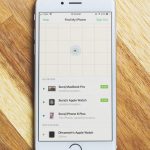
Find My iPhone là tính năng bảo mật quan trọng nhất trên các thiết bị Apple, cho phép bạn định vị, khóa từ xa hoặc xóa dữ liệu khi điện thoại bị mất. Việc nắm rõ cách bật Find My iPhone không chỉ giúp bảo vệ thông tin cá nhân mà còn tăng cơ hội tìm lại thiết bị nếu chẳng may thất lạc. Theo thống kê từ Apple, hơn 90% người dùng iPhone kích hoạt tính năng này ngay sau khi thiết lập máy lần đầu. Bài viết này sẽ hướng dẫn bạn từng bước cụ thể để bật Find My iPhone trên mọi phiên bản iOS, kèm theo những mẹo hữu ích và lưu ý quan trọng.
Find My iPhone là gì và tại sao cần bật ngay lập tức?
Find My iPhone là một dịch vụ tích hợp trong hệ sinh thái Apple, cho phép người dùng theo dõi vị trí thiết bị thông qua tài khoản iCloud. Khi được kích hoạt, tính năng này sử dụng GPS, Bluetooth và mạng Wi-Fi để xác định chính xác vị trí của iPhone ngay cả khi thiết bị đang ở chế độ ngoại tuyến.
Bản chất của Find My iPhone không chỉ đơn thuần là định vị. Nó còn bao gồm các chức năng mạnh mẽ như Khóa kích hoạt (Activation Lock), giúp ngăn chặn người khác sử dụng hoặc bán lại iPhone của bạn nếu không có mật khẩu iCloud. Đây là lớp bảo vệ cuối cùng mà Apple thiết kế để chống trộm cắp thiết bị.
Lợi ích khi bật Find My iPhone
Định vị chính xác: Xem vị trí iPhone trên bản đồ trong thời gian thực, kể cả khi thiết bị tắt nguồn hoặc ở chế độ máy bay.
Phát âm thanh: Kích hoạt âm thanh lớn ngay cả khi iPhone đang ở chế độ im lặng, giúp tìm kiếm trong nhà hoặc văn phòng.
Khóa từ xa: Đặt mã khóa mới hoặc hiển thị thông báo tùy chỉnh trên màn hình khóa để người nhặt được liên hệ.
Xóa dữ liệu từ xa: Xóa toàn bộ thông tin cá nhân để bảo vệ quyền riêng tư nếu không thể khôi phục thiết bị.
Chế độ mất cắp: Theo dõi lịch sử di chuyển của thiết bị ngay cả khi chưa báo cáo mất.
Hướng dẫn chi tiết cách bật Find My iPhone trên mọi phiên bản iOS
Quy trình bật Find My iPhone khá đơn giản nhưng có sự khác biệt nhỏ giữa các phiên bản iOS.
Cách bật Find My iPhone trên iOS 15, 16, 17 và 18
Các phiên bản iOS gần đây có giao diện tương tự nhau. Bạn thực hiện theo các bước sau:
Mở ứng dụng Cài đặt trên iPhone.
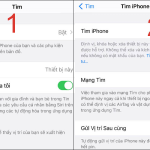
Nhấn vào tên của bạn ở đầu màn hình để truy cập Apple ID.
Chọn mục Tìm (Find My).
Nhấn vào Tìm iPhone (Find My iPhone).
Gạt công tắc bên cạnh Tìm iPhone sang trạng thái bật (màu xanh).
Đảm bảo các tùy chọn bên dưới cũng được bật:
Tìm mạng (Find My network): Cho phép định vị ngay cả khi không có kết nối internet.
Gửi vị trí cuối cùng (Send Last Location): Tự động gửi vị trí của iPhone khi pin sắp hết.
Sau khi hoàn tất, hệ thống sẽ yêu cầu nhập mật khẩu Apple ID để xác nhận. Đây là bước bắt buộc để kích hoạt Khóa kích hoạt.
Cách bật Find My iPhone trên iOS 12, 13 và 14
Đối với các thiết bị chạy iOS cũ hơn, đường dẫn có chút khác biệt:
Vào Cài đặt > chọn iCloud.
Cuộn xuống và nhấn vào Tìm iPhone.
Bật công tắc Tìm iPhone.
Bật thêm Tìm mạng và Gửi vị trí cuối cùng nếu có.
Cách bật Find My iPhone khi thiết lập máy lần đầu
Trong quá trình thiết lập iPhone mới hoặc sau khi khôi phục cài đặt gốc, bạn sẽ được nhắc bật Find My iPhone ở bước nhập mật khẩu Apple ID. Đây là thời điểm lý tưởng để kích hoạt vì quy trình diễn ra tự động và liền mạch. Nếu bỏ qua bước này,
Không. Bạn cần có thiết bị trong tay để bật tính năng này thông qua Cài đặt. Nếu iPhone đã bị mất trước khi bật, bạn không thể kích hoạt từ xa. Đây là lý do tại sao nên bật ngay khi mua máy.
Find My iPhone có tốn pin không?
Có, nhưng mức tiêu thụ rất thấp. Tính năng này sử dụng GPS và Bluetooth ở chế độ nền, nhưng Apple đã tối ưu để không ảnh hưởng đáng kể đến thời lượng pin. Trung bình, Find My iPhone chỉ tiêu tốn khoảng 1-2% pin mỗi ngày.
Làm sao để biết Find My iPhone đã được bật thành công?
Sau khi bật, bạn sẽ thấy dòng chữ “Tìm iPhone đang bật” và biểu tượng ổ khóa xuất hiện trong mục Tìm. Bạn cũng có thể kiểm tra bằng cách truy cập iCloud.com và đăng nhập để xem thiết bị có xuất hiện trong danh sách hay không.
Find My iPhone có hoạt động khi máy tắt nguồn không?
Có, nếu
Có. Mỗi thiết bị Apple (iPhone, iPad, Mac, AirPods) đều có tùy chọn Find My riêng trong Cài đặt. Bạn cần bật thủ công cho từng thiết bị bằng cùng một tài khoản Apple ID.
Kết luận
Cách bật Find My iPhone là một thao tác đơn giản nhưng mang lại giá trị bảo mật vô cùng lớn. Chỉ với vài bước trong Cài đặt, bạn đã kích hoạt lớp bảo vệ toàn diện cho thiết bị, từ định vị từ xa đến khóa kích hoạt chống trộm. Đừng quên bật thêm Tìm mạng và Gửi vị trí cuối cùng để tối ưu hiệu quả. Hãy kiểm tra ngay hôm nay để đảm bảo iPhone của bạn luôn được bảo vệ ở mức cao nhất.
Tôi là Như Ý, người đam mê công nghệ và hiện đang hoạt động trong lĩnh vực biên tập nội dung số. Trải qua hơn 5 năm làm việc, tôi đã tích lũy nhiều kinh nghiệm trong việc xây dựng nội dung về smartphone, thiết bị Apple, phần mềm, ứng dụng và các thủ thuật công nghệ hữu ích. Tôi luôn cố gắng cập nhật những thông tin mới nhất để mang đến cho người đọc các bài viết chất lượng, dễ hiểu và phù hợp với nhu cầu thực tế.