Bluetooth là một trong những tính năng không thể thiếu trên iPhone, giúp kết nối với tai nghe không dây, loa, Apple Watch, bàn phím hoặc chia sẻ file với thiết bị khác. Nhiều người dùng mới làm quen với hệ điều hành iOS thường gặp khó khăn khi tìm cách bật bluetooth trên iPhone đúng cách. Bài viết này sẽ hướng dẫn bạn từng bước cụ thể, từ cách bật nhanh qua Control Center cho đến các tùy chỉnh nâng cao trong phần Cài đặt, kèm theo những mẹo khắc phục lỗi thường gặp.
Bản chất của Bluetooth trên iPhone và cách nó hoạt động
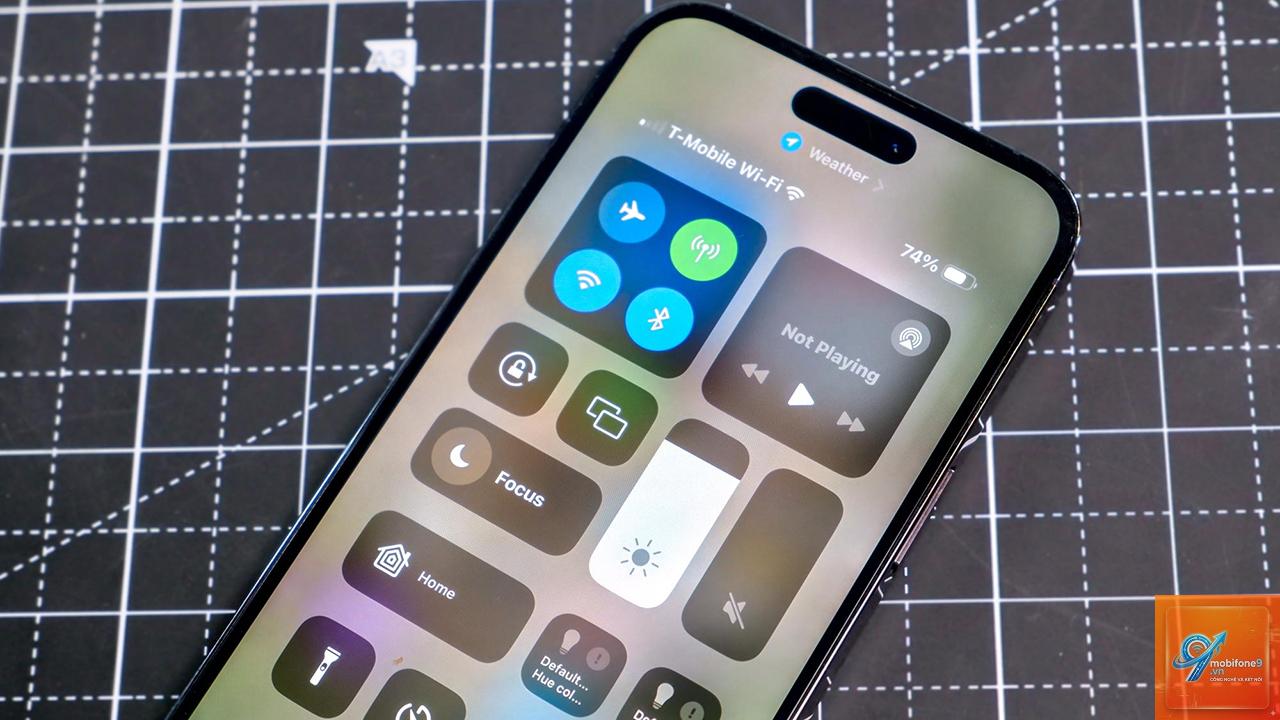
Bluetooth trên iPhone là một công nghệ kết nối không dây tầm ngắn, sử dụng sóng vô tuyến để truyền dữ liệu giữa các thiết bị trong phạm vi khoảng 10 mét. Không giống như Wi-Fi, Bluetooth tiêu thụ ít năng lượng hơn và được thiết kế để kết nối trực tiếp giữa hai thiết bị mà không cần qua router hay trạm phát sóng.
Khi bạn thực hiện cách bật bluetooth trên iPhone, thiết bị sẽ phát tín hiệu để các thiết bị khác trong vùng lân cận có thể phát hiện và ghép nối. Quá trình này diễn ra tự động sau khi bạn bật và chọn thiết bị muốn kết nối từ danh sách.
Các cách bật Bluetooth trên iPhone chi tiết từ cơ bản đến nâng cao
Cách bật Bluetooth trên iPhone qua Control Center
Control Center là phương pháp nhanh nhất để bật hoặc tắt Bluetooth. Đây là cách được đa số người dùng lựa chọn vì chỉ mất vài giây thao tác.
- Trên iPhone có Face ID (iPhone X trở lên): Vuốt từ góc trên bên phải màn hình xuống dưới.
- Trên iPhone có nút Home (iPhone SE, iPhone 8 trở xuống): Vuốt từ cạnh dưới màn hình lên trên.
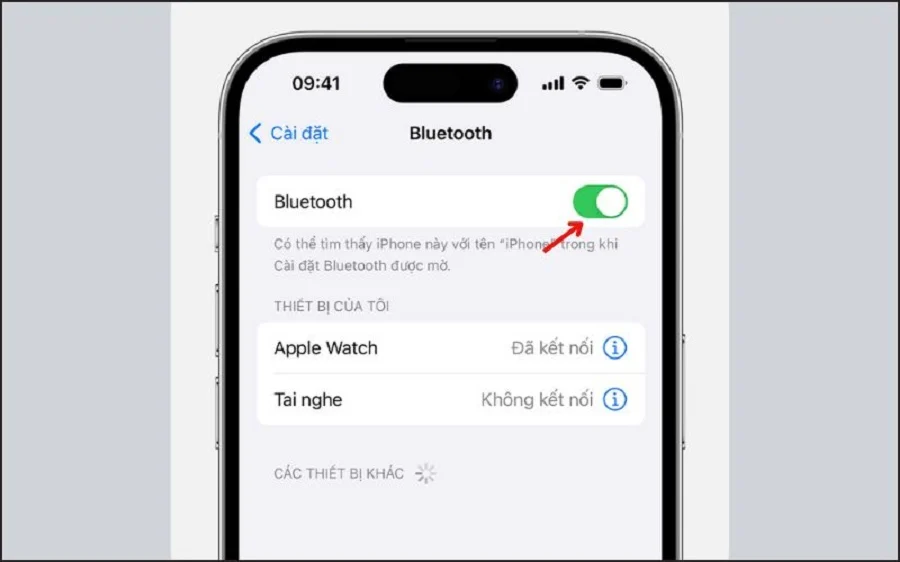
- Nhấn vào biểu tượng Bluetooth (hình chữ B cách điệu) để bật. Khi biểu tượng chuyển sang màu xanh dương, Bluetooth đã được kích hoạt.
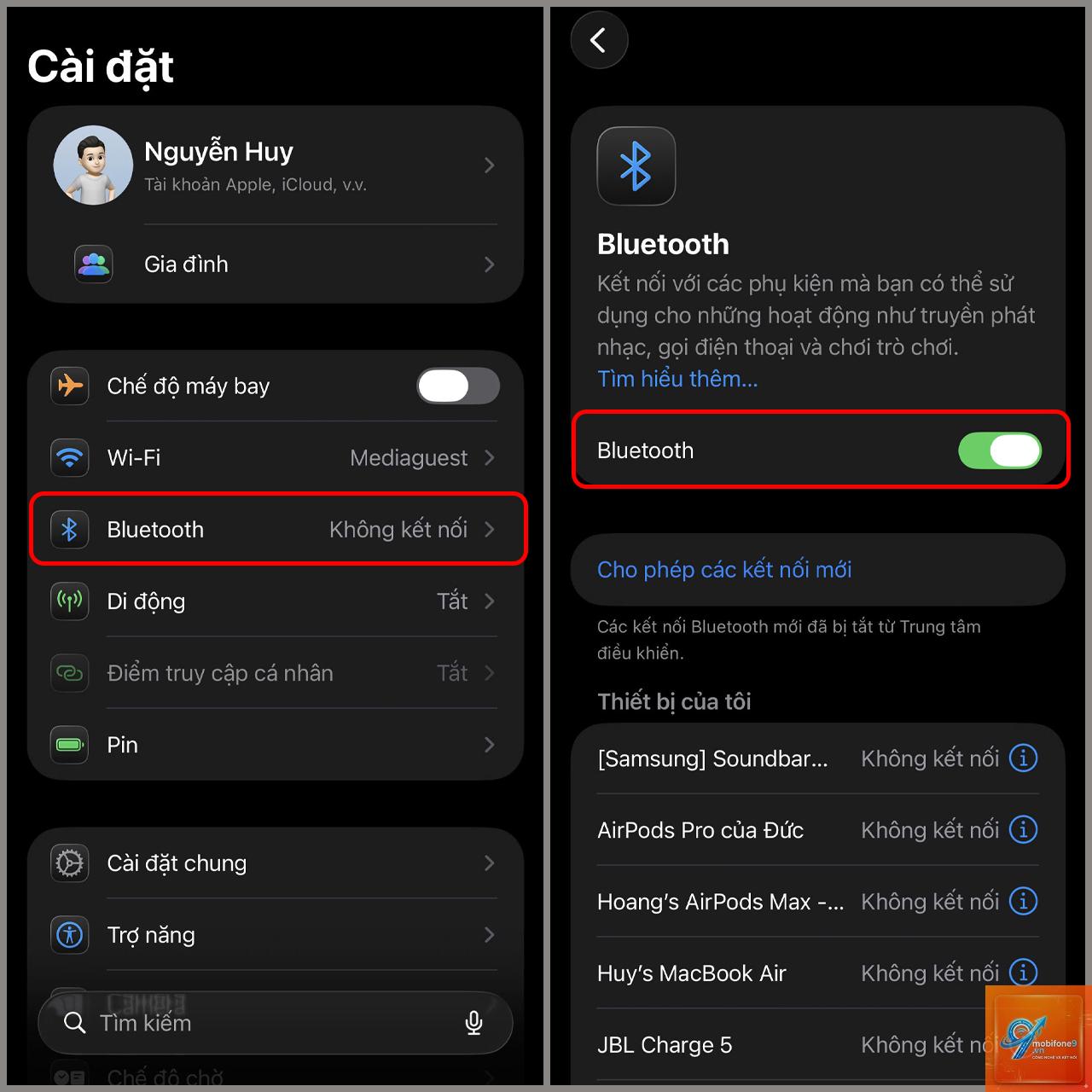
- Mở ứng dụng Cài đặt (Settings) từ màn hình chính.
- Chọn mục Bluetooth.
- Gạt công tắc ở phía trên cùng sang vị trí màu xanh lá cây để bật.
Lưu ý rằng khi bạn tắt Bluetooth qua Control Center, nó chỉ ngắt kết nối tạm thời với các thiết bị đang ghép nối chứ không tắt hoàn toàn chip Bluetooth. Điều này giúp các tính năng như AirDrop, Sidecar hay Apple Watch vẫn hoạt động.
Cách bật Bluetooth trên iPhone trong phần Cài đặt
Đây là cách bật bluetooth trên iPhone một cách triệt để nhất, đặc biệt khi bạn muốn tắt hoàn toàn hoặc cần quản lý danh sách thiết bị đã ghép nối.
Khi Bluetooth được bật từ Cài đặt, iPhone sẽ tự động quét các thiết bị khả dụng trong vùng lân cận và hiển thị trong danh sách bên dưới.
Khi bật Bluetooth qua Control Center, iPhone chỉ kích hoạt chip Bluetooth nhưng không tự động kết nối với thiết bị nào. Bạn cần vào danh sách thiết bị trong Control Center (nhấn giữ biểu tượng Bluetooth) hoặc vào Cài đặt > Bluetooth để chọn thiết bị muốn kết nối.
Làm sao để tắt hoàn toàn Bluetooth trên iPhone?
Để tắt hoàn toàn Bluetooth, bạn phải vào Cài đặt > Bluetooth và gạt công tắc sang vị trí tắt (màu xám). Tắt qua Control Center chỉ ngắt kết nối tạm thời, chip Bluetooth vẫn hoạt động để hỗ trợ các tính năng như AirDrop và Find My.
Cách bật bluetooth trên iPhone có giống nhau trên tất cả các dòng máy không?
Về cơ bản, cách bật Bluetooth giống nhau trên tất cả các dòng iPhone chạy iOS 7 trở lên. Tuy nhiên, vị trí truy cập Control Center có khác biệt giữa iPhone có Face ID và iPhone có nút Home. Các thao tác trong Cài đặt hoàn toàn giống nhau.
Bluetooth trên iPhone có tốn nhiều pin không?
Bluetooth trên iPhone sử dụng công nghệ Bluetooth Low Energy (BLE), tiêu thụ rất ít pin. Trung bình, bật Bluetooth 24/7 chỉ làm giảm khoảng 1-2% pin mỗi ngày. Tuy nhiên, nếu kết nối với nhiều thiết bị cùng lúc hoặc truyền dữ liệu liên tục, mức tiêu hao có thể cao hơn.
Tôi có thể bật Bluetooth từ xa qua iCloud không?
Không, bạn không thể bật Bluetooth từ xa qua iCloud hoặc bất kỳ dịch vụ nào khác. Bluetooth chỉ có thể được bật trực tiếp trên thiết bị thông qua các phương pháp đã hướng dẫn ở trên. Đây là tính năng bảo mật của Apple.
Kết luận
Nắm vững cách bật bluetooth trên iPhone là kỹ năng cơ bản nhưng vô cùng quan trọng để tận dụng tối đa các tính năng kết nối không dây mà Apple cung cấp. Từ thao tác nhanh qua Control Center, quản lý chi tiết trong Cài đặt, cho đến điều khiển bằng giọng nói qua Siri, mỗi phương pháp đều có ưu điểm riêng phù hợp với từng tình huống sử dụng.
Hãy nhớ rằng việc bật Bluetooth đúng cách không chỉ giúp kết nối thiết bị nhanh chóng mà còn góp phần bảo vệ pin, đảm bảo an toàn thông tin cá nhân và kéo dài tuổi thọ cho cả iPhone lẫn các thiết bị ngoại vi. Nếu gặp bất kỳ vấn đề nào trong quá trình sử dụng, các bước khắc phục trong bài viết này sẽ giúp bạn giải quyết một cách hiệu quả.