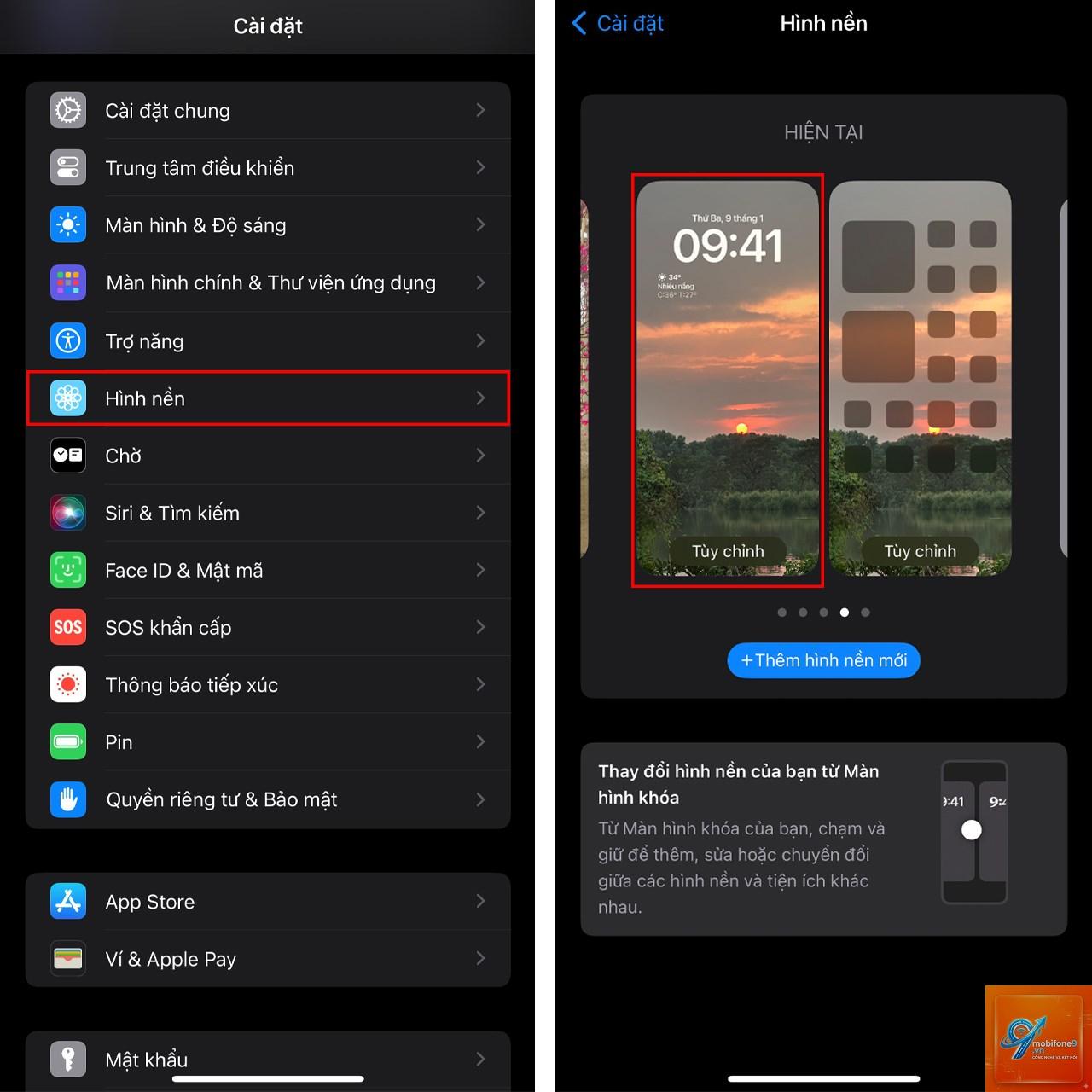
Widget trên iPhone là một tính năng hữu ích giúp hiển thị thông tin nhanh chóng ngay trên màn hình chính. Tuy nhiên, không phải lúc nào người dùng cũng muốn giữ tất cả các widget hiển thị. Việc tìm hiểu cách ẩn widget trên iPhone đúng cách sẽ giúp bạn làm sạch giao diện, bảo vệ quyền riêng tư và tối ưu hiệu suất thiết bị. Bài viết này sẽ hướng dẫn bạn từng bước cụ thể, từ việc ẩn widget trên màn hình chính, trong Trung tâm điều khiển cho đến chế độ khóa màn hình.
Widget là các khối thông tin nhỏ gọn hiển thị dữ liệu từ ứng dụng như thời tiết, lịch, tin tức hay sức khỏe. Chúng xuất hiện trên màn hình chính, màn hình khóa và Trung tâm thông báo. Mặc dù widget mang lại sự tiện lợi, nhưng đôi khi chúng chiếm không gian, làm rối mắt hoặc tiết lộ thông tin cá nhân khi người khác nhìn vào điện thoại của bạn.
Việc nắm rõ cách ẩn widget trên iPhone không chỉ giúp bạn kiểm soát giao diện mà còn cải thiện trải nghiệm sử dụng.
Ẩn widget trên màn hình chính
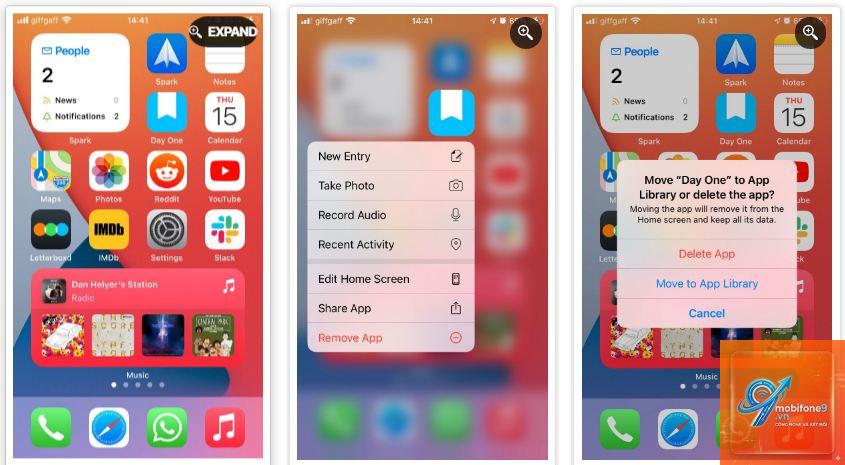
Màn hình chính là nơi widget thường xuất hiện nhiều nhất. Để ẩn widget khỏi khu vực này,
Không có cách nào để ẩn tất cả widget cùng lúc. Bạn phải thực hiện thủ công từng widget trên từng khu vực. Tuy nhiên,
Không. Việc ẩn widget chỉ loại bỏ khối hiển thị thông tin, không ảnh hưởng đến dữ liệu hay cài đặt của ứng dụng.
Có. Các phương pháp ẩn widget cơ bản như xóa khỏi màn hình chính hay Today View đều hoạt động trên hầu hết các phiên bản iOS từ iOS 14 trở lên. Riêng widget trên màn hình khóa chỉ khả dụng từ iOS 16.
Tại sao widget tự động xuất hiện lại sau khi tôi đã ẩn?
Điều này thường xảy ra sau khi bạn cập nhật iOS hoặc cài đặt lại ứng dụng. Một số ứng dụng có cơ chế tự động thêm widget vào màn hình chính. Để ngăn chặn,
Có, nhưng mức độ tiết kiệm không đáng kể. Widget chạy nền tiêu tốn một lượng pin nhỏ để cập nhật dữ liệu. Nếu bạn có nhiều widget, việc ẩn chúng có thể kéo dài thời gian sử dụng pin thêm vài phút đến vài giờ tùy vào loại widget.
Kết luận
Nắm vững cách ẩn widget trên iPhone là kỹ năng cần thiết để tối ưu hóa trải nghiệm sử dụng thiết bị. Từ việc làm sạch màn hình chính, bảo vệ quyền riêng tư cho đến cải thiện hiệu suất, mỗi phương pháp đều có ưu điểm riêng. Hãy áp dụng các hướng dẫn chi tiết trong bài viết này để kiểm soát hoàn toàn giao diện iPhone của bạn.
Việc thực hành thường xuyên sẽ giúp bạn trở nên thành thạo và linh hoạt hơn trong việc quản lý widget. Đừng quên kiểm tra lại cài đặt sau mỗi lần cập nhật iOS để đảm bảo mọi thứ hoạt động theo ý muốn. Nếu bạn gặp bất kỳ khó khăn nào, hãy tham khảo thêm tài liệu hỗ trợ từ Apple hoặc các diễn đàn công nghệ uy tín.
Tôi là Như Ý, người đam mê công nghệ và hiện đang hoạt động trong lĩnh vực biên tập nội dung số. Trải qua hơn 5 năm làm việc, tôi đã tích lũy nhiều kinh nghiệm trong việc xây dựng nội dung về smartphone, thiết bị Apple, phần mềm, ứng dụng và các thủ thuật công nghệ hữu ích. Tôi luôn cố gắng cập nhật những thông tin mới nhất để mang đến cho người đọc các bài viết chất lượng, dễ hiểu và phù hợp với nhu cầu thực tế.