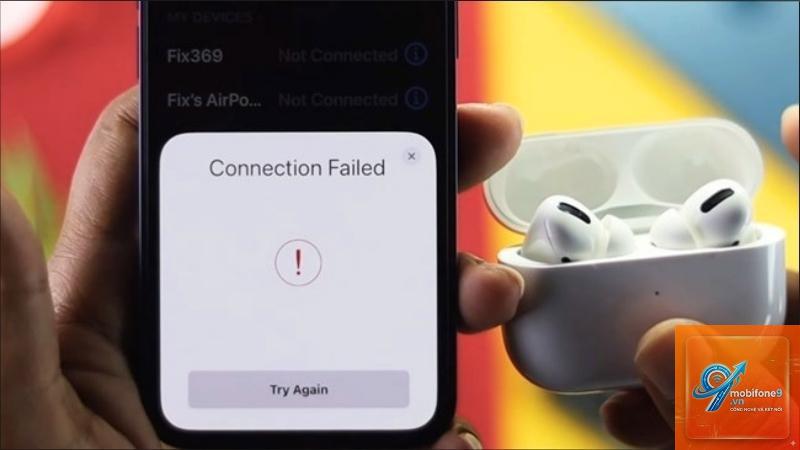
Bluetooth không kết nối Apple là tình huống khiến nhiều người dùng iPhone, iPad, MacBook hay AirPods cảm thấy bực bội. Khi chiếc tai nghe AirPods Pro bỗng dưng không bắt cặp được với máy, hoặc Apple Watch không đồng bộ dữ liệu qua Bluetooth, không ít người đã phải mang thiết bị đi sửa chữa tốn kém. Thực tế, phần lớn các lỗi kết nối Bluetooth trên thiết bị Apple đều có thể tự xử lý tại nhà với những thao tác đơn giản. Bài viết này sẽ phân tích chi tiết nguyên nhân gốc rễ và hướng dẫn bạn từng bước khôi phục kết nối ổn định, giúp tiết kiệm thời gian và chi phí.
Bản chất của kết nối Bluetooth trên thiết bị Apple
Bluetooth là công nghệ giao tiếp không dây tầm ngắn, hoạt động ở băng tần 2.4 GHz. Trên hệ sinh thái Apple, Bluetooth không chỉ dùng để truyền âm thanh hay dữ liệu mà còn đóng vai trò quan trọng trong các tính năng như Handoff, Universal Clipboard, và AirDrop. Khi Bluetooth không kết nối Apple, nguyên nhân thường nằm ở một trong ba nhóm: vấn đề phần mềm, nhiễu sóng vật lý, hoặc lỗi firmware của thiết bị ngoại vi.
Cơ chế kết nối Bluetooth trên thiết bị Apple
Apple sử dụng chip Bluetooth tùy chỉnh (như chip W1, H1, H2) cho các phụ kiện như AirPods, Apple Watch. Các chip này cho phép kết nối nhanh và chuyển đổi liền mạch giữa các thiết bị trong cùng hệ sinh thái iCloud. Khi bạn gặp lỗi bluetooth không kết nối apple, quy trình ghép nối tự động bị gián đoạn do xung đột địa chỉ MAC, lỗi cấu hình hoặc bộ nhớ đệm bị đầy.
Nguyên nhân phổ biến khiến Bluetooth không kết nối Apple
1. Xung đột phần mềm và cập nhật iOS/macOS
Mỗi bản cập nhật hệ điều hành đều có thể thay đổi cách thức quản lý Bluetooth. Nhiều người dùng gặp lỗi sau khi nâng cấp lên iOS 17 hoặc macOS Sonoma. Các bản vá bảo mật đôi khi vô tình tắt hoặc thay đổi thông số kết nối, dẫn đến bluetooth không kết nối apple.
2. Bộ nhớ đệm Bluetooth bị đầy
Khi bạn ghép nối quá nhiều thiết bị trong quá khứ, danh sách bộ nhớ đệm Bluetooth trên iPhone hoặc Mac trở nên quá tải. Thiết bị mới không thể ghi đè hoặc tìm thấy thông tin ghép nối cũ, gây ra lỗi không thể kết nối.
3. Nhiễu sóng từ các thiết bị khác
Router Wi-Fi 2.4 GHz, lò vi sóng, bộ phát sóng không dây, hoặc các thiết bị USB 3.0 hoạt động gần đó đều có thể gây nhiễu cùng tần số 2.4 GHz của Bluetooth. Khoảng cách quá xa hoặc có tường dày cũng làm suy giảm tín hiệu.
4. Lỗi phần cứng hoặc firmware phụ kiện
Tai nghe AirPods bị rơi, va đập hoặc tiếp xúc với nước có thể làm hỏng module Bluetooth. Tương tự, bàn phím Magic Keyboard hoặc trackpad sau một thời gian dài sử dụng có thể bị lỗi firmware, không thể ghép nối lại.
5. Cài đặt VPN hoặc chế độ tiết kiệm pin
Một số VPN có thể chặn các gói tin Bluetooth LE (Low Energy) cần thiết cho quá trình kết nối. Chế độ tiết kiệm pin cực đoan trên iPhone cũng vô hiệu hóa Bluetooth nền để tiết kiệm năng lượng.
Hướng dẫn chi tiết khắc phục lỗi Bluetooth không kết nối Apple
Các bước dưới đây được sắp xếp từ đơn giản đến phức tạp, áp dụng cho iPhone, iPad, Mac và các phụ kiện Apple.
Bước 1: Kiểm tra cơ bản và khởi động lại
Đảm bảo Bluetooth trên thiết bị đã bật (vào Cài đặt > Bluetooth).
Tắt Bluetooth, đợi 10 giây, sau đó bật lại.
Khởi động lại cả thiết bị Apple và phụ kiện Bluetooth.
Sạc pin thiết bị ngoại vi – nhiều lỗi kết nối xảy ra khi pin yếu.
Bước 2: Quên thiết bị và ghép nối lại
Trên thiết bị Apple, vào Cài đặt > Bluetooth.
Chạm vào biểu tượng chữ “i” bên cạnh thiết bị gặp lỗi.
Chọn “Quên thiết bị này”.
Đặt phụ kiện vào chế độ ghép nối (thường giữ nút kết nối 3-5 giây).
Ghép nối lại từ đầu.
Thao tác này xóa sạch bộ nhớ đệm cũ, giải quyết hầu hết các trường hợp bluetooth không kết nối apple.
Bước 3: Đặt lại cài đặt mạng
Nếu cách trên không hiệu quả, hãy đặt lại cài đặt mạng. Lưu ý: thao tác này xóa mật khẩu Wi-Fi và cấu hình VPN. Trên iPhone/iPad: Cài đặt > Cài đặt chung > Chuyển hoặc Đặt lại iPhone > Đặt lại > Đặt lại cài đặt mạng. Trên Mac: System Settings > Network > Reset Network Settings.
Bước 4: Cập nhật iOS/macOS và firmware phụ kiện
Kiểm tra bản cập nhật mới nhất: Cài đặt > Cài đặt chung > Cập nhật phần mềm. Đối với AirPods, hãy đảm bảo chúng được kết nối với iPhone và sạc pin, firmware sẽ tự động cập nhật. Đôi khi Apple phát hành bản sửa lỗi Bluetooth trong các bản cập nhật nhỏ.
Bước 5: Tắt các thiết bị gây nhiễu và kiểm tra khoảng cách
Di chuyển thiết bị Apple và phụ kiện đến gần nhau hơn (trong vòng 10 mét). Tắt tạm thời router Wi-Fi 2.4 GHz, lò vi sóng hoặc các thiết bị không dây khác trong phòng. Thử kết nối ngoài trời hoặc nơi ít nhiễu.
Bước 6: Khôi phục cài đặt gốc (Factory Reset) cho phụ kiện
Mỗi phụ kiện Apple có cách reset riêng:
AirPods: Nhấn giữ nút tròn ở mặt sau hộp sạc trong 15 giây cho đến khi đèn nhấp nháy màu hổ phách, sau đó chuyển sang màu trắng.
Apple Watch: Trên đồng hồ, vào Cài đặt > Cài đặt chung > Đặt lại > Xóa tất cả nội dung và cài đặt.
Bàn phím Magic Keyboard: Tắt nguồn, giữ phím nguồn trong 5 giây, bật lại và ghép nối.
Bảng so sánh các phương pháp khắc phục
Phương pháp
Mức độ hiệu quả
Thời gian thực hiện
Thích hợp cho
Khởi động lại thiết bị
Cao (30%)
2 phút
Mọi trường hợp
Quên thiết bị & ghép nối lại
Rất cao (75%)
5 phút
Lỗi đăng nhập cũ
Đặt lại cài đặt mạng
Cao (60%)
10 phút
Xung đột phần mềm
Khôi phục cài đặt gốc phụ kiện
Rất cao (85%)
3 phút
Lỗi firmware
Can thiệp phần cứng
Trung bình (có thể không hiệu quả)
1-3 ngày nếu gửi bảo hành
Hư hỏng vật lý
Sai lầm thường gặp khi xử lý Bluetooth không kết nối Apple
Không khởi động lại cả hai thiết bị cùng lúc: Nhiều người chỉ tắt một bên, trong khi lỗi nằm ở bộ nhớ đệm của cả hai.
Xóa tất cả thiết bị trong danh sách Bluetooth: Điều này khiến bạn phải ghép nối lại toàn bộ, mất thời gian không cần thiết.
Đổ lỗi ngay cho phần cứng: Hơn 80% lỗi Bluetooth trên Apple là do phần mềm, có thể sửa bằng cách reset.
Không kiểm tra cập nhật firmware: Nhiều người quên rằng AirPods và Apple Watch cũng cần cập nhật riêng.
Sử dụng phụ kiện không chính hãng: Phụ kiện không có chip Apple (MFi) thường gặp lỗi không tương thích sau mỗi bản cập nhật iOS.
Lợi ích khi khắc phục thành công Bluetooth không kết nối Apple
Kết nối Bluetooth ổn định mang lại trải nghiệm liền mạch: nghe nhạc, gọi điện, chuyển file nhanh giữa các thiết bị. Đối với người dùng hệ sinh thái Apple, tính năng Continuity như Handoff, Instant Hotspot hoạt động trơn tru hơn. Tiết kiệm chi phí sửa chữa không cần thiết và kéo dài tuổi thọ thiết bị.
Hạn chế và lưu ý khi sử dụng Bluetooth trên Apple
Tầm kết nối tối đa thường chỉ 10 mét, bị ảnh hưởng bởi vật cản.
Bluetooth không hỗ trợ truyền dữ liệu tốc độ cao – nếu cần truyền file lớn, hãy dùng AirDrop qua Wi-Fi.
Chế độ tiết kiệm pin có thể tự động tắt Bluetooth nền, gây gián đoạn kết nối.
Đối với các thiết bị Apple cổ có Bluetooth 4.0 trở xuống, tốc độ kết nối chậm hơn.
Ứng dụng thực tế: Khi nào cần mang đi bảo hành?
Nếu sau tất cả các bước trên (kể cả khôi phục cài đặt gốc phụ kiện và đặt lại mạng) mà Bluetooth vẫn không kết nối Apple, khả năng cao là lỗi phần cứng. Dấu hiệu nhận biết: thiết bị không xuất hiện trong danh sách quét, hoặc xuất hiện nhưng không thể ghép nối dù đã reset. Khi đó, hãy mang đến Apple Store hoặc trung tâm bảo hành ủy quyền. Lưu ý kiểm tra thời hạn bảo hành – Apple thường bảo hành 1 năm cho phụ kiện.
Câu hỏi thường gặp về Bluetooth không kết nối Apple
Tại sao AirPods của tôi không kết nối được với iPhone dù đã bật Bluetooth?
Nguyên nhân thường là do bộ nhớ đệm Bluetooth đầy. Hãy quên thiết bị trong Cài đặt Bluetooth trên iPhone và đặt lại AirPods bằng cách nhấn giữ nút sau hộp sạc 15 giây.
Làm thế nào để reset Bluetooth trên Mac?
Trên macOS,
Đây thường là lỗi phần mềm. Hãy thử khởi động lại iPhone, nếu không được, đặt lại cài đặt mạng. Nếu vẫn còn, kết nối với máy tính và khôi phục qua Finder/iTunes.
Có cách nào để kết nối Apple Watch với iPhone khi Bluetooth không hoạt động?
Apple Watch có thể sử dụng Wi-Fi hoặc mạng di động (nếu phiên bản Cellular) để đồng bộ dữ liệu khi Bluetooth bị lỗi. Đảm bảo cả hai thiết bị cùng mạng Wi-Fi và đăng nhập cùng Apple ID.
Tại sao Bluetooth trên iPad kết nối với tai nghe nhưng không có âm thanh?
Kiểm tra đầu ra âm thanh: vào Trung tâm điều khiển, chạm vào biểu tượng AirPlay, chọn tai nghe. Nếu không thấy, hãy quên thiết bị và ghép nối lại. Đôi khi ứng dụng đang phát nhạc bị treo – hãy đóng tất cả ứng dụng và thử lại.
Kết luận
Lỗi bluetooth không kết nối apple thường không quá nghiêm trọng và có thể tự xử lý với các bước kiểm tra cơ bản. Từ việc khởi động lại thiết bị, quên kết nối cũ, đến đặt lại cài đặt mạng hoặc reset phụ kiện – mỗi phương pháp đều có tỷ lệ thành công nhất định. Quan trọng nhất là kiên nhẫn và thực hiện theo thứ tự từ dễ đến khó. Nếu mọi cách đều thất bại, đừng ngần ngại liên hệ hỗ trợ kỹ thuật của Apple. Hy vọng bài viết đã giúp bạn hiểu rõ vấn đề và tự tin khắc phục ngay tại nhà.
{“@context”:”https://schema.org”,”@type”:”Article”,”headline”:”bluetooth không kết nối apple”,”articleSection”:”General”,”keywords”:”bluetooth không kết nối apple”,”datePublished”:”2026-06-30T16:53:41+07:00″,”dateModified”:”2026-06-30T16:53:41+07:00″}
Tôi là Như Ý, người đam mê công nghệ và hiện đang hoạt động trong lĩnh vực biên tập nội dung số. Trải qua hơn 5 năm làm việc, tôi đã tích lũy nhiều kinh nghiệm trong việc xây dựng nội dung về smartphone, thiết bị Apple, phần mềm, ứng dụng và các thủ thuật công nghệ hữu ích. Tôi luôn cố gắng cập nhật những thông tin mới nhất để mang đến cho người đọc các bài viết chất lượng, dễ hiểu và phù hợp với nhu cầu thực tế.