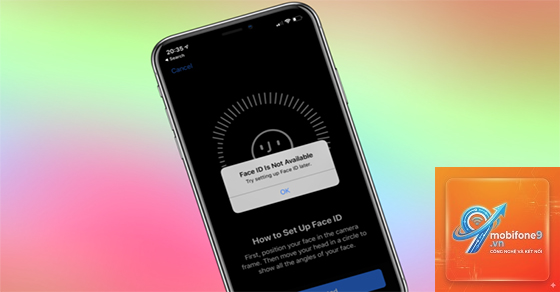
Face ID là một trong những tính năng bảo mật tiên tiến nhất trên iPhone, cho phép người dùng mở khóa thiết bị, xác thực thanh toán và truy cập ứng dụng chỉ bằng một cái nhìn. Tuy nhiên, không ít người dùng gặp phải tình trạng bị lỗi Face ID trên iPhone, khiến máy không nhận diện được khuôn mặt hoặc thông báo lỗi. Vấn đề này có thể xuất phát từ nhiều nguyên nhân khác nhau, từ lỗi phần mềm đơn giản đến hư hỏng phần cứng nghiêm trọng. Bài viết này sẽ phân tích chi tiết các nguyên nhân, hướng dẫn khắc phục và những lưu ý quan trọng khi gặp tình trạng bị lỗi Face ID trên iPhone.
Face ID sử dụng hệ thống camera TrueDepth bao gồm cảm biến hồng ngoại, đèn chiếu điểm và máy ảnh phía trước để tạo ra bản đồ 3D chi tiết của khuôn mặt. Hệ thống này chiếu hơn 30.000 điểm hồng ngoại lên khuôn mặt người dùng, sau đó thu thập dữ liệu và so sánh với mẫu khuôn mặt đã được lưu trữ trong Secure Enclave. Quá trình này diễn ra trong tích tắc và hoạt động trong nhiều điều kiện ánh sáng khác nhau.
Cảm biến TrueDepth bao gồm các thành phần chính: camera hồng ngoại, đèn chiếu điểm, bộ chiếu hồng ngoại và cảm biến ánh sáng xung quanh. Khi bất kỳ thành phần nào trong số này gặp trục trặc, người dùng sẽ bị lỗi Face ID trên iPhone và không thể sử dụng tính năng này.
Dấu hiệu nhận biết bị lỗi Face ID trên iPhone
Khi gặp sự cố, iPhone thường hiển thị các thông báo lỗi cụ thể. Sau khi cập nhật iOS, một số file hệ thống có thể bị xung đột hoặc lỗi trong quá trình cài đặt. Ngoài ra, việc cài đặt ứng dụng không tương thích hoặc jailbreak thiết bị cũng có thể gây ra lỗi Face ID.
Bụi bẩn hoặc vật cản che khuất camera TrueDepth
Camera TrueDepth nằm ở phần notch phía trên màn hình iPhone. Khi người dùng dán màn hình kém chất lượng, ốp lưng không đúng thiết kế hoặc để bụi bẩn tích tụ lâu ngày, các cảm biến sẽ bị che khuất. Điều này khiến Face ID không thể quét khuôn mặt chính xác và dẫn đến bị lỗi Face ID trên iPhone.
Hư hỏng phần cứng do va đập hoặc rơi rớt
iPhone bị rơi từ độ cao xuống đất hoặc va đập mạnh có thể làm hỏng các linh kiện bên trong cụm camera TrueDepth. Các kết nối cáp flex giữa các cảm biến có thể bị lỏng hoặc đứt, khiến hệ thống không thể hoạt động đồng bộ. Trong trường hợp này, người dùng thường bị lỗi Face ID trên iPhone vĩnh viễn nếu không thay thế linh kiện.
Nhiễm nước hoặc ẩm ướt
Mặc dù các dòng iPhone gần đây có khả năng chống nước, nhưng khả năng này sẽ giảm dần theo thời gian. Nước hoặc hơi ẩm xâm nhập vào cụm camera TrueDepth có thể gây chập mạch hoặc oxy hóa các điểm tiếp xúc. Người dùng thường bị lỗi Face ID trên iPhone sau khi làm rơi máy vào nước hoặc sử dụng trong môi trường có độ ẩm cao.
Lỗi từ bản cập nhật iOS
Một số bản cập nhật iOS có thể chứa lỗi ảnh hưởng đến hoạt động của Face ID. Apple thường phát hành các bản vá nhanh chóng sau khi phát hiện ra vấn đề. Người dùng cần kiểm tra và cập nhật lên phiên bản iOS mới nhất để khắc phục tình trạng bị lỗi Face ID trên iPhone.
Cách khắc phục bị lỗi Face ID trên iPhone tại nhà
Vệ sinh camera TrueDepth đúng cách
Trước tiên, hãy kiểm tra phần notch trên màn hình iPhone. Sử dụng khăn mềm, không xơ để lau nhẹ nhàng khu vực camera trước. Tránh sử dụng dung dịch tẩy rửa mạnh hoặc vật cứng có thể làm xước kính bảo vệ. Nếu đang dán màn hình, hãy tháo ra và kiểm tra xem Face ID có hoạt động trở lại không.
Khởi động lại iPhone
Khởi động lại thiết bị có thể giải quyết nhiều lỗi phần mềm tạm thời. Đối với iPhone có Face ID, nhấn và thả nút Tăng âm lượng, nhấn và thả nút Giảm âm lượng, sau đó giữ nút Nguồn cho đến khi logo Apple xuất hiện. Sau khi khởi động lại, kiểm tra xem tình trạng bị lỗi Face ID trên iPhone đã được khắc phục chưa.
Đặt lại Face ID
Vào Cài đặt > Face ID & Mật mã, nhập mật mã thiết bị. Chọn “Đặt lại Face ID” để xóa dữ liệu khuôn mặt cũ. Sau đó, chọn “Thiết lập Face ID” và làm theo hướng dẫn để đăng ký lại khuôn mặt. Quá trình này giúp loại bỏ các lỗi do dữ liệu khuôn mặt bị hỏng.
Cập nhật iOS lên phiên bản mới nhất
Vào Cài đặt > Cài đặt chung > Cập nhật phần mềm. Nếu có bản cập nhật mới, hãy tải về và cài đặt. Apple thường xuyên phát hành các bản vá lỗi, bao gồm cả các bản sửa lỗi liên quan đến Face ID. Sau khi cập nhật, tình trạng bị lỗi Face ID trên iPhone có thể được giải quyết hoàn toàn.
Khôi phục cài đặt gốc
Nếu các cách trên không hiệu quả, hãy sao lưu dữ liệu trước khi thực hiện khôi phục cài đặt gốc. Vào Cài đặt > Cài đặt chung > Chuyển hoặc Đặt lại iPhone > Xóa tất cả nội dung và cài đặt. Sau khi thiết lập lại máy, kiểm tra Face ID trước khi khôi phục dữ liệu từ bản sao lưu.
Khi nào cần mang iPhone đến trung tâm sửa chữa?
Nếu đã thử tất cả các cách trên mà vẫn bị lỗi Face ID trên iPhone, rất có thể phần cứng đã bị hỏng. Điều này cực kỳ nguy hiểm vì các linh kiện rất nhạy cảm và dễ bị hỏng thêm. Ngoài ra, việc tự tháo máy sẽ làm mất hiệu lực bảo hành của Apple.
Sử dụng linh kiện thay thế không chính hãng
Một số cửa hàng sửa chữa sử dụng linh kiện giá rẻ, không phải hàng chính hãng để thay thế. Điều này có thể khiến Face ID hoạt động không ổn định hoặc hoàn toàn không hoạt động sau một thời gian ngắn. Người dùng nên yêu cầu linh kiện chính hãng khi sửa chữa.
Bỏ qua việc sao lưu dữ liệu
Trước khi thực hiện bất kỳ thao tác khắc phục nào, việc sao lưu dữ liệu là vô cùng quan trọng. Nhiều người dùng đã mất toàn bộ dữ liệu khi khôi phục cài đặt gốc hoặc khi máy gặp sự cố trong quá trình sửa chữa.
Lưu ý quan trọng khi sử dụng Face ID
Face ID được thiết kế để hoạt động tốt trong hầu hết các điều kiện, nhưng người dùng cần lưu ý một số điểm sau để tránh bị lỗi Face ID trên iPhone:
Không để iPhone tiếp xúc trực tiếp với ánh nắng mặt trời trong thời gian dài, nhiệt độ cao có thể làm hỏng cảm biến
Tránh sử dụng ốp lưng có từ tính hoặc kim loại che khuất phần notch
Không dán màn hình có độ dày quá lớn hoặc không có khoét lỗ cho camera TrueDepth
Thường xuyên vệ sinh phần notch bằng khăn mềm, đặc biệt sau khi sử dụng trong môi trường bụi bẩn
Cập nhật iOS thường xuyên để nhận các bản vá lỗi từ Apple
Không tự ý thay thế màn hình tại các cửa hàng không uy tín, vì điều này có thể làm hỏng kết nối Face ID
Câu hỏi thường gặp về bị lỗi Face ID trên iPhone
Face ID có thể tự sửa được không?
Trong một số trường hợp lỗi phần mềm nhẹ, Face ID có thể tự hoạt động trở lại sau khi khởi động lại máy hoặc cập nhật iOS. Tuy nhiên, nếu lỗi do phần cứng, người dùng cần can thiệp kỹ thuật để khắc phục.
Thay màn hình có ảnh hưởng đến Face ID không?
Có, nếu kỹ thuật viên không cẩn thận trong quá trình tháo lắp, cáp kết nối của cụm camera TrueDepth có thể bị đứt hoặc lỏng. Người dùng nên chọn các trung tâm sửa chữa uy tín để thay màn hình.
Bị lỗi Face ID trên iPhone có sửa được không?
Hoàn toàn có thể sửa được, tùy thuộc vào mức độ hư hỏng. Lỗi phần mềm có thể khắc phục tại nhà, trong khi lỗi phần cứng cần thay thế linh kiện tại trung tâm bảo hành hoặc cửa hàng sửa chữa chuyên nghiệp.
Chi phí sửa lỗi Face ID là bao nhiêu?
Chi phí phụ thuộc vào mức độ hư hỏng và dòng máy. Nếu máy còn bảo hành, Apple sẽ sửa miễn phí. Nếu hết bảo hành, chi phí thay thế cụm camera TrueDepth dao động từ 2 đến 5 triệu đồng tùy dòng máy.
Có thể sử dụng iPhone mà không có Face ID không?
Có thể, người dùng vẫn có thể sử dụng iPhone bình thường bằng cách nhập mật mã thủ công. Tuy nhiên, các tính năng như Apple Pay, mở khóa ứng dụng ngân hàng bằng khuôn mặt sẽ không khả dụng.
Kết luận
Bị lỗi Face ID trên iPhone là vấn đề phổ biến nhưng hoàn toàn có thể khắc phục được. Người dùng nên bắt đầu bằng các biện pháp đơn giản như vệ sinh camera, khởi động lại máy hoặc đặt lại Face ID trước khi nghĩ đến việc sửa chữa phần cứng. Việc hiểu rõ nguyên nhân và cách xử lý sẽ giúp tiết kiệm thời gian và chi phí không cần thiết.
Quan trọng nhất, hãy luôn sao lưu dữ liệu thường xuyên và chỉ sử dụng các dịch vụ sửa chữa uy tín khi cần can thiệp phần cứng. Face ID là một tính năng bảo mật mạnh mẽ, và việc duy trì nó hoạt động tốt sẽ giúp bảo vệ thông tin cá nhân của bạn một cách tối ưu.
Tôi là Như Ý, người đam mê công nghệ và hiện đang hoạt động trong lĩnh vực biên tập nội dung số. Trải qua hơn 5 năm làm việc, tôi đã tích lũy nhiều kinh nghiệm trong việc xây dựng nội dung về smartphone, thiết bị Apple, phần mềm, ứng dụng và các thủ thuật công nghệ hữu ích. Tôi luôn cố gắng cập nhật những thông tin mới nhất để mang đến cho người đọc các bài viết chất lượng, dễ hiểu và phù hợp với nhu cầu thực tế.