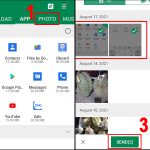
Việc chuyển đổi từ điện thoại Android sang iPhone hoặc từ iPhone cũ sang iPhone mới luôn đi kèm với nỗi lo về dữ liệu. Nhiều người dùng gặp phải tình trạng bị lỗi chuyển dữ liệu sang iPhone, khiến quá trình sao lưu gián đoạn, mất ảnh, danh bạ hoặc tin nhắn quan trọng. Lỗi này xuất hiện phổ biến trong quá trình sử dụng ứng dụng Move to iOS hoặc khi khôi phục bản sao lưu iCloud. Bài viết này sẽ phân tích chi tiết nguyên nhân và hướng dẫn bạn từng bước xử lý dứt điểm mọi vấn đề liên quan đến chuyển dữ liệu iPhone.
Bản chất của lỗi chuyển dữ liệu sang iPhone là gì?
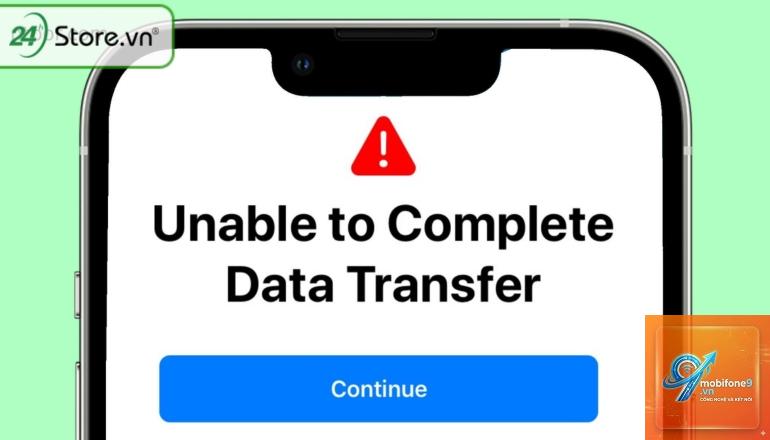
Lỗi chuyển dữ liệu sang iPhone xảy ra khi quá trình truyền tải thông tin giữa hai thiết bị bị gián đoạn hoặc thất bại. Về mặt kỹ thuật, đây là sự cố kết nối giữa thiết bị nguồn (Android hoặc iPhone cũ) và thiết bị đích (iPhone mới) thông qua mạng Wi-Fi trực tiếp hoặc qua máy chủ iCloud. Dữ liệu bao gồm danh bạ, lịch, ảnh, video, tin nhắn, tài khoản email và cài đặt hệ thống không được đồng bộ hoàn chỉnh.
Quá trình chuyển dữ liệu thường diễn ra qua ba giai đoạn: quét mã QR hoặc nhập mã xác thực, thiết lập kết nối ngang hàng, và truyền tải gói dữ liệu. Lỗi có thể xuất hiện ở bất kỳ giai đoạn nào, nhưng phổ biến nhất là khi màn hình hiển thị thông báo “Đang chuyển dữ liệu…” bị treo hàng giờ hoặc tự động thoát về màn hình chính.
Nguyên nhân phổ biến gây ra lỗi chuyển dữ liệu sang iPhone
Kết nối mạng không ổn định
Wi-Fi là yếu tố sống còn trong quá trình chuyển dữ liệu. Nếu router phát sóng yếu, nhiễu tần số từ các thiết bị khác, hoặc khoảng cách giữa hai máy quá xa, kết nối ngang hàng sẽ bị đứt quãng. Nhiều trường hợp người dùng vô tình bật dữ liệu di động trong khi chuyển, khiến iPhone tự động ngắt Wi-Fi để ưu tiên mạng 4G/5G, dẫn đến lỗi.
Dung lượng bộ nhớ không đủ
iPhone mới cần có không gian trống tối thiểu bằng 120% tổng dung lượng dữ liệu cần chuyển. Ví dụ, nếu bạn chuyển 50GB dữ liệu từ Android, iPhone phải còn ít nhất 60GB trống. Nếu không, quá trình sẽ báo lỗi “Not enough storage” hoặc dừng đột ngột ở giữa chừng.
Phiên bản iOS không tương thích
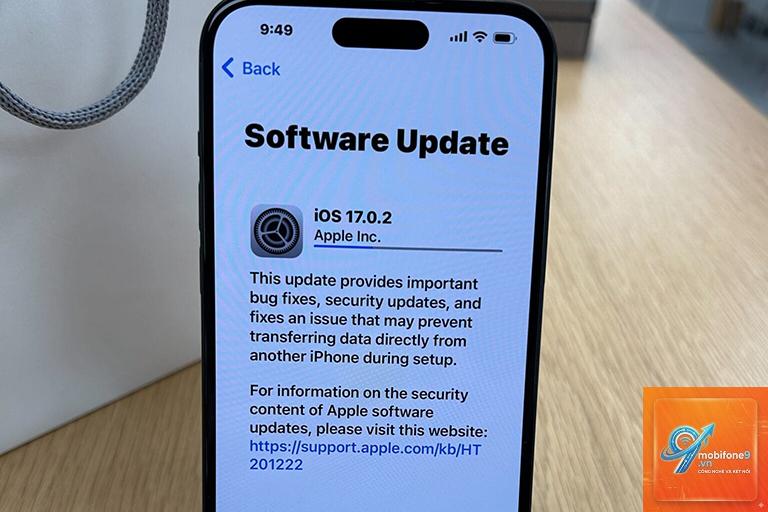
iPhone mới thường được cài sẵn phiên bản iOS cũ hơn so với bản phát hành mới nhất. Nếu thiết bị nguồn chạy Android 12 trở lên hoặc iPhone cũ chạy iOS 16, nhưng iPhone mới chỉ có iOS 15, giao thức truyền dữ liệu có thể không đồng bộ. Apple khuyến nghị cập nhật cả hai thiết bị lên phiên bản hệ điều hành mới nhất trước khi chuyển.
Lỗi phần mềm tạm thời
Đôi khi, ứng dụng Move to iOS trên Android hoặc tính năng Quick Start trên iPhone gặp xung đột với các ứng dụng nền khác. Các dịch vụ như VPN, tường lửa, hoặc ứng dụng tiết kiệm pin có thể chặn kết nối ngang hàng. Khởi động lại cả hai thiết bị thường giải quyết được vấn đề này.
Dữ liệu bị hỏng hoặc mã hóa không tương thích
Một số ứng dụng nhắn tin như WhatsApp, Viber hoặc dữ liệu từ các ứng dụng ngân hàng có mã hóa riêng. Khi chuyển qua Move to iOS, các gói dữ liệu này có thể bị lỗi checksum, khiến quá trình dừng lại. Tương tự, danh bạ lưu trên SIM hoặc tài khoản Exchange đôi khi không đọc được do định dạng khác biệt.
Phân loại các dạng lỗi chuyển dữ liệu sang iPhone thường gặp
Loại lỗi
Biểu hiện
Nguyên nhân chính
Lỗi kết nối
Không tìm thấy thiết bị, mã QR không quét được
Wi-Fi yếu, Bluetooth tắt, khoảng cách xa
Lỗi treo tiến trình
Thanh tiến trình dừng ở 10-30% hàng giờ
Dung lượng lớn, mạng chập chờn, xung đột phần mềm
Lỗi mất dữ liệu
Chuyển xong nhưng thiếu ảnh, danh bạ, tin nhắn
Dữ liệu hỏng, định dạng không tương thích
Lỗi mã xác thực
Mã không hiển thị hoặc nhập sai liên tục
Lỗi đồng bộ thời gian, ứng dụng Move to iOS lỗi thời
Lỗi dung lượng
Thông báo “Storage Full” dù iPhone còn trống
Dung lượng thực tế không đủ, file tạm chiếm chỗ
Hướng dẫn chi tiết khắc phục lỗi chuyển dữ liệu sang iPhone
Bước 1: Chuẩn bị trước khi chuyển
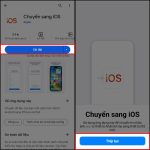
Trước khi bắt đầu, hãy đảm bảo cả hai thiết bị đều được sạc đầy hoặc cắm sạc. Cập nhật iPhone mới lên phiên bản iOS mới nhất qua Settings > General > Software Update. Trên Android, tải ứng dụng Move to iOS từ Google Play Store và cập nhật phiên bản mới nhất. Xóa bớt dữ liệu không cần thiết trên thiết bị nguồn để giảm dung lượng truyền tải.
Bước 2: Kiểm tra và tối ưu kết nối Wi-Fi
Tắt dữ liệu di động trên cả hai máy. Đặt iPhone và Android cạnh nhau trong bán kính 1 mét. Khởi động lại router Wi-Fi nếu có thể. Trên iPhone, vào Settings > Wi-Fi và chọn mạng đang dùng, đảm bảo chế độ “Auto-Join” được bật. Nếu sử dụng mạng 5GHz, hãy chuyển sang 2.4GHz vì tín hiệu ổn định hơn qua tường và vật cản.
Bước 3: Khởi động lại quá trình chuyển
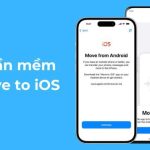
Nếu gặp lỗi ngay từ đầu, hãy tắt hoàn toàn cả hai thiết bị, đợi 30 giây rồi bật lại. Trên iPhone, chọn “Set Up Manually” thay vì “Quick Start” để vào màn hình chọn “Move Data from Android”. Trên Android, mở ứng dụng Move to iOS, đọc kỹ các điều khoản và nhấn “Agree”. Khi mã xuất hiện trên iPhone, nhập chính xác từng ký tự.
Bước 4: Xử lý lỗi treo tiến trình
Khi thanh tiến trình dừng quá lâu, không nên tắt máy ngay. Hãy kiểm tra đèn Wi-Fi trên router, nếu nhấp nháy chậm thì kết nối vẫn hoạt động. Đợi thêm 15-20 phút, nếu không tiến triển, hãy chụp màn hình lỗi, sau đó nhấn “Cancel” trên iPhone. Quay lại màn hình chính, vào Settings > General > Reset > Reset Network Settings. Thiết lập lại Wi-Fi và thử lại từ đầu.
Bước 5: Chuyển dữ liệu theo từng phần
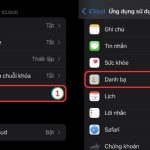
Nếu tổng dung lượng lớn hơn 20GB, hãy chia nhỏ dữ liệu. Trên Android, vào ứng dụng Move to iOS, bỏ chọn các mục không quan trọng như nhạc, video dài. Chỉ chuyển danh bạ, lịch, ảnh và tin nhắn trước. Sau khi hoàn tất,
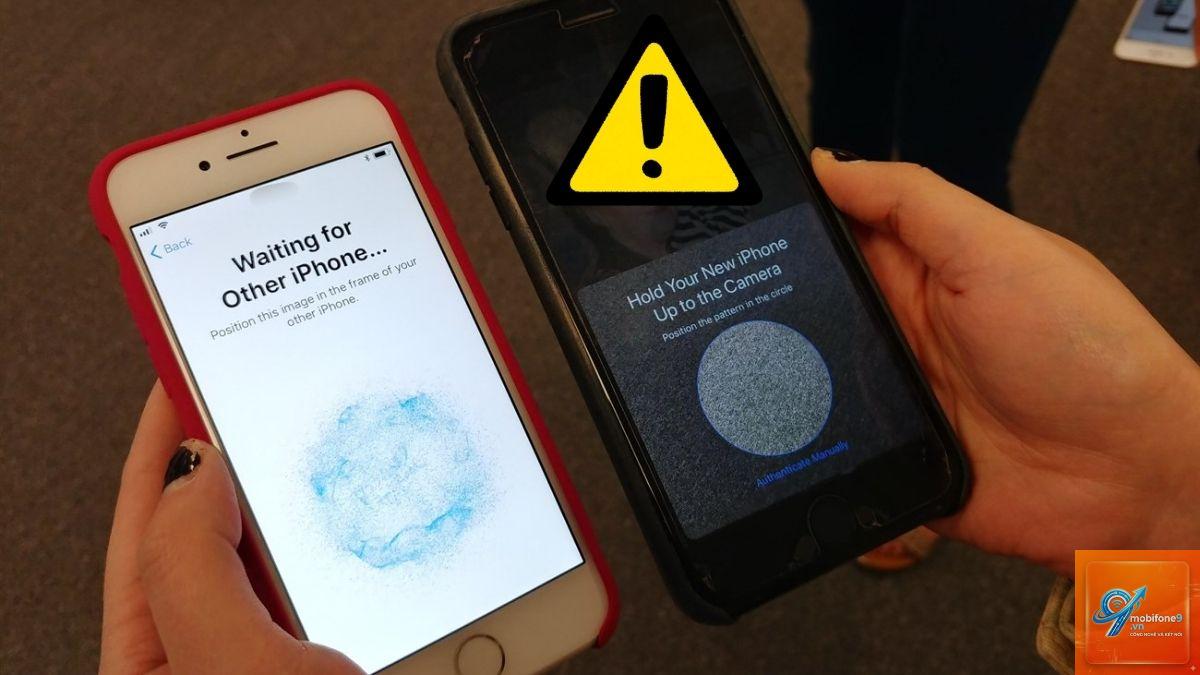
Nguyên nhân thường do Bluetooth trên iPhone bị tắt hoặc khoảng cách giữa hai thiết bị quá xa. Hãy đảm bảo iPhone đang ở màn hình “Apps & Data” và chọn “Move Data from Android”. Đặt hai máy cách nhau dưới 30cm và bật Bluetooth trên cả hai. Nếu vẫn không được, khởi động lại ứng dụng Move to iOS trên Android và làm mới màn hình iPhone.
Lỗi chuyển dữ liệu sang iPhone có làm mất dữ liệu gốc không?
Quá trình chuyển dữ liệu chỉ sao chép, không xóa dữ liệu trên thiết bị nguồn. Tuy nhiên, nếu bạn chọn “Erase All Content and Settings” trên iPhone mới sau khi chuyển thất bại, dữ liệu đã truyền một phần sẽ bị mất. Luôn giữ nguyên dữ liệu trên thiết bị cũ cho đến khi xác nhận iPhone mới hoạt động đầy đủ.
Có thể chuyển dữ liệu qua cáp USB-C không?
iPhone 15 series trở lên hỗ trợ cổng USB-C, nhưng tính năng chuyển dữ liệu trực tiếp qua cáp chỉ khả dụng khi kết nối với iPhone khác qua Quick Start. Đối với Android, bạn vẫn phải dùng Wi-Fi hoặc máy tính làm trung gian. Cáp USB-C chỉ dùng để sạc hoặc kết nối với máy tính để sao lưu qua Finder/iTunes.
Làm sao để chuyển dữ liệu WhatsApp từ Android sang iPhone?
WhatsApp không hỗ trợ chuyển trực tiếp qua Move to iOS. Bạn cần dùng tính năng “Move Chats to iPhone” trong ứng dụng WhatsApp trên Android. Vào Settings > Chats > Move Chats to iPhone, quét mã QR hiển thị trên iPhone sau khi cài đặt WhatsApp. Quá trình này yêu cầu kết nối Wi-Fi ổn định và có thể mất 10-20 phút tùy dung lượng chat.
Tại sao iPhone báo lỗi “Unable to Transfer” khi chuyển ảnh?
Lỗi này thường xảy ra khi ảnh có định dạng HEIC (High Efficiency Image Container) từ iPhone cũ không tương thích với thiết bị Android nguồn, hoặc ngược lại. Trên Android, hãy chuyển ảnh sang định dạng JPEG trước khi chuyển. Trên iPhone, vào Settings > Camera > Formats và chọn “Most Compatible” để lưu ảnh dưới dạng JPEG.
Kết luận
Lỗi chuyển dữ liệu sang iPhone là vấn đề kỹ thuật phổ biến nhưng hoàn toàn có thể khắc phục nếu bạn nắm rõ nguyên nhân và áp dụng đúng quy trình. Từ việc kiểm tra kết nối mạng, dung lượng bộ nhớ, phiên bản hệ điều hành cho đến sử dụng các phương pháp thay thế như iCloud, iTunes hay Google Drive, mỗi giải pháp đều có ưu điểm riêng. Quan trọng nhất là giữ bình tĩnh, sao lưu dữ liệu quan trọng trước khi thử nghiệm, và không ngần ngại tìm đến sự hỗ trợ chuyên nghiệp khi cần. Với hướng dẫn chi tiết trong bài viết này, bạn hoàn toàn có thể tự tin chuyển đổi sang iPhone mới mà không lo mất mát dữ liệu quý giá.
Tôi là Như Ý, người đam mê công nghệ và hiện đang hoạt động trong lĩnh vực biên tập nội dung số. Trải qua hơn 5 năm làm việc, tôi đã tích lũy nhiều kinh nghiệm trong việc xây dựng nội dung về smartphone, thiết bị Apple, phần mềm, ứng dụng và các thủ thuật công nghệ hữu ích. Tôi luôn cố gắng cập nhật những thông tin mới nhất để mang đến cho người đọc các bài viết chất lượng, dễ hiểu và phù hợp với nhu cầu thực tế.