AirTag là phụ kiện định vị thông minh của Apple, giúp người dùng tìm kiếm đồ đạc thất lạc một cách nhanh chóng. Tuy nhiên, không ít người dùng gặp phải tình trạng bị lỗi AirTag trên iPhone, khiến thiết bị không hoạt động như mong đợi. Lỗi này có thể biểu hiện dưới nhiều dạng khác nhau, từ việc không kết nối được, không phát âm thanh, đến thông báo sai vị trí. Bài viết này sẽ phân tích chi tiết các nguyên nhân phổ biến và hướng dẫn bạn cách khắc phục triệt để.
Bị lỗi AirTag trên iPhone là gì? Các dấu hiệu nhận biết
Bị lỗi AirTag trên iPhone là thuật ngữ chỉ các trục trặc xảy ra trong quá trình sử dụng AirTag với iPhone. Những lỗi này thường xuất phát từ phần cứng, phần mềm hoặc do người dùng thao tác sai.
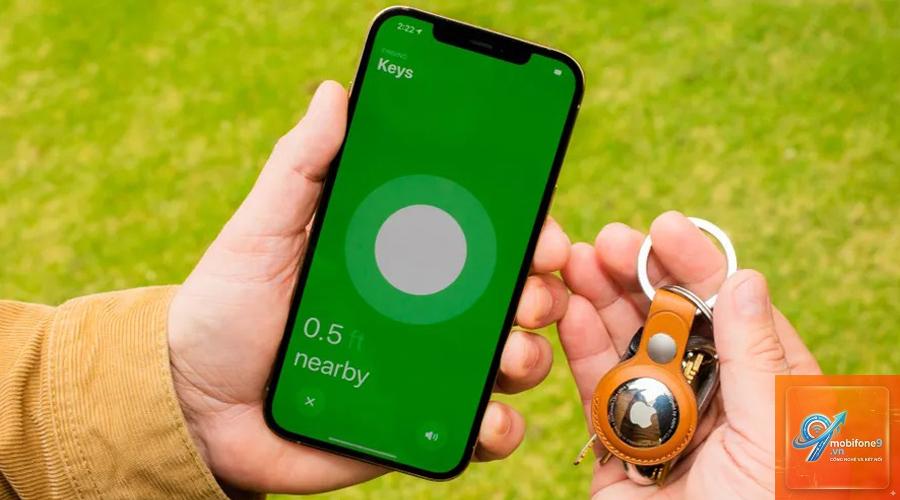
AirTag không phát ra âm thanh khi bấm nút hoặc khi dùng tính năng phát âm thanh từ iPhone.
Thông báo “AirTag không được hỗ trợ” hoặc “Phụ kiện không tương thích” xuất hiện.
Pin AirTag yếu hoặc hết pin nhưng không có cảnh báo.
Vị trí hiển thị trên bản đồ không chính xác hoặc không cập nhật.
AirTag bị ngắt kết nối liên tục dù đã ghép nối thành công.
Nguyên nhân chính khiến bạn bị lỗi AirTag trên iPhone
Để khắc phục hiệu quả, cần xác định đúng nguyên nhân gây ra lỗi. Các yếu tố phổ biến bao gồm:
1. Pin AirTag hết hoặc yếu
AirTag sử dụng pin CR2032 và có tuổi thọ khoảng một năm. Khi pin yếu, thiết bị sẽ không thể kết nối ổn định với iPhone. Nhiều người dùng không biết rằng AirTag không có đèn báo pin, dẫn đến việc bị lỗi AirTag trên iPhone mà không rõ lý do.
2. Lỗi kết nối Bluetooth hoặc sóng UWB
AirTag hoạt động dựa trên Bluetooth Low Energy và sóng Ultra-Wideband (UWB) trên các iPhone đời mới. Nếu iPhone tắt Bluetooth, hoặc có nhiễu sóng từ các thiết bị khác, kết nối sẽ bị gián đoạn. Sóng UWB cũng yêu cầu iPhone từ dòng 11 trở lên mới hỗ trợ đầy đủ.
3. Phiên bản iOS chưa được cập nhật
Apple thường xuyên phát hành các bản cập nhật iOS để sửa lỗi và cải thiện khả năng tương thích với AirTag. Nếu iPhone của bạn đang chạy phiên bản iOS cũ, rất dễ gặp phải tình trạng bị lỗi AirTag trên iPhone.
4. Lỗi phần mềm tạm thời trên iPhone
Đôi khi, các lỗi nhỏ trong hệ điều hành hoặc ứng dụng Tìm (Find My) có thể khiến AirTag không hoạt động. Việc khởi động lại iPhone hoặc reset ứng dụng thường giải quyết được vấn đề này.
5. AirTag bị hỏng phần cứng
Mặc dù hiếm gặp, nhưng AirTag có thể bị lỗi do va đập mạnh, ngấm nước hoặc lỗi từ nhà sản xuất. Trong trường hợp này, việc thay thế là giải pháp duy nhất.
Hướng dẫn chi tiết cách khắc phục khi bị lỗi AirTag trên iPhone
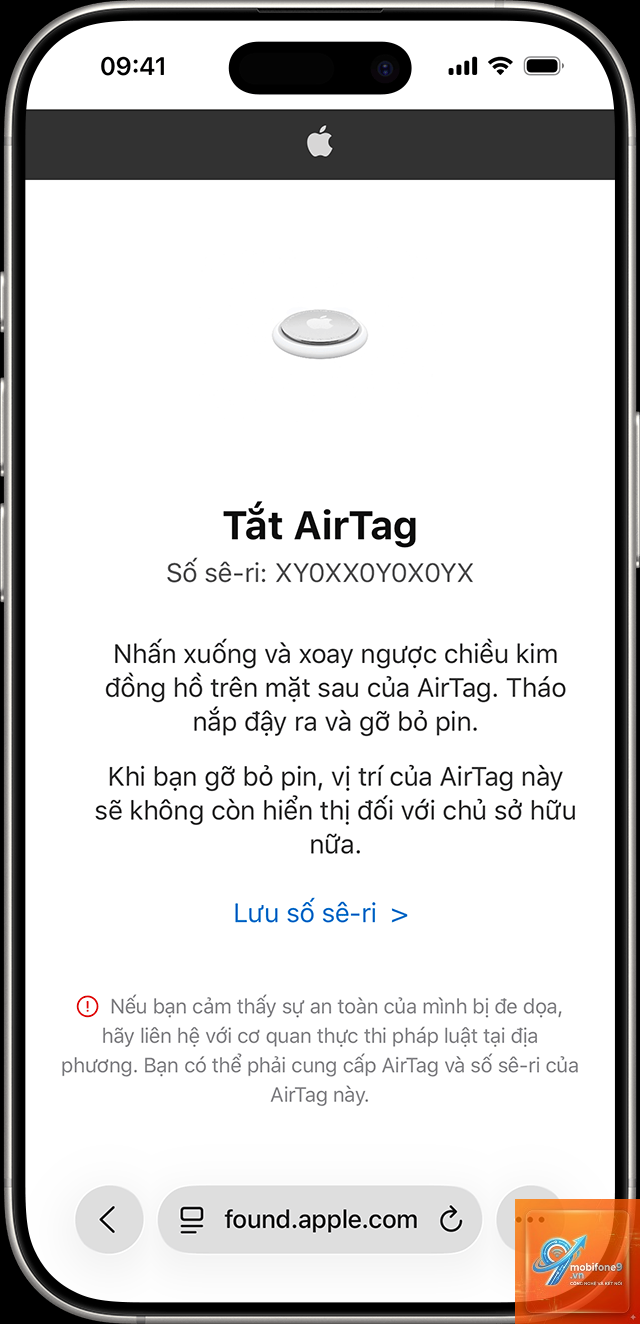
Tháo pin CR2032 cũ và lắp pin mới. Đảm bảo pin có vị trí đúng cực dương (+) hướng lên trên. Sau khi thay, ghép nối lại AirTag với iPhone qua ứng dụng Tìm.
Bước 2: Bật lại Bluetooth và dịch vụ định vị
Vào Cài đặt > Bluetooth, đảm bảo Bluetooth đang bật. Tiếp theo, vào Cài đặt > Quyền riêng tư > Dịch vụ định vị, bật công tắc và kéo xuống chọn ứng dụng Tìm, đặt chế độ “Khi sử dụng ứng dụng”. Điều này giúp khắc phục lỗi kết nối thường gặp.
Bước 3: Cập nhật iOS lên phiên bản mới nhất
Vào Cài đặt > Cài đặt chung > Cập nhật phần mềm. Nếu có bản cập nhật, hãy tải về và cài đặt. Phiên bản iOS mới thường vá các lỗi liên quan đến AirTag, giảm thiểu tình trạng bị lỗi AirTag trên iPhone.
Bước 4: Khởi động lại iPhone và reset ứng dụng Tìm
Nhấn giữ nút nguồn và nút âm lượng cho đến khi xuất hiện thanh trượt, sau đó tắt nguồn và khởi động lại. Nếu lỗi vẫn còn, vào Cài đặt > ứng dụng Tìm, chọn “Xóa lịch sử” hoặc “Đặt lại” (nếu có).
Bước 5: Hủy ghép nối và ghép nối lại AirTag
Mở ứng dụng Tìm, chọn thẻ “Vật dụng”, chọn AirTag bị lỗi, vuốt lên và chọn “Xóa vật dụng này”. Sau đó, đặt AirTag gần iPhone và làm theo hướng dẫn để ghép nối lại từ đầu.
Bước 6: Kiểm tra tương thích thiết bị
AirTag yêu cầu iPhone chạy iOS 14.5 trở lên. Nếu bạn dùng iPhone đời cũ (iPhone 6s trở xuống), một số tính năng như định vị chính xác bằng UWB sẽ không hoạt động. Hãy kiểm tra danh sách thiết bị tương thích trên trang hỗ trợ của Apple.
So sánh các lỗi AirTag thường gặp và cách xử lý nhanh
Loại lỗi
Nguyên nhân chính
Cách xử lý nhanh
Không kết nối được
Pin yếu, Bluetooth tắt
Thay pin, bật Bluetooth
Không phát âm thanh
Loa AirTag bị bẩn, lỗi phần mềm
Vệ sinh loa, reset AirTag
Vị trí sai
Mạng yếu, sóng UWB bị nhiễu
Di chuyển đến khu vực thoáng, bật lại dịch vụ định vị
Thông báo lỗi “Không được hỗ trợ”
iOS cũ, AirTag giả
Cập nhật iOS, kiểm tra nguồn gốc AirTag
Những sai lầm thường gặp khi xử lý lỗi AirTag
Nhiều người dùng mắc phải các sai lầm sau khiến tình trạng bị lỗi AirTag trên iPhone kéo dài:
Không kiểm tra pin trước: Nhiều người vội vàng reset hoặc mang đi bảo hành mà quên rằng pin chỉ đơn giản là hết.
Sử dụng pin không đúng loại: Một số pin CR2032 có lớp phủ đắng (bitter coating) khiến AirTag không nhận diện được. Hãy dùng pin chính hãng của Apple hoặc các thương hiệu uy tín như Duracell, Energizer.
Bỏ qua cập nhật iOS: Việc trì hoãn cập nhật có thể khiến lỗi tồn tại lâu hơn, vì Apple thường sửa các bug liên quan đến AirTag trong các bản vá.
Ghép nối AirTag với nhiều tài khoản iCloud: Mỗi AirTag chỉ có thể ghép với một tài khoản Apple ID. Nếu bạn cố ghép với tài khoản khác, thiết bị sẽ báo lỗi.
Lưu ý quan trọng để tránh bị lỗi AirTag trên iPhone
Để duy trì hiệu suất ổn định cho AirTag, bạn nên áp dụng các biện pháp phòng ngừa sau:
Thay pin định kỳ mỗi 12 tháng, hoặc ngay khi nhận được cảnh báo pin yếu trong ứng dụng Tìm.
Giữ AirTag khô ráo, tránh tiếp xúc với nước hoặc hóa chất, dù thiết bị có khả năng chống nước IP67.
Luôn cập nhật iPhone lên phiên bản iOS mới nhất ngay khi có thông báo.
Không mua AirTag trôi nổi, không rõ nguồn gốc vì dễ gặp lỗi phần cứng hoặc bị khóa iCloud.
Kiểm tra kết nối Bluetooth và dịch vụ định vị thường xuyên, đặc biệt khi di chuyển đến vùng có tín hiệu yếu.
Câu hỏi thường gặp về bị lỗi AirTag trên iPhone
Tại sao AirTag của tôi không kết nối được với iPhone?
Nguyên nhân phổ biến nhất là pin yếu hoặc Bluetooth bị tắt. Hãy thay pin mới và đảm bảo Bluetooth đang bật trong Cài đặt. Nếu vẫn không được, hãy khởi động lại iPhone và ghép nối lại AirTag.
Làm thế nào để biết AirTag bị lỗi phần cứng?
Nếu
Hầu hết các lỗi đều có thể tự khắc phục tại nhà bằng các bước đơn giản như thay pin, reset hoặc cập nhật iOS. Chỉ khi lỗi phần cứng nghiêm trọng mới cần đến sự hỗ trợ của kỹ thuật viên.
AirTag có bị lỗi do nhiễu từ thiết bị khác không?
Có. Các thiết bị phát sóng mạnh như router Wi-Fi, loa Bluetooth hoặc các AirTag khác ở gần có thể gây nhiễu sóng UWB, dẫn đến vị trí hiển thị không chính xác. Hãy di chuyển AirTag đến khu vực ít thiết bị điện tử để kiểm tra.
Tôi có thể dùng AirTag với iPhone cũ không?
AirTag tương thích với iPhone từ đời 6s trở lên chạy iOS 14.5. Tuy nhiên, tính năng định vị chính xác bằng UWB chỉ hoạt động trên iPhone 11 trở lên. Với iPhone cũ, bạn vẫn có thể dùng Bluetooth để tìm AirTag nhưng độ chính xác thấp hơn.
Kết luận
Bị lỗi AirTag trên iPhone là vấn đề phổ biến nhưng hoàn toàn có thể khắc phục nếu bạn nắm rõ nguyên nhân và áp dụng đúng phương pháp. Từ việc kiểm tra pin, cập nhật iOS, đến reset thiết bị, hầu hết các lỗi đều có thể tự xử lý tại nhà mà không cần đến trung tâm bảo hành. Quan trọng nhất, hãy luôn duy trì thói quen bảo dưỡng định kỳ và sử dụng phụ kiện chính hãng để đảm bảo AirTag hoạt động ổn định lâu dài. Nếu đã thử mọi cách mà vẫn không thành công, đừng ngần ngại liên hệ với Apple để được hỗ trợ chuyên nghiệp.
Tôi là Như Ý, người đam mê công nghệ và hiện đang hoạt động trong lĩnh vực biên tập nội dung số. Trải qua hơn 5 năm làm việc, tôi đã tích lũy nhiều kinh nghiệm trong việc xây dựng nội dung về smartphone, thiết bị Apple, phần mềm, ứng dụng và các thủ thuật công nghệ hữu ích. Tôi luôn cố gắng cập nhật những thông tin mới nhất để mang đến cho người đọc các bài viết chất lượng, dễ hiểu và phù hợp với nhu cầu thực tế.