Việc bật xác minh hai bước iPhone là một trong những biện pháp bảo mật quan trọng nhất mà người dùng Apple nên thực hiện ngay lập tức. Tính năng này bổ sung một lớp bảo vệ vững chắc cho tài khoản Apple ID, ngăn chặn truy cập trái phép ngay cả khi mật khẩu bị lộ. Trong bối cảnh các vụ tấn công mạng ngày càng tinh vi, việc kích hoạt xác thực hai yếu tố không còn là tùy chọn mà đã trở thành yêu cầu bắt buộc để đảm bảo an toàn cho dữ liệu cá nhân, thông tin thanh toán và toàn bộ hệ sinh thái Apple của bạn.
Xác minh hai bước iPhone là gì và tại sao cần bật ngay?
Xác minh hai bước iPhone, hay còn gọi là xác thực hai yếu tố (Two-Factor Authentication – 2FA), là cơ chế bảo mật yêu cầu hai bằng chứng độc lập để xác nhận danh tính người dùng. Thay vì chỉ nhập mật khẩu, bạn cần cung cấp thêm một mã xác nhận tạm thời được gửi đến thiết bị đáng tin cậy.
Khi bạn bật xác minh hai bước iPhone, tài khoản Apple ID của bạn được bảo vệ bởi hai lớp: thứ nhất là mật khẩu bạn biết, thứ hai là mã xác thực 6 số được tạo hoặc gửi đến thiết bị bạn sở hữu. Điều này có nghĩa là kẻ tấn công không thể đăng nhập vào tài khoản của bạn nếu chỉ có mật khẩu, vì chúng không có quyền truy cập vào thiết bị đáng tin cậy của bạn.
Theo thống kê từ Apple, hơn 95% tài khoản bị tấn công có thể được bảo vệ nếu người dùng kích hoạt xác thực hai yếu tố. Đây là lý do tại sao Apple đã bắt buộc tính năng này cho nhiều dịch vụ quan trọng như iCloud, Apple Pay và App Store.
Phân biệt xác minh hai bước và xác thực hai yếu tố trên iPhone
Nhiều người dùng nhầm lẫn giữa hai khái niệm này. Thực tế, Apple đã chuyển đổi từ hệ thống “xác minh hai bước” cũ sang “xác thực hai yếu tố” hiện đại hơn kể từ iOS 9 và macOS El Capitan.
Tiêu chí
Xác minh hai bước (cũ)
Xác thực hai yếu tố (mới)
Phương thức xác thực
Mã gửi qua SMS hoặc Find My iPhone
Mã hiển thị trên thiết bị đáng tin cậy
Số thiết bị hỗ trợ
Giới hạn
Không giới hạn
Khóa khôi phục
Có, gồm 14 ký tự
Không cần, dùng số điện thoại khôi phục
Ứng dụng mật khẩu
Không hỗ trợ
Hỗ trợ mã xác thực từ ứng dụng bên thứ ba
Trải nghiệm người dùng
Phức tạp, nhiều bước
Mượt mà, tự động trên thiết bị Apple
Hiện tại, Apple khuyến khích tất cả người dùng nên bật xác thực hai yếu tố thay vì xác minh hai bước cũ. Nếu bạn đang sử dụng phiên bản iOS cũ, hãy cập nhật lên phiên bản mới nhất để tận dụng tính năng bảo mật tối ưu này.
Hướng dẫn chi tiết cách bật xác minh hai bước iPhone
Cách bật xác thực hai yếu tố trên iPhone trực tiếp
Đây là phương pháp nhanh nhất và được khuyến nghị cho hầu hết người dùng. Quy trình thực hiện chỉ mất khoảng 2-3 phút.
Mở ứng dụng Cài đặt trên iPhone của bạn.
Chạm vào tên của bạn ở đầu màn hình để truy cập Apple ID.
Chọn Mật khẩu & Bảo mật.
Chạm vào Bật xác thực hai yếu tố.
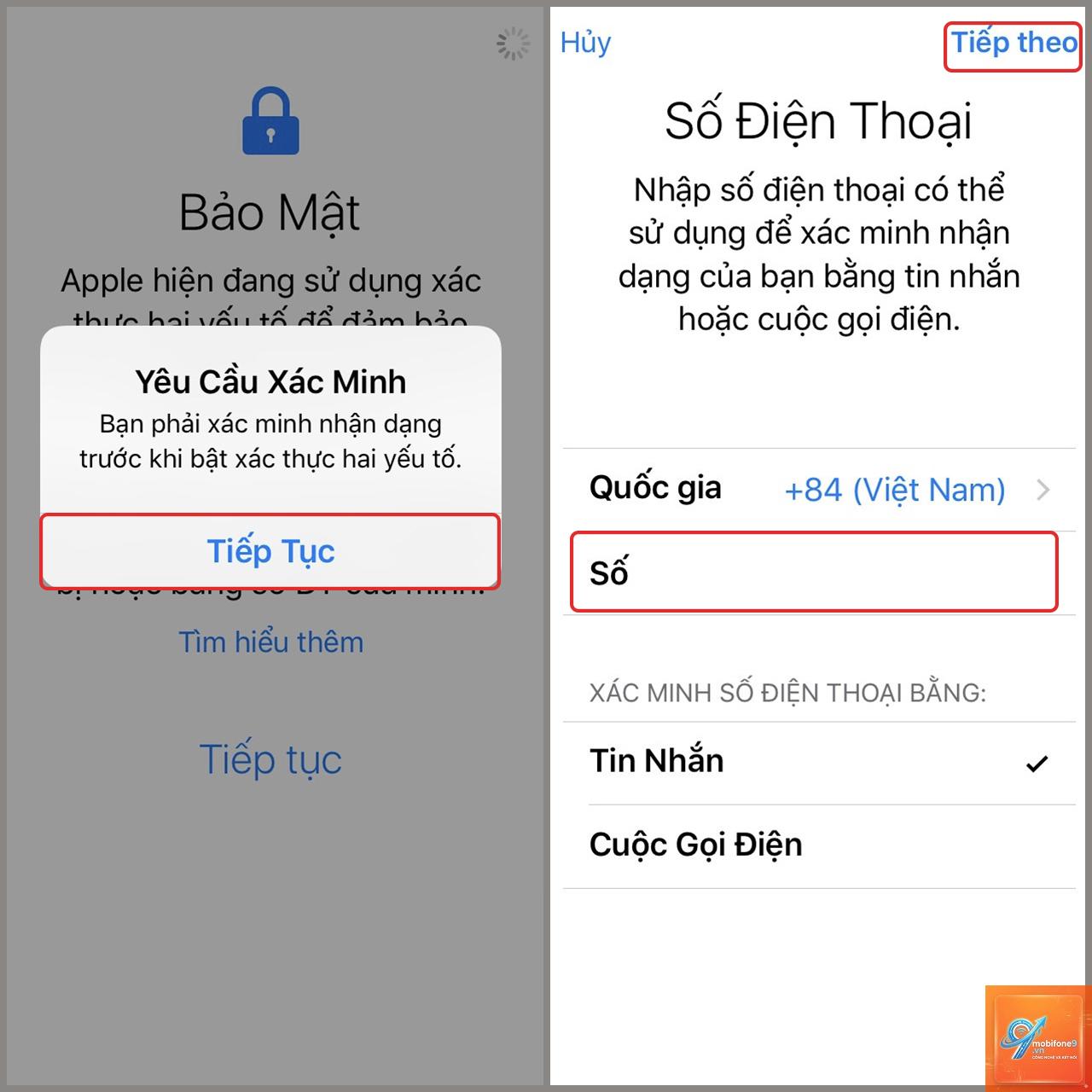
Nhấn Tiếp tục và làm theo hướng dẫn trên màn hình.
Nhập số điện thoại đáng tin cậy để nhận mã xác thực qua tin nhắn hoặc cuộc gọi.
Xác minh số điện thoại bằng mã được gửi đến.
Sau khi hoàn tất, xác thực hai yếu tố sẽ được kích hoạt ngay lập tức. Lần tiếp theo bạn đăng nhập vào Apple ID trên thiết bị mới, bạn sẽ được yêu cầu nhập mã xác thực.
Cách bật xác minh hai bước iPhone qua iCloud trên web
Trong trường hợp bạn không có iPhone trong tay, vẫn có thể kích hoạt tính năng này thông qua trình duyệt web.
Truy cập appleid.apple.com và đăng nhập bằng Apple ID của bạn.
Chuyển đến mục Bảo mật.
Trong phần Xác thực hai yếu tố, chọn Bắt đầu.
Trả lời các câu hỏi bảo mật nếu được yêu cầu.
Nhập số điện thoại đáng tin cậy và xác minh.
Lưu ý rằng phương pháp này yêu cầu bạn phải nhớ câu trả lời cho các câu hỏi bảo mật đã thiết lập trước đó.
Cách bật xác minh hai bước iPhone cho thiết bị cũ chạy iOS 9 trở xuống
Đối với các thiết bị không hỗ trợ xác thực hai yếu tố, bạn vẫn có thể sử dụng xác minh hai bước phiên bản cũ. Tuy nhiên, Apple đã thông báo sẽ ngừng hỗ trợ phương thức này trong tương lai gần.
Vào Cài đặt > iCloud > Apple ID.
Chọn Mật khẩu & Bảo mật.
Chạm vào Bật xác minh hai bước.
Thiết lập thiết bị đáng tin cậy và nhận mã xác thực.
Ghi lại khóa khôi phục 14 ký tự được cung cấp và lưu trữ an toàn.
Khóa khôi phục là yếu tố sống còn nếu bạn mất quyền truy cập vào thiết bị đáng tin cậy. Hãy in ra giấy hoặc lưu trong két sắt, không lưu trên iCloud hoặc email.
Lợi ích khi bật xác minh hai bước iPhone
Việc kích hoạt tính năng này mang lại nhiều lợi ích thiết thực cho người dùng:
Bảo vệ tài khoản toàn diện: Ngay cả khi mật khẩu bị đánh cắp qua phishing hoặc keylogger, tài khoản vẫn an toàn vì kẻ tấn công không có mã xác thực.
Ngăn chặn truy cập trái phép vào iCloud: Ảnh, danh bạ, ghi chú và dữ liệu đồng bộ khác được bảo vệ tuyệt đối.
Bảo mật giao dịch tài chính: Apple Pay và thông tin thẻ tín dụng được thêm lớp bảo vệ khi thực hiện mua hàng.
Cảnh báo đăng nhập bất thường: Bạn nhận được thông báo ngay lập tức nếu có ai đó cố gắng đăng nhập vào tài khoản từ thiết bị lạ.
Tuân thủ tiêu chuẩn bảo mật: Nhiều dịch vụ doanh nghiệp và tổ chức yêu cầu 2FA để truy cập dữ liệu nhạy cảm.
Những hạn chế cần biết khi sử dụng xác thực hai yếu tố
Dù mang lại nhiều lợi ích, tính năng này cũng có một số điểm cần lưu ý:
Phụ thuộc vào thiết bị đáng tin cậy: Nếu mất tất cả thiết bị Apple và không có số điện thoại khôi phục, việc lấy lại tài khoản rất phức tạp.
Yêu cầu kết nối mạng: Cần có internet hoặc tín hiệu di động để nhận mã xác thực.
Thời gian đăng nhập lâu hơn: Mỗi lần đăng nhập trên thiết bị mới mất thêm 10-15 giây để nhập mã.
Không thể tắt dễ dàng: Sau khi bật, bạn phải chờ 2 tuần mới có thể tắt tính năng này nếu muốn.
Sai lầm thường gặp khi bật xác minh hai bước iPhone và cách tránh
Không cập nhật số điện thoại khôi phục
Nhiều người dùng quên cập nhật số điện thoại khi thay đổi SIM. Điều này dẫn đến tình trạng không nhận được mã xác thực khi cần. Hãy kiểm tra và cập nhật số điện thoại khôi phục trong Cài đặt > Apple ID > Mật khẩu & Bảo mật ngay khi thay đổi số.
Lưu mã xác thực không an toàn
Việc chụp ảnh mã xác thực hoặc lưu trong ghi chú iCloud là sai lầm nghiêm trọng. Nếu tài khoản bị xâm nhập, kẻ tấn công sẽ có toàn quyền kiểm soát. Sử dụng ứng dụng quản lý mật khẩu uy tín hoặc lưu trữ vật lý an toàn.
Bỏ qua thông báo đăng nhập lạ
Khi nhận được mã xác thực mà bạn không yêu cầu, nhiều người có thói quen bỏ qua. Đây là dấu hiệu cho thấy ai đó đang cố gắng đăng nhập vào tài khoản của bạn. Hãy thay đổi mật khẩu ngay lập tức.
Không thiết lập thiết bị dự phòng
Chỉ dựa vào một thiết bị duy nhất để nhận mã là rủi ro lớn. Hãy thêm ít nhất một thiết bị dự phòng như iPad, Mac hoặc số điện thoại của người thân đáng tin cậy.
Ứng dụng thực tế của xác thực hai yếu tố trong hệ sinh thái Apple
Sau khi bật xác minh hai bước iPhone, bạn sẽ thấy tính năng này hoạt động trong nhiều tình huống hàng ngày:
Đăng nhập iCloud trên thiết bị mới: Khi mua iPhone mới hoặc đăng nhập iCloud trên máy tính, bạn cần nhập mã xác thực từ thiết bị cũ.
Mua hàng trên App Store và iTunes: Giao dịch mới từ thiết bị lạ sẽ yêu cầu xác thực bổ sung.
Thay đổi thông tin tài khoản: Mọi thay đổi về mật khẩu, email hoặc thông tin thanh toán đều cần mã xác thực.
Đăng nhập iCloud trên web: Trình duyệt lạ sẽ yêu cầu nhập mã gửi đến thiết bị đáng tin cậy.
Khôi phục dữ liệu từ bản sao lưu: Quá trình khôi phục iCloud Backup trên thiết bị mới yêu cầu xác thực hai yếu tố.
Cách quản lý thiết bị đáng tin cậy sau khi bật xác minh hai bước iPhone
Thiết bị đáng tin cậy là những thiết bị Apple mà
Có, nếu
Có thể do thiết bị của bạn đang chạy phiên bản iOS cũ hơn 9.0, hoặc tài khoản Apple ID của bạn chưa được thiết lập đầy đủ. Hãy cập nhật iOS lên phiên bản mới nhất và kiểm tra lại.
Lưu ý quan trọng trước và sau khi bật xác minh hai bước iPhone
Trước khi kích hoạt, hãy đảm bảo bạn đã thực hiện các bước chuẩn bị sau:
Cập nhật iOS: Đảm bảo iPhone đang chạy phiên bản iOS mới nhất để tránh lỗi không tương thích.
Sao lưu dữ liệu: Thực hiện sao lưu iCloud hoặc iTunes trước khi thay đổi cài đặt bảo mật quan trọng.
Kiểm tra số điện thoại: Xác nhận số điện thoại bạn sử dụng vẫn hoạt động và có thể nhận tin nhắn.
Ghi lại thông tin: Lưu trữ an toàn mật khẩu Apple ID và danh sách thiết bị đáng tin cậy.
Sau khi bật xác minh hai bước iPhone, bạn cần duy trì các thói quen sau:
Kiểm tra thiết bị đáng tin cậy định kỳ: Xóa các thiết bị không còn sử dụng khỏi danh sách.
Cập nhật số điện thoại khôi phục: Mỗi khi thay đổi số điện thoại, hãy cập nhật ngay trong cài đặt.
Không chia sẻ mã xác thực: Mã xác thực là riêng tư, không chia sẻ với bất kỳ ai, kể cả người tự xưng là nhân viên Apple.
Kích hoạt cảnh báo bảo mật: Bật thông báo đẩy cho mọi hoạt động đăng nhập bất thường.
Kết luận
Bật xác minh hai bước iPhone là bước đi thông minh và cần thiết để bảo vệ tài khoản Apple ID khỏi các mối đe dọa an ninh mạng ngày càng gia tăng. Quy trình thực hiện đơn giản, chỉ mất vài phút nhưng mang lại lợi ích bảo mật lâu dài. Dù có một số hạn chế nhỏ về mặt tiện lợi, nhưng sự an toàn mà tính năng này mang lại hoàn toàn xứng đáng. Hãy thực hiện ngay hôm nay để đảm bảo dữ liệu cá nhân, thông tin tài chính và toàn bộ hệ sinh thái Apple của bạn luôn được bảo vệ ở mức cao nhất.
Tôi là Như Ý, người đam mê công nghệ và hiện đang hoạt động trong lĩnh vực biên tập nội dung số. Trải qua hơn 5 năm làm việc, tôi đã tích lũy nhiều kinh nghiệm trong việc xây dựng nội dung về smartphone, thiết bị Apple, phần mềm, ứng dụng và các thủ thuật công nghệ hữu ích. Tôi luôn cố gắng cập nhật những thông tin mới nhất để mang đến cho người đọc các bài viết chất lượng, dễ hiểu và phù hợp với nhu cầu thực tế.