Việc bật tiết kiệm dữ liệu trên iPhone là một trong những giải pháp hiệu quả nhất để kiểm soát dung lượng mạng di động, đặc biệt khi bạn sử dụng gói cước có giới hạn. Tính năng này giúp hạn chế các ứng dụng chạy ngầm, tải dữ liệu không cần thiết và đồng bộ hóa trong nền. Thay vì phải lo lắng về việc hết dung lượng giữa tháng,
Chế độ tiết kiệm dữ liệu trên iPhone là một cơ chế hệ thống được Apple tích hợp từ iOS 13 trở lên. Khi được kích hoạt, iPhone sẽ tự động tạm dừng các tác vụ nền như cập nhật ứng dụng, đồng bộ ảnh iCloud, tải podcast tự động và làm mới nội dung trong nền. Điều này giúp giảm đáng kể lượng dữ liệu tiêu thụ mà không ảnh hưởng đến trải nghiệm sử dụng cơ bản.
Về mặt kỹ thuật, tính năng này can thiệp vào ba thành phần chính: làm mới ứng dụng trong nền, tải xuống tự động và chất lượng nội dung đa phương tiện. Khi bật tiết kiệm dữ liệu trên iPhone, các ứng dụng như Facebook, Instagram hay YouTube sẽ tự động chuyển sang chế độ tải nội dung ở chất lượng thấp hơn, giảm độ phân giải video và hình ảnh.
Việc kích hoạt chế độ này mang lại nhiều lợi ích thiết thực cho người dùng.
Kéo dài thời gian sử dụng pin vì các tác vụ nền bị hạn chế, giảm tải cho CPU và modem mạng.
Kiểm soát chi phí hàng tháng khi không phải mua thêm gói dữ liệu phát sinh.
Tăng tốc độ duyệt web trên các trang có nhiều hình ảnh và video vì nội dung được tải ở phiên bản nhẹ hơn.
Bảo vệ quyền riêng tư khi các ứng dụng không thể tự do đồng bộ dữ liệu người dùng trong nền.
Hướng dẫn chi tiết cách bật tiết kiệm dữ liệu trên iPhone
Cách bật tiết kiệm dữ liệu trên iPhone cho toàn bộ hệ thống
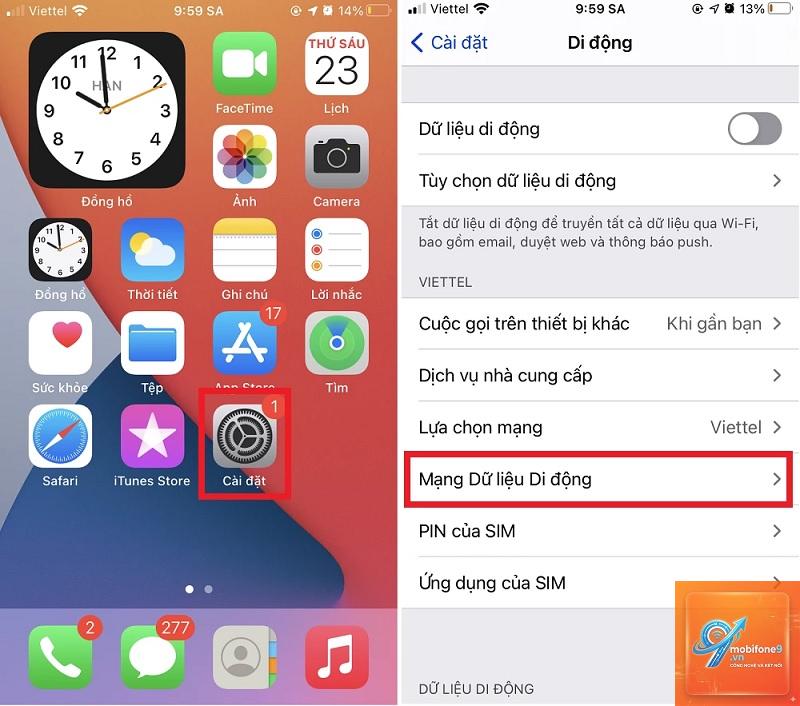
Để kích hoạt tính năng này trên toàn bộ thiết bị, bạn thực hiện theo các bước sau:
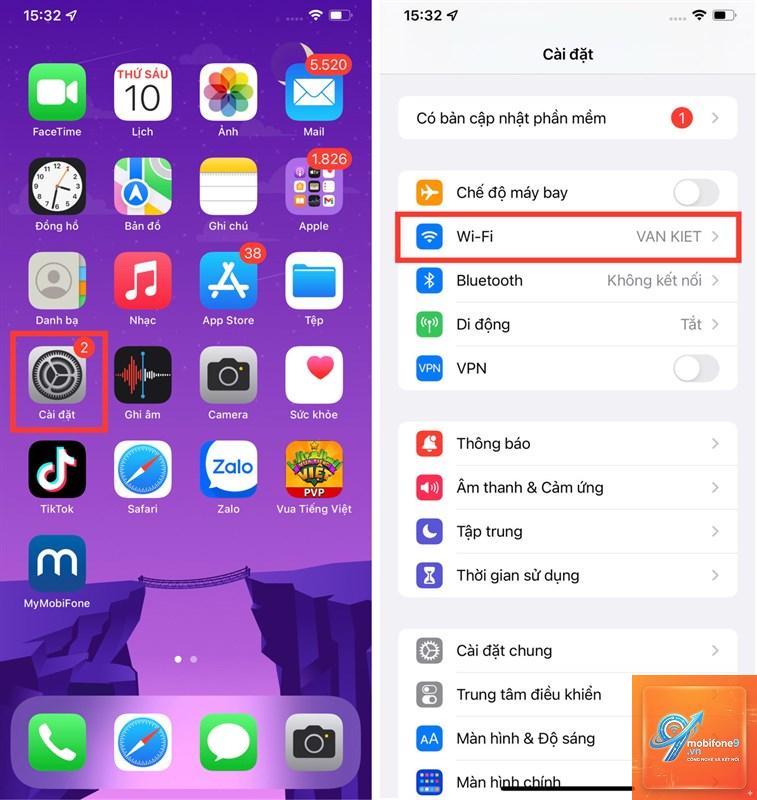
Mở ứng dụng Cài đặt trên iPhone.
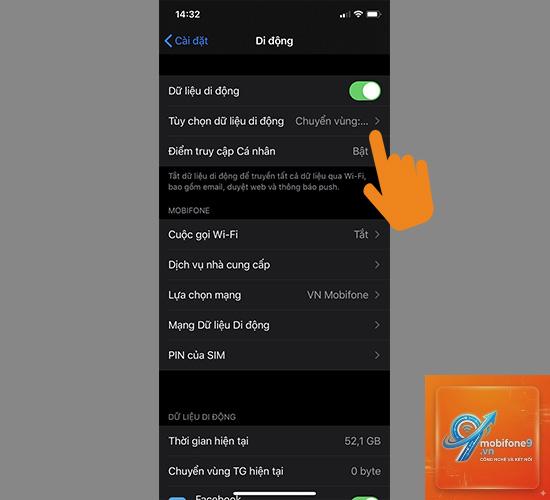
Chọn mục Di động (hoặc Cellular nếu giao diện tiếng Anh).
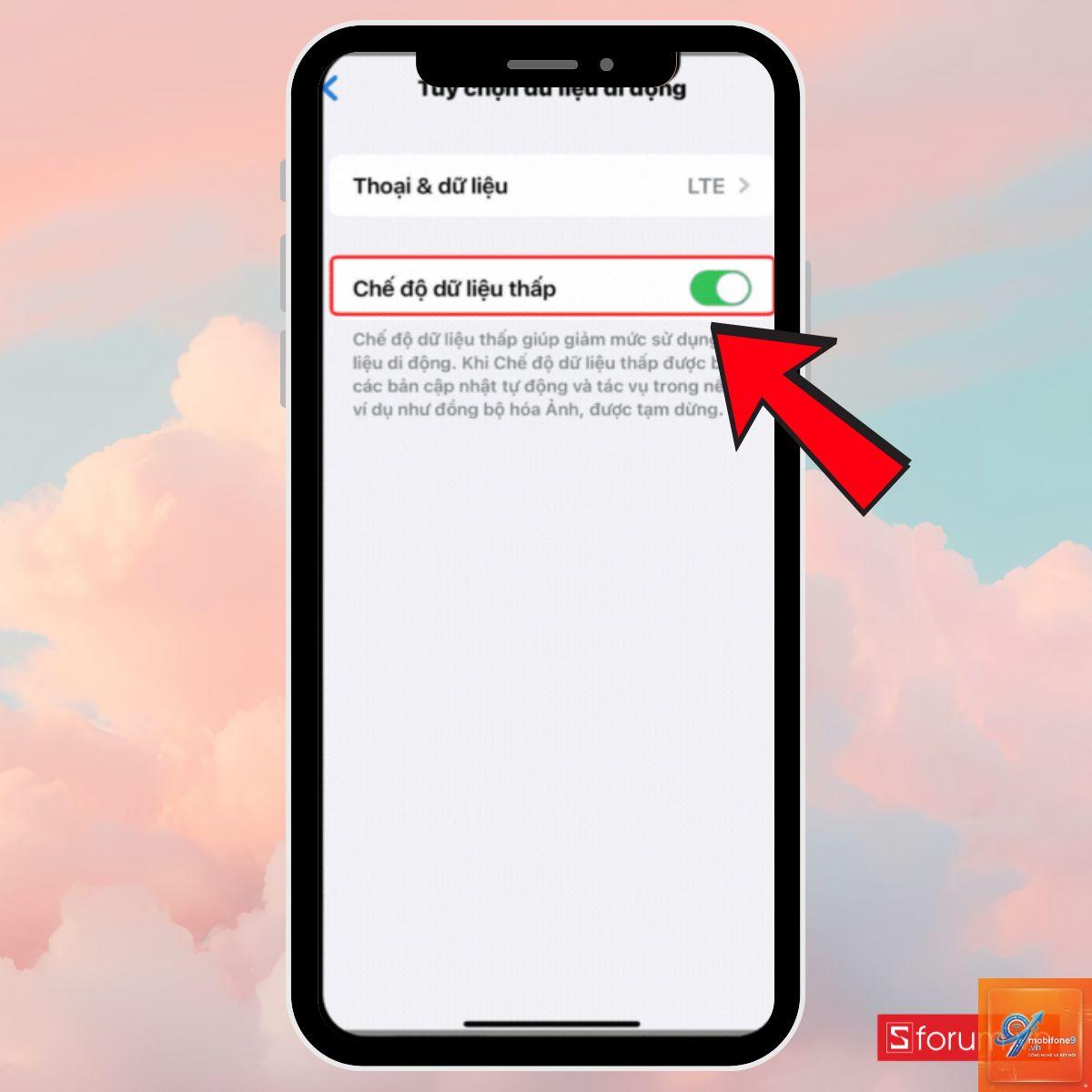
Kéo xuống dưới cùng và chọn Tùy chọn dữ liệu di động.
Bật công tắc Chế độ dữ liệu thấp (Low Data Mode).
Sau khi bật, bạn sẽ thấy biểu tượng chế độ dữ liệu thấp xuất hiện trên thanh trạng thái. Lúc này, iPhone sẽ tự động áp dụng các chính sách tiết kiệm cho tất cả ứng dụng.
Cách bật tiết kiệm dữ liệu trên iPhone cho từng ứng dụng cụ thể
Trong trường hợp bạn chỉ muốn giới hạn dữ liệu cho một số ứng dụng nhất định, có thể thực hiện riêng lẻ:
Đối với ứng dụng hệ thống: Vào Cài đặt > từng ứng dụng (ví dụ: App Store, Music, Podcasts) > tắt Tải xuống tự động và Làm mới ứng dụng trong nền.
Đối với ứng dụng bên thứ ba: Nhiều ứng dụng như YouTube, Netflix, Spotify có sẵn tùy chọn tiết kiệm dữ liệu trong phần Cài đặt của chính ứng dụng đó.
Cách bật tiết kiệm dữ liệu trên iPhone cho mạng Wi-Fi
Bạn cũng có thể áp dụng chế độ này cho từng mạng Wi-Fi cụ thể:
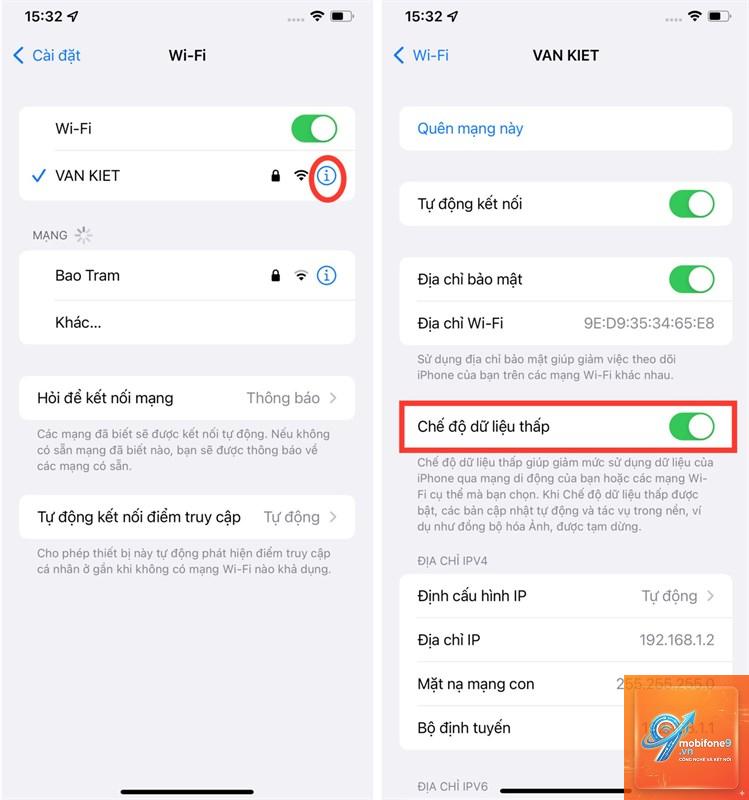
Vào Cài đặt > Wi-Fi.
Nhấn vào biểu tượng chữ i bên cạnh tên mạng Wi-Fi đang kết nối.
Bật Chế độ dữ liệu thấp.
Điều này đặc biệt hữu ích khi bạn sử dụng mạng Wi-Fi công cộng có băng thông hạn chế hoặc khi muốn giảm tải cho router gia đình.
So sánh chế độ tiết kiệm dữ liệu trên iPhone và Android
Tiêu chí
iPhone (iOS)
Android
Cách kích hoạt
Cài đặt > Di động > Tùy chọn dữ liệu di động
Cài đặt > Mạng & Internet > Trình tiết kiệm dữ liệu
Mức độ kiểm soát
Kiểm soát toàn hệ thống và từng mạng Wi-Fi
Kiểm soát toàn hệ thống và từng ứng dụng
Tác động đến ứng dụng
Tạm dừng làm mới nền, giảm chất lượng nội dung
Chặn dữ liệu nền, nén dữ liệu qua proxy Google
Hiệu quả tiết kiệm
30-50% tùy cách dùng
20-40% tùy thiết bị
Tương thích ứng dụng
Hầu hết ứng dụng App Store hỗ trợ
Phụ thuộc vào nhà sản xuất và phiên bản Android
Những sai lầm thường gặp khi bật tiết kiệm dữ liệu trên iPhone
Nhiều người dùng mắc phải một số lỗi phổ biến khi sử dụng tính năng này, dẫn đến hiệu quả không như mong đợi:
Không tắt làm mới ứng dụng trong nền riêng lẻ: Chỉ bật chế độ dữ liệu thấp mà không kiểm tra danh sách ứng dụng được phép làm mới nền. Một số ứng dụng như Mail, Weather vẫn có thể đồng bộ dữ liệu.
Quên bật chế độ cho cả Wi-Fi và di động: Nhiều người chỉ bật cho mạng di động mà quên thiết lập cho các mạng Wi-Fi đã lưu.
Không kiểm tra ứng dụng nhắn tin: Các ứng dụng như iMessage, WhatsApp, Zalo vẫn tải xuống hình ảnh và video tự động nếu không được cấu hình riêng.
Bật chế độ quá sớm khi còn nhiều dung lượng: Điều này có thể gây khó chịu vì một số tính năng như cập nhật ứng dụng tự động bị vô hiệu hóa.
Lưu ý quan trọng khi sử dụng chế độ tiết kiệm dữ liệu
Để tối ưu hiệu quả mà vẫn đảm bảo trải nghiệm, bạn cần ghi nhớ những điểm sau:
Chế độ này không ảnh hưởng đến cuộc gọi và tin nhắn SMS vì chúng sử dụng băng tần khác với dữ liệu di động.
Các ứng dụng định vị như Google Maps, Grab vẫn hoạt động bình thường nhưng có thể tải bản đồ chậm hơn.
Khi kết nối với mạng Wi-Fi không giới hạn, nên tắt chế độ này để các ứng dụng có thể cập nhật và đồng bộ dữ liệu.
Một số ứng dụng ngân hàng hoặc bảo mật có thể yêu cầu tắt chế độ tiết kiệm dữ liệu để hoạt động ổn định.
Nên kết hợp với tính năng theo dõi dung lượng trong Cài đặt > Di động để biết chính xác ứng dụng nào đang tiêu thụ nhiều dữ liệu nhất.
Câu hỏi thường gặp về bật tiết kiệm dữ liệu trên iPhone
Bật tiết kiệm dữ liệu trên iPhone có làm chậm máy không?
Không, tính năng này không làm chậm hiệu năng của máy. Nó chỉ giới hạn các tác vụ nền và giảm chất lượng nội dung đa phương tiện để tiết kiệm băng thông. Tốc độ xử lý của CPU và RAM vẫn hoạt động bình thường.
Có nên bật tiết kiệm dữ liệu trên iPhone 24/7 không?
Không nên. Bạn chỉ nên bật khi đang sử dụng mạng di động có giới hạn dung lượng hoặc khi kết nối Wi-Fi chậm. Khi ở nhà hoặc văn phòng có Wi-Fi tốc độ cao, hãy tắt chế độ này để các ứng dụng có thể cập nhật và đồng bộ dữ liệu đầy đủ.
Bật tiết kiệm dữ liệu có ảnh hưởng đến iCloud Backup không?
Có. Khi chế độ này được kích hoạt, iCloud sẽ không tự động sao lưu dữ liệu qua mạng di động. Bạn cần kết nối Wi-Fi và tắt chế độ tiết kiệm dữ liệu để thực hiện sao lưu. Tuy nhiên, các bản sao lưu đã lên lịch vẫn hoạt động bình thường khi kết nối Wi-Fi.
Làm sao để biết ứng dụng nào đang ngốn nhiều dữ liệu nhất?
Vào Cài đặt > Di động, kéo xuống phần Sử dụng dữ liệu di động. Tại đây, bạn sẽ thấy danh sách các ứng dụng và lượng dữ liệu tiêu thụ tương ứng. Dựa vào thông tin này,
Có. Khi các tác vụ nền bị hạn chế, modem mạng và CPU hoạt động ít hơn, giúp kéo dài thời gian sử dụng pin từ 10% đến 20% tùy vào cường độ sử dụng. Đây là lợi ích phụ đáng kể ngoài việc tiết kiệm dữ liệu.
Kết luận
Bật tiết kiệm dữ liệu trên iPhone là giải pháp đơn giản nhưng cực kỳ hiệu quả để quản lý dung lượng mạng di động. Với các bước hướng dẫn chi tiết ở trên, bạn có thể dễ dàng kích hoạt tính năng này cho toàn bộ hệ thống hoặc từng ứng dụng riêng lẻ. Hãy nhớ kết hợp với việc theo dõi dung lượng thường xuyên và điều chỉnh linh hoạt giữa các chế độ để có trải nghiệm tốt nhất. Việc chủ động kiểm soát dữ liệu không chỉ giúp bạn tiết kiệm chi phí mà còn bảo vệ quyền riêng tư và kéo dài tuổi thọ pin cho thiết bị.
Tôi là Như Ý, người đam mê công nghệ và hiện đang hoạt động trong lĩnh vực biên tập nội dung số. Trải qua hơn 5 năm làm việc, tôi đã tích lũy nhiều kinh nghiệm trong việc xây dựng nội dung về smartphone, thiết bị Apple, phần mềm, ứng dụng và các thủ thuật công nghệ hữu ích. Tôi luôn cố gắng cập nhật những thông tin mới nhất để mang đến cho người đọc các bài viết chất lượng, dễ hiểu và phù hợp với nhu cầu thực tế.