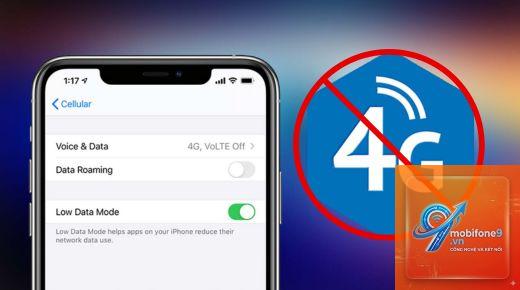
Việc quản lý dung lượng mạng di động trên iPhone là một nhu cầu thiết yếu đối với người dùng sử dụng các gói cước có giới hạn. Tính năng bật giới hạn dữ liệu di động trên iPhone giúp bạn kiểm soát chặt chẽ lượng data tiêu thụ, tránh phát sinh chi phí ngoài ý muốn. Bài viết này sẽ cung cấp toàn bộ kiến thức từ cơ bản đến nâng cao về cách kích hoạt và tối ưu tính năng này trên thiết bị iOS.
Giới hạn dữ liệu di động là một cơ chế tích hợp trong hệ điều hành iOS, cho phép người dùng thiết lập ngưỡng cảnh báo hoặc tự động ngắt kết nối mạng di động khi dung lượng đạt đến mức nhất định. Tính năng này hoạt động như một lớp bảo vệ tài chính, đặc biệt hữu ích khi bạn sử dụng các gói cước trả trước hoặc gói cước có dung lượng hạn chế.
Khác với việc tắt hoàn toàn dữ liệu di động, bật giới hạn dữ liệu di động trên iPhone cho phép bạn vẫn sử dụng mạng nhưng có sự kiểm soát thông minh. Hệ thống sẽ theo dõi sát sao lượng data tiêu thụ và đưa ra cảnh báo kịp thời trước khi bạn vượt quá hạn mức cho phép.
Lợi ích khi bật giới hạn dữ liệu di động trên iPhone
Kiểm soát chi phí tuyệt đối: Tránh tình trạng hóa đơn tăng vọt do sử dụng quá dung lượng gói cước.
Quản lý dung lượng thông minh: Phân bổ data hợp lý cho các ứng dụng quan trọng.
Bảo vệ tài khoản tự động: Ngăn chặn các ứng dụng chạy nền tiêu tốn data không kiểm soát.
Tối ưu hiệu suất mạng: Giảm tải cho đường truyền di động khi cần thiết.
Hỗ trợ người dùng gói cước trả trước: Đặc biệt hữu ích khi sử dụng sim du lịch hoặc gói data ngắn hạn.
Hướng dẫn chi tiết cách bật giới hạn dữ liệu di động trên iPhone
Cách 1: Sử dụng tính năng giới hạn dữ liệu tích hợp trong iOS
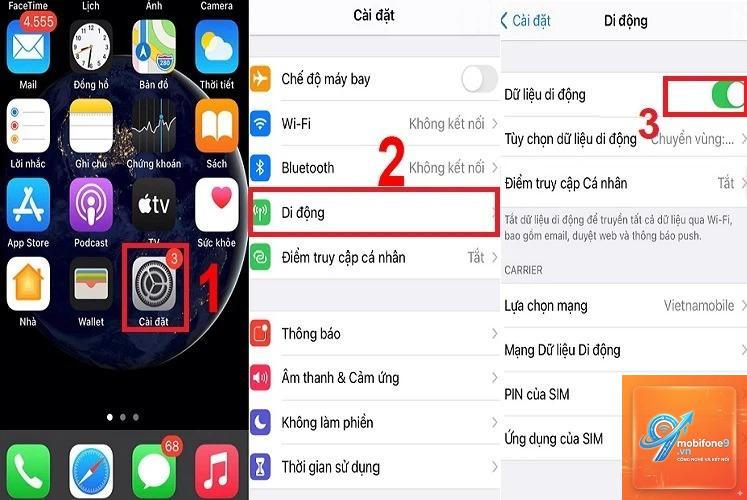
Apple đã tích hợp sẵn công cụ quản lý dữ liệu trong phần Cài đặt. Đây là phương pháp đơn giản nhất để bật giới hạn dữ liệu di động trên iPhone mà không cần cài đặt thêm ứng dụng bên thứ ba.
Mở ứng dụng Cài đặt trên iPhone.
Chọn mục Di động (hoặc Dữ liệu di động tùy phiên bản iOS).
Kéo xuống phần Dữ liệu di động và chọn Quản lý tài khoản.
Nhấn vào Giới hạn dữ liệu và thiết lập mức dung lượng mong muốn.
Kích hoạt công tắc Giới hạn dữ liệu di động.
Sau khi kích hoạt, iPhone sẽ tự động theo dõi và cảnh báo khi bạn sử dụng gần đến ngưỡng đã thiết lập. Một số phiên bản iOS còn cho phép tự động tắt dữ liệu di động khi đạt giới hạn.
Cách 2: Thiết lập giới hạn dữ liệu qua ứng dụng nhà mạng
Hầu hết các nhà mạng tại Việt Nam như Viettel, Vinaphone, Mobifone đều cung cấp ứng dụng quản lý tài khoản riêng. Các ứng dụng này cho phép bạn bật giới hạn dữ liệu di động trên iPhone một cách trực quan và chi tiết hơn.
Nhà mạng
Ứng dụng
Tính năng giới hạn data
Viettel
My Viettel
Cảnh báo khi đạt 80%, 90%, 100% dung lượng
Vinaphone
My VNPT
Thiết lập ngưỡng cảnh báo tùy chỉnh
Mobifone
My MobiFone
Tự động ngắt kết nối khi hết data
Cách 3: Sử dụng ứng dụng quản lý dữ liệu bên thứ ba
Nếu bạn cần các tính năng nâng cao hơn, có thể sử dụng các ứng dụng chuyên dụng từ App Store. Các ứng dụng này cung cấp khả năng bật giới hạn dữ liệu di động trên iPhone với nhiều tùy chọn linh hoạt như theo dõi theo ngày, tuần, tháng và phân tích chi tiết từng ứng dụng.
Một số ứng dụng phổ biến bao gồm Data Usage Monitor, My Data Manager, và Traffic Monitor. Các ứng dụng này thường yêu cầu cấp quyền truy cập VPN để theo dõi chính xác lưu lượng mạng.
Phân tích chi tiết các thiết lập khi bật giới hạn dữ liệu di động
Thiết lập ngưỡng cảnh báo
Khi bật giới hạn dữ liệu di động trên iPhone, bạn cần xác định chính xác ngưỡng cảnh báo phù hợp. Ngưỡng này thường được đặt ở mức 80% hoặc 90% tổng dung lượng gói cước. Ví dụ, nếu gói cước của bạn là 3GB/tháng, hãy đặt cảnh báo ở mức 2.4GB hoặc 2.7GB để có thời gian điều chỉnh hành vi sử dụng.
Thiết lập tự động ngắt kết nối
Một số phiên bản iOS và ứng dụng nhà mạng cho phép thiết lập tự động ngắt kết nối dữ liệu di động khi đạt giới hạn. Đây là tính năng quan trọng giúp bạn tránh hoàn toàn rủi ro phát sinh cước phí ngoài ý muốn. Khi kích hoạt tùy chọn này, iPhone sẽ tự động chuyển sang chế độ chỉ sử dụng Wi-Fi cho đến khi bạn gia hạn gói cước hoặc reset bộ đếm.
So sánh giữa bật giới hạn dữ liệu và tắt dữ liệu di động
Tiêu chí
Bật giới hạn dữ liệu
Tắt dữ liệu di động
Khả năng sử dụng mạng
Vẫn sử dụng được trong giới hạn
Mất kết nối hoàn toàn
Kiểm soát chi phí
Chủ động, linh hoạt
Thụ động, cứng nhắc
Cảnh báo
Có cảnh báo trước khi đạt giới hạn
Không có cảnh báo
Phù hợp với
Người dùng gói cước có giới hạn
Người dùng muốn tiết kiệm triệt để
Tự động hóa
Có thể tự động ngắt khi hết data
Phải bật/tắt thủ công
Ứng dụng thực tế của tính năng giới hạn dữ liệu
Trong công việc
Đối với nhân viên văn phòng thường xuyên di chuyển, việc bật giới hạn dữ liệu di động trên iPhone giúp đảm bảo luôn có đủ data cho các cuộc gọi video và email quan trọng.
Nguyên nhân thường do chu kỳ thanh toán không được thiết lập đúng, hoặc do iPhone đang đồng bộ dữ liệu từ nhiều nguồn khác nhau. Hãy kiểm tra lại ngày bắt đầu chu kỳ trong phần cài đặt và đảm bảo đã reset bộ đếm sau mỗi kỳ thanh toán.
Có thể đặt giới hạn dữ liệu riêng cho từng ứng dụng không?
iOS không hỗ trợ trực tiếp tính năng này. Tuy nhiên,
Tính năng này chỉ theo dõi và cảnh báo, không ảnh hưởng đến tốc độ kết nối. Tốc độ mạng chỉ bị giới hạn khi bạn kích hoạt chế độ tiết kiệm dữ liệu hoặc khi nhà mạng áp dụng chính sách giảm tốc sau khi vượt ngưỡng.
Làm sao để biết chính xác dung lượng đã sử dụng?
Vào Cài đặt > Di động, kéo xuống phần Thống kê sử dụng để xem dung lượng đã tiêu thụ trong kỳ hiện tại. Bạn cũng có thể gọi *101# (đối với Viettel) hoặc mã USSD tương ứng của từng nhà mạng để kiểm tra trực tiếp từ tổng đài.
Kết luận
Bật giới hạn dữ liệu di động trên iPhone là một thao tác đơn giản nhưng mang lại hiệu quả quản lý chi phí vượt trội. Với các hướng dẫn chi tiết từ cài đặt tích hợp sẵn trong iOS đến ứng dụng nhà mạng và bên thứ ba, người dùng có nhiều lựa chọn phù hợp với nhu cầu sử dụng thực tế.
Việc chủ động kiểm soát dung lượng mạng di động không chỉ giúp tiết kiệm chi phí mà còn tối ưu hóa trải nghiệm sử dụng iPhone hàng ngày. Hãy áp dụng ngay các thiết lập phù hợp để tận hưởng kết nối mạng thông minh và an toàn hơn.
Tôi là Như Ý, người đam mê công nghệ và hiện đang hoạt động trong lĩnh vực biên tập nội dung số. Trải qua hơn 5 năm làm việc, tôi đã tích lũy nhiều kinh nghiệm trong việc xây dựng nội dung về smartphone, thiết bị Apple, phần mềm, ứng dụng và các thủ thuật công nghệ hữu ích. Tôi luôn cố gắng cập nhật những thông tin mới nhất để mang đến cho người đọc các bài viết chất lượng, dễ hiểu và phù hợp với nhu cầu thực tế.