Việc bật phụ đề trên iPhone không chỉ hỗ trợ người khiếm thính mà còn giúp bạn theo dõi nội dung trong môi trường ồn ào, học ngoại ngữ hiệu quả hơn. Nhiều người dùng chưa biết rằng iPhone có hệ thống phụ đề ẩn (Closed Captions) tích hợp sẵn, hoạt động trên hầu hết ứng dụng video, trình duyệt và cả nội dung tải về. Bài viết này sẽ hướng dẫn bạn từng bước cụ thể để kích hoạt và tùy chỉnh phụ đề trên iPhone một cách chuyên nghiệp nhất.
Phụ đề trên iPhone được chia làm hai loại chính: phụ đề ẩn (Closed Captions – CC) và phụ đề mở (Subtitles). Phụ đề ẩn do hệ thống tạo ra, hiển thị cả âm thanh nền, tiếng động và lời thoại. Phụ đề mở thường là file phụ đề được nhúng sẵn trong video hoặc tải từ nguồn thứ ba. iPhone hỗ trợ cả hai loại này thông qua tính năng Accessibility (Trợ năng) và cài đặt riêng trong từng ứng dụng.
Phân loại phụ đề trên iPhone
Trước khi thực hiện bật phụ đề trên iPhone, bạn cần hiểu rõ ba dạng phụ đề phổ biến:
Phụ đề trợ năng (Accessibility Subtitles): Do Apple phát triển, hoạt động ở cấp hệ thống, áp dụng cho mọi ứng dụng hỗ trợ. Đây là dạng phụ đề ẩn toàn diện nhất.
Phụ đề ứng dụng cụ thể: Mỗi ứng dụng như YouTube, Netflix, Apple TV đều có cài đặt phụ đề riêng, cho phép chọn ngôn ngữ và kiểu hiển thị.
Phụ đề từ file ngoài: Khi xem video tải về qua ứng dụng như VLC, Infuse, bạn cần tải file.srt hoặc.vtt và đồng bộ thủ công.
Hướng dẫn chi tiết cách bật phụ đề trên iPhone
Bật phụ đề trợ năng toàn hệ thống
Đây là phương pháp mạnh nhất, giúp bật phụ đề trên iPhone cho mọi nội dung, kể cả video trong Safari, ứng dụng Podcast hay FaceTime.
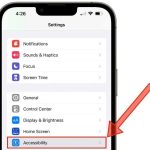
Mở ứng dụng Cài đặt (Settings) trên iPhone.
Chọn mục Trợ năng (Accessibility).
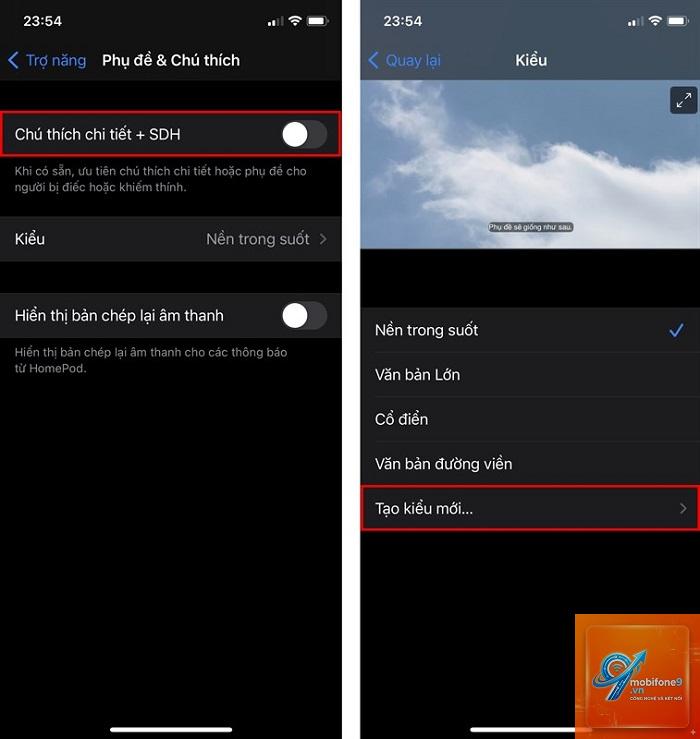
Kéo xuống phần Thính giác (Hearing), chọn Phụ đề & Phụ đề ẩn (Subtitles & Captioning).
Bật công tắc Phụ đề ẩn + SDH (Closed Captions + SDH).
Sau khi bật, bạn sẽ thấy biểu tượng phụ đề xuất hiện trên thanh điều khiển trung tâm (Control Center) khi phát video. Nhấn vào biểu tượng này để chọn ngôn ngữ mong muốn.
Tùy chỉnh kiểu phụ đề trên iPhone
Trong cùng mục Phụ đề & Phụ đề ẩn,
Nguyên nhân phổ biến nhất là video không hỗ trợ phụ đề ẩn hoặc bạn chưa bật đúng cài đặt. Hãy kiểm tra lại mục Trợ năng và đảm bảo đã bật Closed Captions + SDH. Nếu vẫn không được, thử tắt ứng dụng và khởi động lại iPhone.
Làm thế nào để bật phụ đề song ngữ trên iPhone?
iPhone không hỗ trợ phụ đề song ngữ mặc định. Bạn cần sử dụng ứng dụng bên thứ ba như VLC hoặc Infuse, tải file phụ đề song ngữ (.srt có hai ngôn ngữ) và chọn track phù hợp.
Phụ đề trên iPhone có tốn pin không?
Việc hiển thị phụ đề tiêu tốn rất ít năng lượng, không đáng kể so với phát video. Tuy nhiên, nếu sử dụng Live Captions, pin có thể giảm nhanh hơn do xử lý âm thanh thời gian thực.
Có thể thay đổi ngôn ngữ phụ đề mặc định trên iPhone không?
Có. Vào Cài đặt > Trợ năng > Phụ đề & Phụ đề ẩn > chọn ngôn ngữ ưu tiên trong danh sách. iPhone sẽ tự động hiển thị phụ đề bằng ngôn ngữ đó nếu có.
Bật phụ đề trên iPhone có ảnh hưởng đến bảo hành không?
Hoàn toàn không. Đây là tính năng phần mềm chính thức của Apple, không ảnh hưởng đến phần cứng hay bảo hành thiết bị.
Kết luận
Bật phụ đề trên iPhone là một thao tác đơn giản nhưng mang lại nhiều lợi ích thiết thực, từ hỗ trợ người khiếm thính đến nâng cao trải nghiệm giải trí và học tập. Bằng cách kết hợp cài đặt trợ năng toàn hệ thống với tùy chỉnh trong từng ứng dụng, bạn có thể tận dụng tối đa tính năng này. Hãy thử áp dụng các bước hướng dẫn trên để biến iPhone thành công cụ xem video thông minh và linh hoạt hơn. Nếu gặp bất kỳ khó khăn nào, việc kiểm tra lại cài đặt Trợ năng và cập nhật iOS lên phiên bản mới nhất sẽ giải quyết hầu hết vấn đề.
Tôi là Như Ý, người đam mê công nghệ và hiện đang hoạt động trong lĩnh vực biên tập nội dung số. Trải qua hơn 5 năm làm việc, tôi đã tích lũy nhiều kinh nghiệm trong việc xây dựng nội dung về smartphone, thiết bị Apple, phần mềm, ứng dụng và các thủ thuật công nghệ hữu ích. Tôi luôn cố gắng cập nhật những thông tin mới nhất để mang đến cho người đọc các bài viết chất lượng, dễ hiểu và phù hợp với nhu cầu thực tế.