JavaScript là một trong những công nghệ cốt lõi giúp các trang web hiện đại hoạt động mượt mà. Nếu bạn đang gặp tình trạng trang web không hiển thị đúng, nút bấm không phản hồi hoặc video không phát, rất có thể JavaScript đã bị tắt trên trình duyệt Safari của iPhone. Việc bật JavaScript trên iPhone là thao tác đơn giản nhưng mang lại hiệu quả rõ rệt trong trải nghiệm duyệt web hàng ngày. Bài viết này sẽ hướng dẫn bạn từng bước chi tiết, giải thích bản chất của JavaScript và những lưu ý quan trọng khi thực hiện.
JavaScript là gì và tại sao cần bật JavaScript trên iPhone?
JavaScript là một ngôn ngữ lập trình phía client, được các nhà phát triển web sử dụng để tạo ra các tính năng tương tác động. Khi bạn truy cập một trang web, trình duyệt sẽ tải và thực thi mã JavaScript để hiển thị nội dung như menu thả xuống, biểu mẫu đăng nhập, hoạt ảnh hay trình phát video.
Trên iPhone, trình duyệt Safari mặc định cho phép JavaScript hoạt động. Tuy nhiên, trong một số trường hợp như khi bạn reset cài đặt, cập nhật iOS hoặc vô tình thay đổi cấu hình, JavaScript có thể bị vô hiệu hóa. Khi đó, các trang web sẽ trở nên tĩnh, thiếu chức năng và đôi khi không thể sử dụng được.
Dấu hiệu nhận biết JavaScript đang bị tắt trên iPhone
- Trang web hiển thị dạng văn bản đơn thuần, không có hình ảnh hoặc bố cục rõ ràng.
- Các nút bấm như “Đăng nhập”, “Thêm vào giỏ hàng” không phản hồi khi chạm.
- Video trên YouTube hoặc các nền tảng khác không phát hoặc báo lỗi.
- Trang web hiển thị thông báo “Vui lòng bật JavaScript để tiếp tục”.
- Một số ứng dụng web (web app) không hoạt động đúng chức năng.
Hướng dẫn chi tiết cách bật JavaScript trên iPhone qua Safari

Quy trình bật JavaScript trên iPhone chỉ mất khoảng 30 giây và hoàn toàn có thể thực hiện trên mọi dòng iPhone chạy iOS 12 trở lên. Các bước dưới đây áp dụng cho iOS 17 và iOS 18 mới nhất.
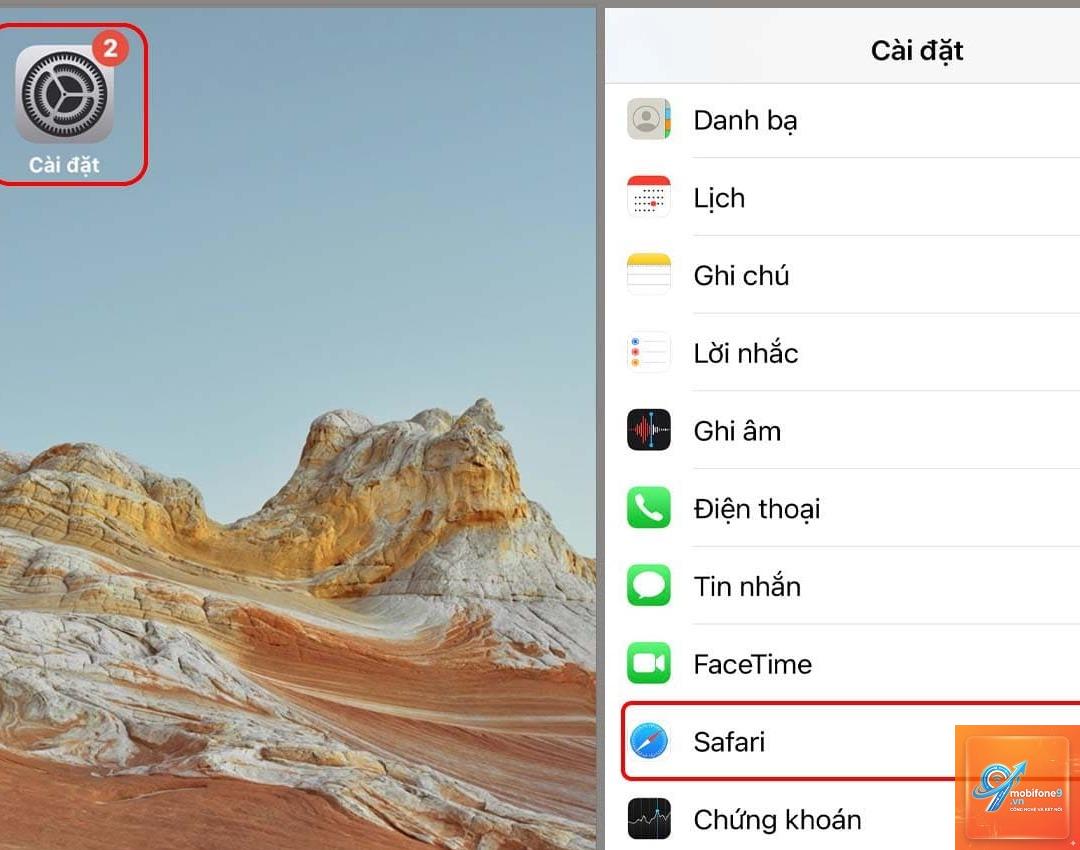
Bước 1: Mở ứng dụng Cài đặt (Settings)
Trên màn hình chính của iPhone, tìm biểu tượng bánh răng màu xám và chạm để mở ứng dụng Cài đặt. Đây là nơi
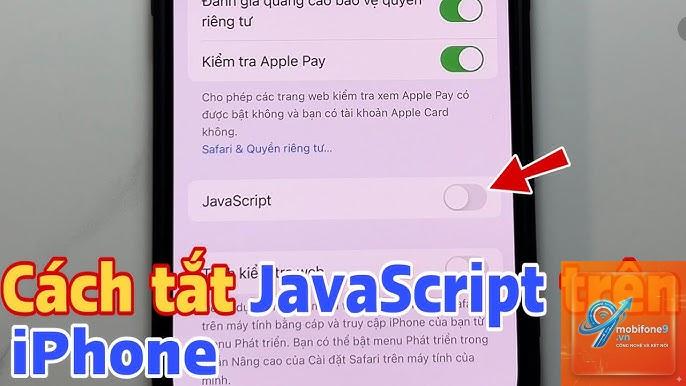
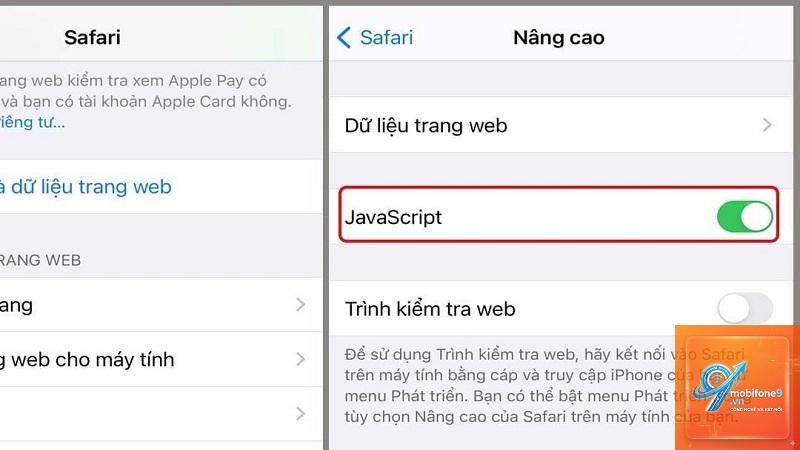
Sau khi thực hiện các bước trên, bạn nên kiểm tra lại để đảm bảo JavaScript hoạt động bình thường. Cách đơn giản nhất là truy cập một trang web có tính tương tác cao như Google Maps, Facebook hoặc một trang thương mại điện tử. Nếu các nút bấm, menu và video hoạt động trơn tru, quá trình bật JavaScript trên iPhone đã thành công.
Bạn cũng có thể vào lại mục Cài đặt > Safari > Nâng cao để xác nhận công tắc JavaScript vẫn ở trạng thái bật. Trong một số trường hợp hiếm, iOS có thể tự động reset cài đặt sau khi cập nhật, vì vậy hãy kiểm tra định kỳ.
Lợi ích khi bật JavaScript trên iPhone
Việc bật JavaScript mang lại nhiều lợi ích thiết thực cho người dùng iPhone, đặc biệt là những ai thường xuyên duyệt web và sử dụng các dịch vụ trực tuyến.
Trải nghiệm duyệt web mượt mà và đầy đủ chức năng
Hầu hết các trang web hiện đại đều phụ thuộc vào JavaScript để hiển thị nội dung động. Khi JavaScript được bật, bạn sẽ thấy hình ảnh, video, biểu đồ và các hiệu ứng chuyển động hoạt động đúng như thiết kế ban đầu của nhà phát triển.
Tương tác với biểu mẫu và ứng dụng web dễ dàng
Các biểu mẫu đăng ký, đăng nhập, thanh toán trực tuyến đều cần JavaScript để xác thực dữ liệu và gửi thông tin. Nếu tắt JavaScript, bạn sẽ không thể hoàn tất các giao dịch hoặc đăng nhập vào tài khoản.
Truy cập nội dung đa phương tiện không bị gián đoạn
YouTube, Netflix, Spotify và các nền tảng streaming khác sử dụng JavaScript để phát video, quản lý danh sách phát và điều khiển âm lượng. Bật JavaScript giúp bạn thưởng thức nội dung giải trí một cách trọn vẹn.
Rủi ro và hạn chế khi bật JavaScript trên iPhone
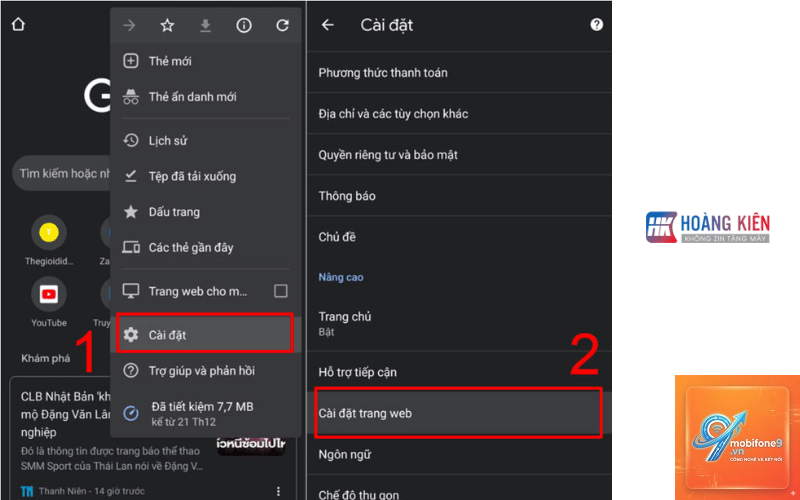
Mặc dù JavaScript mang lại nhiều lợi ích, nhưng cũng có một số rủi ro tiềm ẩn mà người dùng cần lưu ý.
Nguy cơ bảo mật từ mã độc
JavaScript có thể bị lợi dụng để thực thi các đoạn mã độc hại, chẳng hạn như đánh cắp cookie, theo dõi hành vi duyệt web hoặc chạy các tập lệnh tấn công. Tuy nhiên, Safari trên iPhone có cơ chế sandbox và các bản cập nhật bảo mật thường xuyên giúp giảm thiểu rủi ro này.
Tiêu tốn pin và dữ liệu di động
Các trang web có nhiều JavaScript phức tạp có thể tiêu thụ nhiều năng lượng hơn, dẫn đến hao pin nhanh hơn. Đồng thời, việc tải các tập lệnh JavaScript cũng làm tăng lượng dữ liệu tiêu thụ, đặc biệt khi sử dụng mạng di động.
Một số trang web có thể chậm hơn
Nếu kết nối internet yếu, các tập lệnh JavaScript lớn có thể làm chậm thời gian tải trang. Trong trường hợp này,
Có, JavaScript có thể là vectơ tấn công nếu bạn truy cập các trang web độc hại. Tuy nhiên, Safari tích hợp nhiều lớp bảo vệ như Intelligent Tracking Prevention và sandbox để giảm thiểu rủi ro. Bạn nên kết hợp với việc cập nhật iOS thường xuyên.
Tôi có thể tắt JavaScript cho một số trang web cụ thể không?
Trên iPhone, Safari không hỗ trợ tắt JavaScript cho từng trang web riêng lẻ. Bạn chỉ có thể bật hoặc tắt toàn bộ. Tuy nhiên,
Nếu bạn cảm thấy thiết bị chậm, hãy thử xóa bộ nhớ cache của Safari bằng cách vào Cài đặt > Safari > Xóa lịch sử và dữ liệu trang web. Nếu vẫn chậm, có thể do trang web bạn truy cập có quá nhiều tập lệnh JavaScript nặng.
Bật JavaScript có tốn nhiều pin không?
JavaScript tiêu thụ thêm năng lượng để xử lý các tập lệnh, nhưng mức độ hao pin thường không đáng kể so với các tác vụ khác như xem video hoặc chơi game. Nếu pin yếu,
Không, JavaScript chỉ ảnh hưởng đến trình duyệt Safari và các ứng dụng sử dụng WebView (như Facebook, Instagram khi mở link trong ứng dụng). Các ứng dụng native khác không bị ảnh hưởng.
Kết luận
Bật JavaScript trên iPhone là một thao tác đơn giản nhưng vô cùng quan trọng để tận hưởng trọn vẹn các tính năng của web hiện đại. Chỉ với vài bước trong Cài đặt Safari, bạn có thể khôi phục khả năng tương tác, xem video và sử dụng dịch vụ trực tuyến một cách mượt mà. Mặc dù có một số rủi ro về bảo mật và hiệu suất, nhưng lợi ích mà JavaScript mang lại lớn hơn nhiều so với hạn chế. Hãy luôn duy trì JavaScript ở trạng thái bật và kết hợp với các biện pháp bảo vệ cơ bản để có trải nghiệm duyệt web an toàn và hiệu quả nhất trên iPhone của bạn.