Việc bật đồng bộ danh bạ iPhone là một trong những thao tác quan trọng nhất để bảo vệ dữ liệu liên lạc của bạn. Khi kích hoạt tính năng này, mọi số điện thoại, email và địa chỉ sẽ tự động cập nhật trên tất cả thiết bị Apple hoặc dịch vụ đám mây mà bạn sử dụng. Nếu chẳng may mất máy hoặc đổi điện thoại mới, bạn sẽ không bao giờ lo lắng về việc mất danh bạ. Bài viết này sẽ hướng dẫn bạn từng bước cụ thể để bật đồng bộ danh bạ iPhone qua iCloud, Google Contacts và các phương pháp thủ công khác.
iCloud là dịch vụ đám mây của Apple cho phép người dùng lưu trữ và đồng bộ dữ liệu giữa các thiết bị như iPhone, iPad, Mac và thậm chí cả PC Windows. Khi bật đồng bộ danh bạ iPhone qua iCloud, mọi thay đổi trên danh bạ của bạn sẽ được cập nhật theo thời gian thực. Điều này có nghĩa là khi bạn thêm một số điện thoại mới trên iPhone, nó sẽ xuất hiện ngay lập tức trên máy Mac hoặc iPad nếu các thiết bị này cùng đăng nhập một tài khoản iCloud.
Quá trình đồng bộ diễn ra tự động qua kết nối Wi-Fi hoặc dữ liệu di động. Apple sử dụng giao thức mã hóa đầu cuối để bảo vệ thông tin danh bạ của bạn, đảm bảo không ai có thể truy cập dữ liệu ngoại trừ bạn.
Hướng dẫn bật đồng bộ danh bạ iPhone với iCloud
Bước 1: Kiểm tra kết nối Internet
Trước khi bắt đầu, hãy đảm bảo iPhone của bạn đang kết nối với Wi-Fi hoặc mạng di động ổn định. Quá trình đồng bộ danh bạ iPhone yêu cầu kết nối Internet để tải dữ liệu lên máy chủ iCloud.
Bước 2: Truy cập Cài đặt iCloud
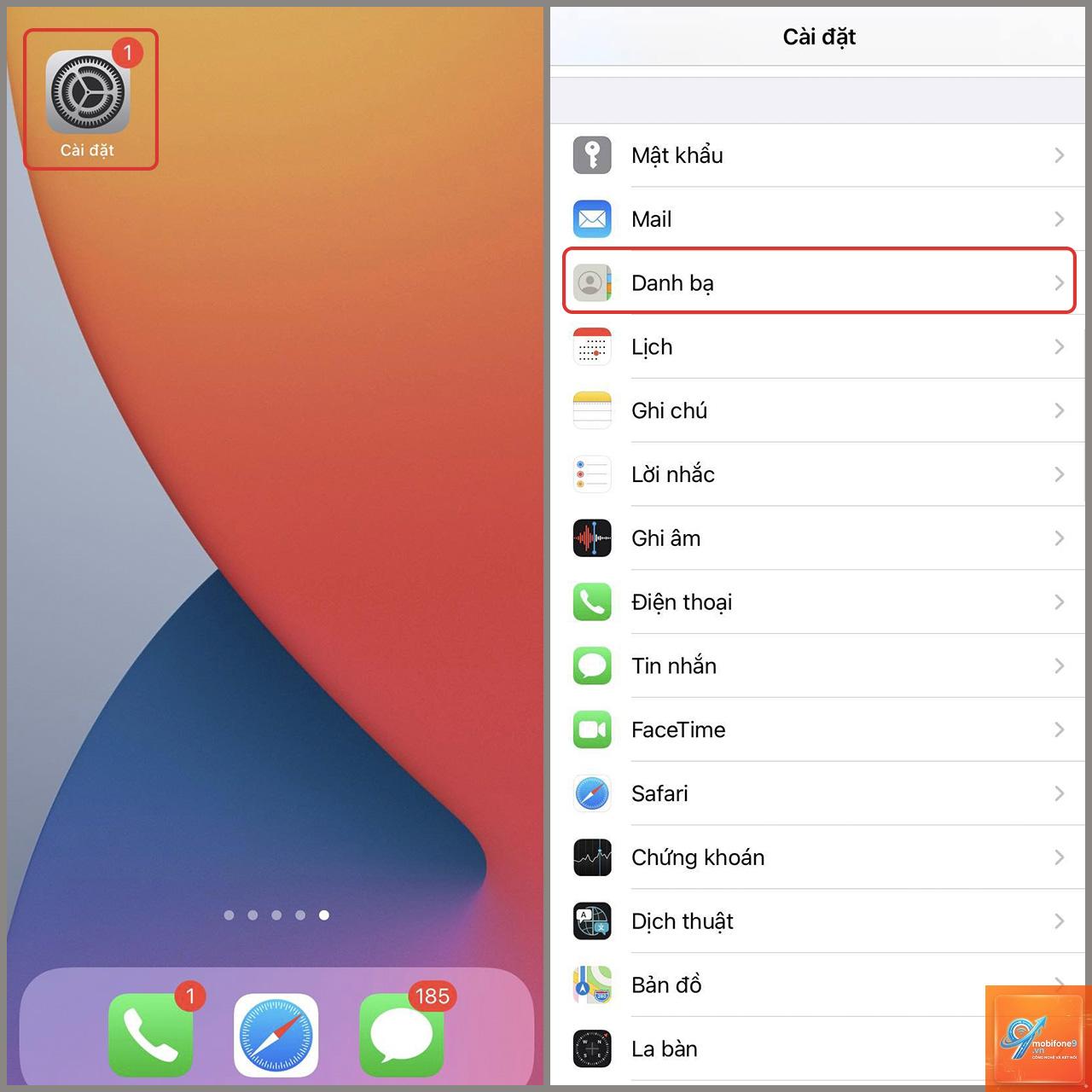
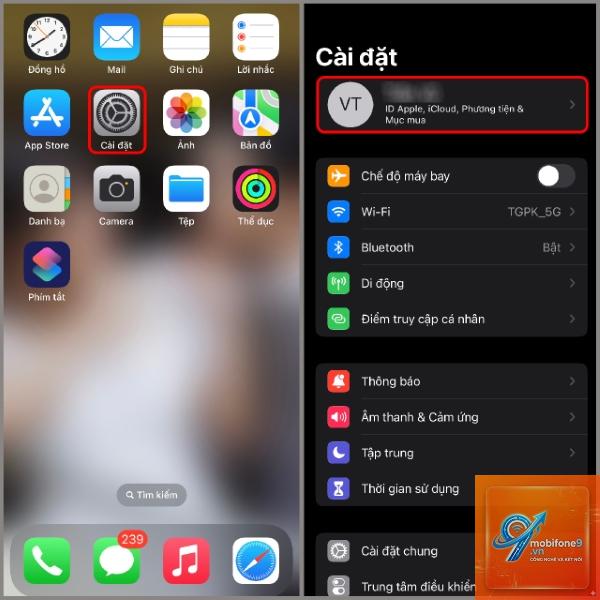
Mở ứng dụng Cài đặt (Settings) trên iPhone
Chạm vào tên của bạn ở đầu màn hình
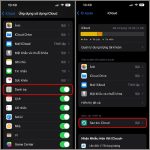
Chọn mục iCloud
Bước 3: Kích hoạt đồng bộ danh bạ
Trong danh sách ứng dụng sử dụng iCloud, tìm và chạm vào Danh bạ (Contacts)
Gạt công tắc sang vị trí Bật (màu xanh)
Một hộp thoại xác nhận sẽ xuất hiện, chọn Hợp nhất (Merge) để kết hợp danh bạ hiện có trên iPhone với danh bạ trên iCloud
Sau khi hoàn tất, iPhone sẽ tự động bắt đầu quá trình đồng bộ.
Vào Cài đặt > iCloud > Danh bạ, nếu thấy dòng “Đã đồng bộ X danh bạ” nghĩa là quá trình hoàn tất. Bạn cũng có thể kiểm tra trên iCloud.com bằng cách đăng nhập và vào mục Danh bạ.
Tại sao danh bạ không đồng bộ dù đã bật?
Có nhiều nguyên nhân: kết nối Internet yếu, dung lượng iCloud đầy, iPhone chưa cập nhật iOS, hoặc tài khoản iCloud bị lỗi. Hãy thử khởi động lại iPhone, kiểm tra dung lượng iCloud tại Cài đặt > iCloud > Quản lý dung lượng, và đảm bảo bạn đang đăng nhập đúng tài khoản.
Có thể đồng bộ danh bạ iPhone với nhiều tài khoản cùng lúc không?
Có, iPhone hỗ trợ đồng bộ với nhiều tài khoản (iCloud, Google, Exchange, Yahoo). Tuy nhiên, điều này dễ gây trùng lặp và xung đột dữ liệu. Tốt nhất chỉ nên chọn một tài khoản chính.
Bật đồng bộ danh bạ iPhone có tốn pin không?
Quá trình đồng bộ chỉ diễn ra khi có thay đổi hoặc theo chu kỳ nhất định, không ảnh hưởng đáng kể đến pin. Tuy nhiên, nếu đồng bộ qua dữ liệu di động thường xuyên, pin có thể hao nhanh hơn một chút.
Làm sao để tắt đồng bộ danh bạ iPhone mà không mất dữ liệu?
Vào Cài đặt > iCloud > Danh bạ và tắt công tắc. Khi được hỏi, chọn Giữ trên iPhone (Keep on My iPhone) để lưu danh bạ cục bộ. Dữ liệu trên iCloud vẫn tồn tại và có thể truy cập qua iCloud.com.
Đồng bộ danh bạ iPhone có mất phí không?
Đồng bộ qua iCloud miễn phí trong giới hạn 5 GB. Nếu vượt quá, bạn cần nâng cấp gói iCloud+ (từ 0.99 USD/tháng). Đồng bộ qua Google Contacts hoàn toàn miễn phí và không giới hạn dung lượng cho danh bạ.
Kết luận
Bật đồng bộ danh bạ iPhone là bước đơn giản nhưng mang lại giá trị lớn trong việc bảo vệ và quản lý thông tin liên lạc. Dù bạn chọn iCloud cho hệ sinh thái Apple, Google Contacts cho tính đa nền tảng, hay đồng bộ qua máy tính để có bản sao lưu cục bộ, mỗi phương pháp đều có ưu điểm riêng. Điều quan trọng là thực hiện đúng các bước, tránh những sai lầm phổ biến và duy trì kiểm tra định kỳ để đảm bảo dữ liệu luôn an toàn. Hãy bắt đầu ngay hôm nay để không bao giờ phải lo lắng về việc mất danh bạ khi chuyển đổi thiết bị hoặc gặp sự cố bất ngờ.
Tôi là Như Ý, người đam mê công nghệ và hiện đang hoạt động trong lĩnh vực biên tập nội dung số. Trải qua hơn 5 năm làm việc, tôi đã tích lũy nhiều kinh nghiệm trong việc xây dựng nội dung về smartphone, thiết bị Apple, phần mềm, ứng dụng và các thủ thuật công nghệ hữu ích. Tôi luôn cố gắng cập nhật những thông tin mới nhất để mang đến cho người đọc các bài viết chất lượng, dễ hiểu và phù hợp với nhu cầu thực tế.