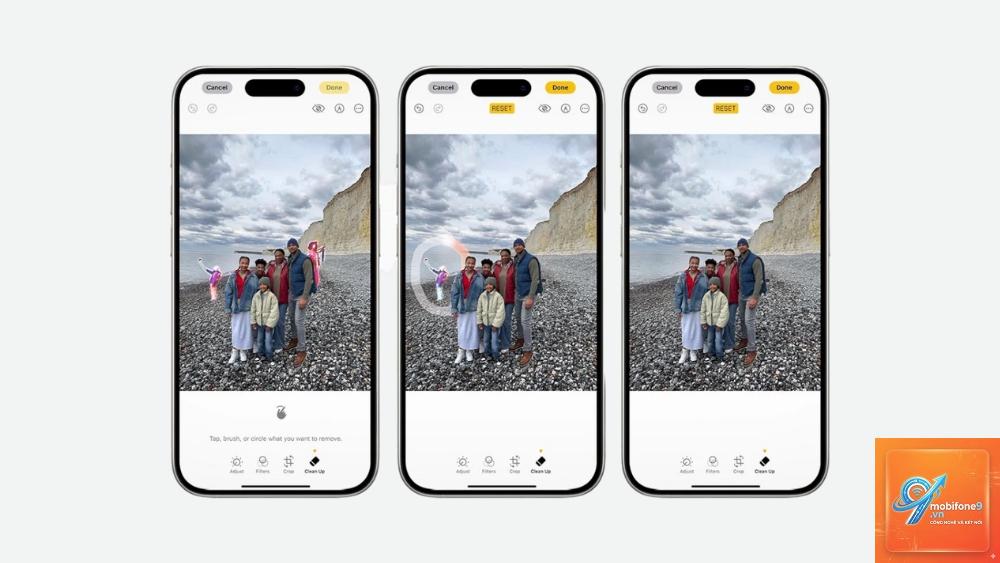
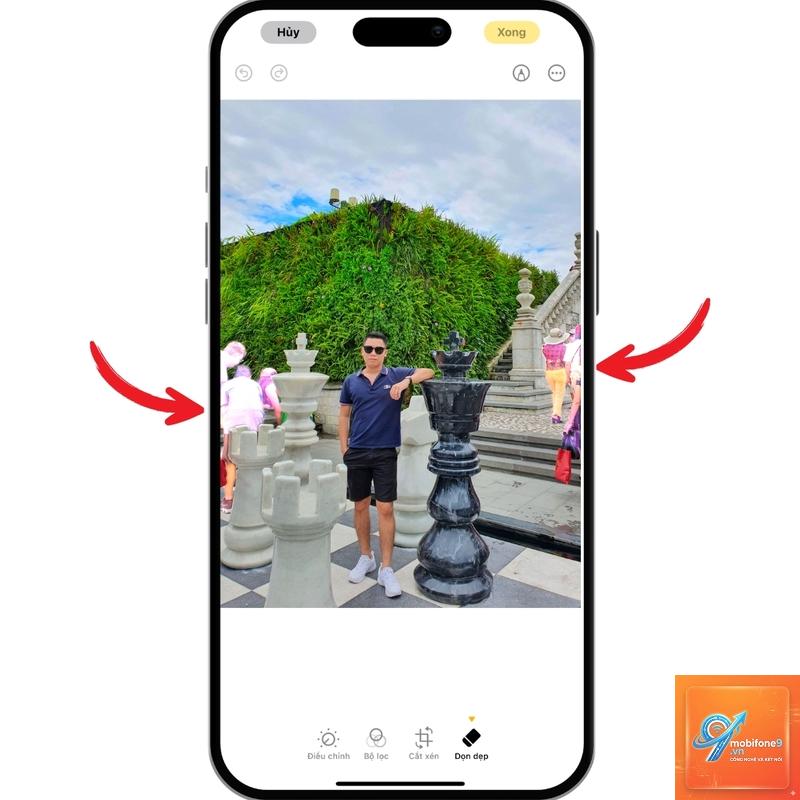
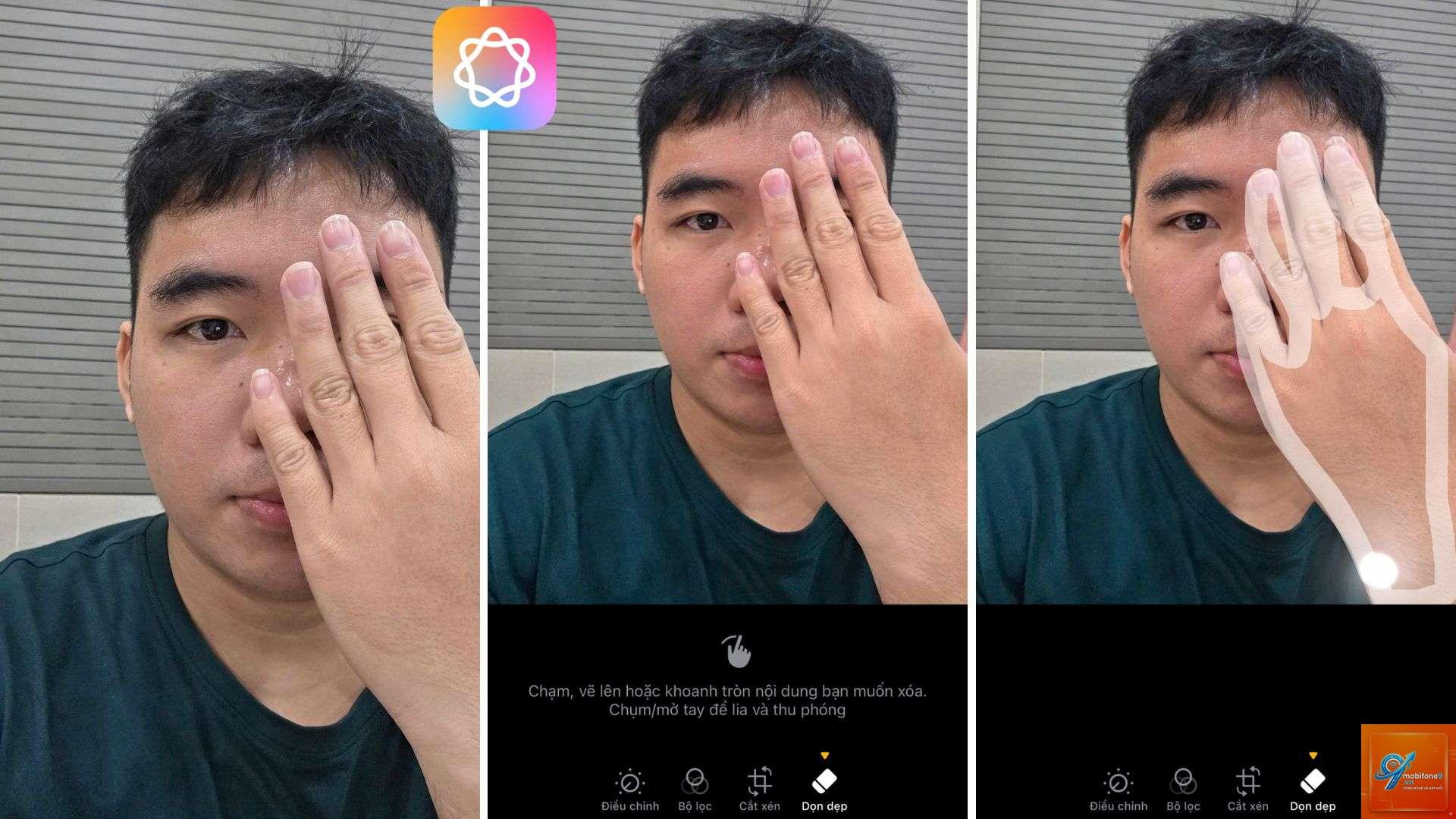
Apple Intelligence xóa vật thể là một trong những tính năng nổi bật nhất trong bộ công cụ chỉnh sửa ảnh thông minh của Apple, được giới thiệu cùng với hệ điều hành iOS 18.1. Tính năng này cho phép người dùng loại bỏ các đối tượng không mong muốn khỏi ảnh một cách tự nhiên và chính xác, sử dụng sức mạnh của trí tuệ nhân tạo và học máy ngay trên thiết bị. Không giống như các công cụ xóa vật thể truyền thống, Apple Intelligence phân tích sâu toàn bộ bức ảnh để tái tạo lại vùng bị xóa một cách thông minh, giữ nguyên kết cấu, ánh sáng và bóng đổ.
Apple Intelligence xóa vật thể là một tính năng chỉnh sửa ảnh tích hợp trong ứng dụng Photos trên các thiết bị iPhone 15 Pro, iPhone 16 series và các dòng máy Mac, iPad sử dụng chip Apple Silicon. Tính năng này thuộc hệ sinh thái Apple Intelligence, bộ công cụ AI được Apple phát triển để nâng cao trải nghiệm người dùng.
Về bản chất, đây là một thuật toán xóa đối tượng thông minh sử dụng mô hình ngôn ngữ lớn và thị giác máy tính để nhận diện và loại bỏ các vật thể, người, hoặc chi tiết gây nhiễu trong ảnh. Sau khi xóa, hệ thống tự động điền vào vùng trống bằng các pixel phù hợp dựa trên ngữ cảnh xung quanh.
Cách Thức Hoạt Động Của Apple Intelligence Khi Xóa Vật Thể
Quy trình xóa vật thể của Apple Intelligence diễn ra qua ba bước chính. Đầu tiên, hệ thống quét toàn bộ bức ảnh để nhận diện các đối tượng, đường nét, kết cấu và độ sâu. Sau đó, khi người dùng chọn vùng cần xóa, AI sẽ phân tích vùng đó và các khu vực lân cận để hiểu cấu trúc nền. Cuối cùng, thuật toán tái tạo lại vùng bị xóa bằng cách kết hợp thông tin từ các phần khác của bức ảnh, đảm bảo sự liền mạch về màu sắc và chi tiết.
Điểm đặc biệt là toàn bộ quá trình xử lý diễn ra ngay trên thiết bị, không cần kết nối internet. Điều này đảm bảo quyền riêng tư tuyệt đối cho người dùng, vì ảnh không bao giờ được gửi lên máy chủ đám mây.
Lợi Ích Khi Sử Dụng Apple Intelligence Xóa Vật Thể
Tính năng Apple Intelligence xóa vật thể mang lại nhiều lợi ích thiết thực cho người dùng trong việc chỉnh sửa ảnh hàng ngày.
Giữ nguyên chất lượng ảnh gốc: Không làm giảm độ phân giải hay tạo ra các vết mờ, vỡ hình sau khi xóa.
Xử lý thông minh với nền phức tạp: Có thể xóa vật thể trên nền cỏ, nước, tường gạch hoặc các họa tiết phức tạp mà vẫn giữ được sự tự nhiên.
Tích hợp sẵn trong ứng dụng Photos: Không cần cài đặt thêm ứng dụng bên thứ ba, tiết kiệm thời gian và dung lượng.
Bảo mật tuyệt đối: Xử lý hoàn toàn trên thiết bị, không lo ngại về quyền riêng tư.
Hướng Dẫn Sử Dụng Apple Intelligence Xóa Vật Thể
Việc sử dụng tính năng Apple Intelligence xóa vật thể rất đơn giản và trực quan. Người dùng có thể thực hiện theo các bước sau:
Mở ứng dụng Photos và chọn bức ảnh cần chỉnh sửa.
Nhấn vào nút Edit ở góc trên bên phải màn hình.
Chọn biểu tượng Clean Up (hình cục tẩy với các ngôi sao) trong thanh công cụ chỉnh sửa.
Dùng ngón tay khoanh vùng hoặc chạm vào vật thể cần xóa. Apple Intelligence sẽ tự động nhận diện và tô sáng đối tượng.
Nhấn nút xóa hoặc chờ hệ thống tự động xử lý. Kết quả sẽ hiển thị ngay lập tức.
Nếu chưa hài lòng, có thể điều chỉnh lại vùng chọn hoặc nhấn Undo để hoàn tác.
Mẹo Sử Dụng Apple Intelligence Xóa Vật Thể Hiệu Quả
Để đạt kết quả tốt nhất khi sử dụng Apple Intelligence xóa vật thể, người dùng nên lưu ý một số mẹo sau. Chọn những vật thể có ranh giới rõ ràng để AI dễ dàng nhận diện. Tránh xóa các đối tượng quá lớn chiếm hơn 30% diện tích ảnh vì có thể làm giảm chất lượng nền tái tạo. Nên phóng to ảnh khi khoanh vùng để tăng độ chính xác.
Đối với các bức ảnh có nền phức tạp như nhiều chi tiết nhỏ hoặc hoa văn lặp lại, Apple Intelligence hoạt động rất tốt nhờ khả năng học mẫu. Tuy nhiên, với nền đơn sắc như bầu trời hoặc tường trắng, kết quả thường gần như hoàn hảo.
So Sánh Apple Intelligence Xóa Vật Thể Với Các Công Cụ Khác
Tính năng
Apple Intelligence
Adobe Photoshop (Content-Aware Fill)
Google Magic Eraser
Xử lý trên thiết bị
Có
Không (cần đám mây)
Có (một phần)
Nhận diện đối tượng tự động
Có
Có
Có
Chất lượng tái tạo nền
Rất tốt
Tốt
Khá
Yêu cầu phần cứng
iPhone 15 Pro trở lên
Máy tính mạnh
Pixel 6 trở lên
Miễn phí
Có (tích hợp sẵn)
Không (trả phí)
Có
So với các công cụ khác, Apple Intelligence xóa vật thể nổi bật nhờ khả năng xử lý nhanh, chính xác và hoàn toàn miễn phí cho người dùng thiết bị Apple đời mới. Trong khi Adobe Photoshop yêu cầu kết nối internet và trả phí hàng tháng, Google Magic Eraser chỉ khả dụng trên dòng Pixel và có chất lượng thấp hơn khi xử lý nền phức tạp.
Ứng Dụng Thực Tế Của Apple Intelligence Xóa Vật Thể
Tính năng Apple Intelligence xóa vật thể có vô số ứng dụng trong cuộc sống hàng ngày. Trong nhiếp ảnh du lịch, người dùng có thể xóa những du khách vô tình lọt vào khung hình tại các địa điểm đông đúc. Trong chụp ảnh sản phẩm, tính năng này giúp loại bỏ các chi tiết gây xao nhãng như dây điện, nhãn mác hoặc bóng đổ không mong muốn.
Đối với các nhiếp ảnh gia đường phố, Apple Intelligence xóa vật thể cho phép làm sạch khung hình bằng cách loại bỏ cột đèn, biển báo giao thông hoặc xe cộ. Trong ảnh chân dung, người dùng có thể xóa mụn, vết thâm hoặc các khuyết điểm nhỏ trên da một cách tự nhiên mà không làm mất kết cấu da thật.
Ví Dụ Cụ Thể Về Kết Quả Xóa Vật Thể
Một bức ảnh chụp bãi biển với một người lạ đang đi ngang qua có thể được chỉnh sửa hoàn hảo bằng Apple Intelligence. Sau khi xóa người đó, AI sẽ tái tạo lại phần cát và sóng biển phía sau, tạo cảm giác như chưa từng có ai ở đó. Tương tự, một bức ảnh chụp tòa nhà lịch sử với dây điện chằng chịt có thể được làm sạch, giúp tôn lên vẻ đẹp kiến trúc nguyên bản.
Sai Lầm Thường Gặp Khi Sử Dụng Apple Intelligence Xóa Vật Thể
Nhiều người dùng mắc phải một số sai lầm khi sử dụng Apple Intelligence xóa vật thể, dẫn đến kết quả không như mong đợi. Sai lầm phổ biến nhất là cố gắng xóa các vật thể quá lớn hoặc chiếm phần lớn khung hình. Khi đó, AI không có đủ thông tin từ nền xung quanh để tái tạo, dẫn đến các vết mờ hoặc biến dạng.
Sai lầm thứ hai là không phóng to ảnh khi khoanh vùng. Việc khoanh vùng ẩu có thể khiến AI nhầm lẫn giữa vật thể cần xóa và nền, làm mất các chi tiết quan trọng. Sai lầm thứ ba là kỳ vọng quá cao vào khả năng xóa các đối tượng trong suốt hoặc phản chiếu như kính, gương, vì những vật thể này thường gây khó khăn cho thuật toán.
Cách Tránh Các Sai Lầm Khi Xóa Vật Thể
Để tránh những sai lầm trên, người dùng nên thực hành một số nguyên tắc cơ bản. Chỉ nên xóa các vật thể có kích thước vừa phải, không quá 1/3 diện tích ảnh. Luôn phóng to ảnh lên 200% hoặc hơn khi thao tác để đảm bảo độ chính xác. Nếu kết quả chưa tốt, hãy thử xóa từng phần nhỏ thay vì xóa toàn bộ vật thể cùng lúc.
Ngoài ra, người dùng nên kiểm tra kỹ kết quả sau khi xóa bằng cách phóng to và xoay ảnh để phát hiện các lỗi nhỏ. Nếu phát hiện vùng bị mờ hoặc sai màu, có thể sử dụng công cụ clone hoặc heal khác để chỉnh sửa bổ sung.
Lưu Ý Quan Trọng Khi Sử Dụng Apple Intelligence Xóa Vật Thể
Mặc dù Apple Intelligence xóa vật thể là một công cụ mạnh mẽ, người dùng cần lưu ý một số điểm quan trọng. Tính năng này chỉ khả dụng trên các thiết bị có chip Apple Silicon như iPhone 15 Pro, iPhone 16 series, iPad Air M1 trở lên và Mac M1 trở lên. Các thiết bị đời cũ hơn sẽ không có tính năng này.
Người dùng cũng cần cập nhật lên phiên bản iOS 18.1 hoặc macOS Sequoia 15.1 mới nhất để có thể sử dụng. Ngoài ra, tính năng này hoạt động tốt nhất với ảnh chụp bằng camera chính của iPhone, đặc biệt là ảnh chụp ở chế độ ProRAW hoặc HEIF với độ phân giải cao.
Một lưu ý quan trọng khác là Apple Intelligence xóa vật thể không thể thay thế hoàn toàn các công cụ chỉnh sửa chuyên nghiệp. Đối với các tác vụ phức tạp như xóa người khỏi ảnh nhóm đông người hoặc chỉnh sửa ảnh sản phẩm thương mại, người dùng vẫn nên sử dụng các phần mềm như Adobe Photoshop hoặc Affinity Photo.
Câu Hỏi Thường Gặp Về Apple Intelligence Xóa Vật Thể
Apple Intelligence xóa vật thể có hoạt động trên tất cả các dòng iPhone không?
Không. Tính năng này chỉ hoạt động trên iPhone 15 Pro, iPhone 15 Pro Max, iPhone 16, iPhone 16 Plus, iPhone 16 Pro và iPhone 16 Pro Max. Các dòng iPhone đời cũ hơn không được hỗ trợ do yêu cầu phần cứng Neural Engine mạnh mẽ.
Có cần kết nối internet để sử dụng Apple Intelligence xóa vật thể không?
Không. Toàn bộ quá trình xử lý diễn ra hoàn toàn trên thiết bị, không cần kết nối internet. Điều này đảm bảo quyền riêng tư và tốc độ xử lý nhanh chóng.
Apple Intelligence xóa vật thể có làm giảm chất lượng ảnh không?
Trong hầu hết các trường hợp, chất lượng ảnh được giữ nguyên. Tuy nhiên, nếu xóa các vật thể quá lớn hoặc trên nền quá phức tạp, có thể xuất hiện một số biến dạng nhỏ. Apple khuyến nghị chỉ nên xóa các vật thể có kích thước vừa phải.
Tôi có thể hoàn tác sau khi xóa vật thể không?
Có. Người dùng có thể nhấn Undo ngay sau khi xóa hoặc sử dụng tính năng Revert to Original trong menu Edit để khôi phục ảnh gốc.
Apple Intelligence xóa vật thể có hỗ trợ xóa nhiều vật thể cùng lúc không?
Có. Người dùng có thể chọn và xóa nhiều vật thể trong cùng một lần chỉnh sửa. Tuy nhiên, nên xóa từng vật thể một để kiểm soát kết quả tốt hơn.
Kết Luận
Apple Intelligence xóa vật thể là một bước tiến lớn trong công nghệ chỉnh sửa ảnh trên thiết bị di động. Với khả năng xóa đối tượng thông minh, tái tạo nền chính xác và bảo mật tuyệt đối, tính năng này đáp ứng nhu cầu của cả người dùng phổ thông lẫn nhiếp ảnh gia bán chuyên. Mặc dù còn một số hạn chế về kích thước vật thể và độ phức tạp của nền, nhưng nhìn chung, đây là công cụ đáng giá cho bất kỳ ai sở hữu thiết bị Apple đời mới.
Việc làm chủ Apple Intelligence xóa vật thể sẽ giúp người dùng tiết kiệm thời gian chỉnh sửa, nâng cao chất lượng ảnh và mở ra nhiều khả năng sáng tạo mới. Với sự phát triển không ngừng của trí tuệ nhân tạo, chúng ta có thể kỳ vọng vào những cải tiến vượt bậc hơn nữa trong các phiên bản tương lai của hệ điều hành Apple.
Tôi là Như Ý, người đam mê công nghệ và hiện đang hoạt động trong lĩnh vực biên tập nội dung số. Trải qua hơn 5 năm làm việc, tôi đã tích lũy nhiều kinh nghiệm trong việc xây dựng nội dung về smartphone, thiết bị Apple, phần mềm, ứng dụng và các thủ thuật công nghệ hữu ích. Tôi luôn cố gắng cập nhật những thông tin mới nhất để mang đến cho người đọc các bài viết chất lượng, dễ hiểu và phù hợp với nhu cầu thực tế.