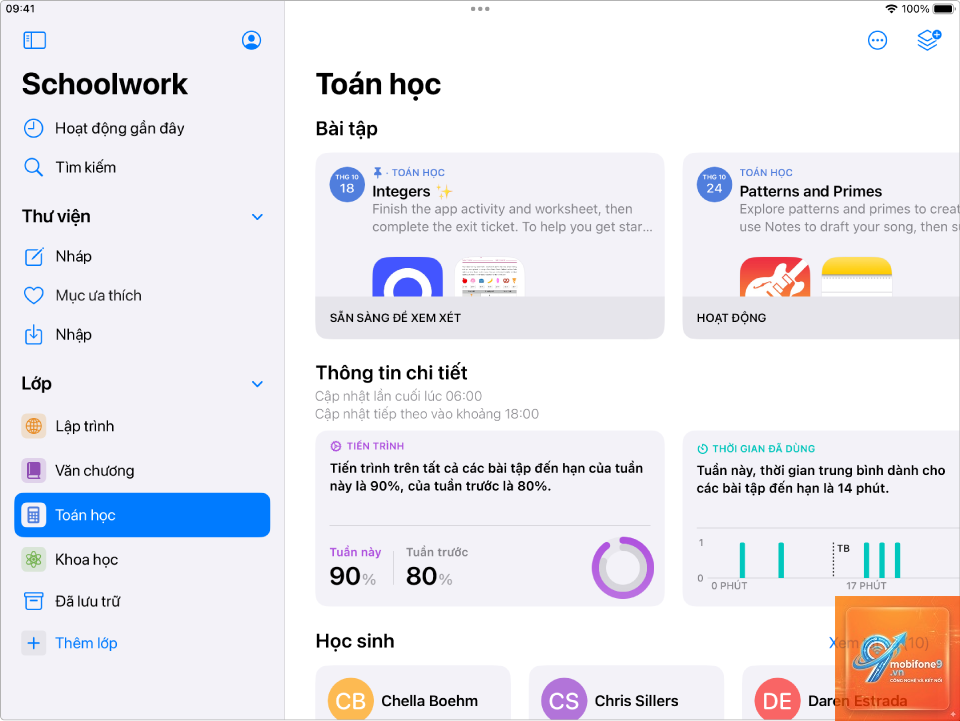
Trong bối cảnh giáo dục số hóa ngày càng phát triển, việc quản lý thiết bị và tương tác với học sinh trong môi trường học tập 1:1 (mỗi học sinh một thiết bị) trở thành thách thức lớn với giáo viên. Apple Classroom là gì – đó là câu hỏi mà nhiều nhà trường và giáo viên đang tìm kiếm lời giải khi bắt đầu triển khai iPad trong giảng dạy. Đây là ứng dụng quản lý lớp học mạnh mẽ do Apple phát triển dành riêng cho hệ sinh thái iOS và iPadOS, cho phép giáo viên theo dõi, hướng dẫn và kiểm soát hoạt động của học sinh trên các thiết bị Apple ngay trong lớp học.
Khác với các phần mềm quản lý lớp học thông thường, Apple Classroom được tích hợp sâu vào hệ điều hành, hoạt động mượt mà trên iPad và Mac. Ứng dụng biến iPad của giáo viên thành trung tâm điều khiển, từ đó có thể mở ứng dụng đồng loạt, khóa thiết bị, chia sẻ màn hình, và theo dõi tiến độ làm bài của từng học sinh. Theo thống kê từ Apple, hơn 30.000 trường học trên thế giới đã sử dụng Apple Classroom như một phần không thể thiếu trong chiến lược giảng dạy số.
Bản chất của Apple Classroom: Giải pháp quản lý lớp học thông minh
Apple Classroom hoạt động dựa trên mô hình kết nối ngang hàng qua Bluetooth và Wi-Fi cục bộ, không yêu cầu hạ tầng máy chủ phức tạp. Giáo viên cài đặt ứng dụng Classroom trên iPad hoặc Mac, còn học sinh chỉ cần có thiết bị Apple được đăng ký trong chương trình quản lý thiết bị di động (MDM) của trường. Khi lớp học bắt đầu, giáo viên tạo phiên học, học sinh tham gia bằng cách nhập mã lớp hoặc chọn lớp từ danh sách.
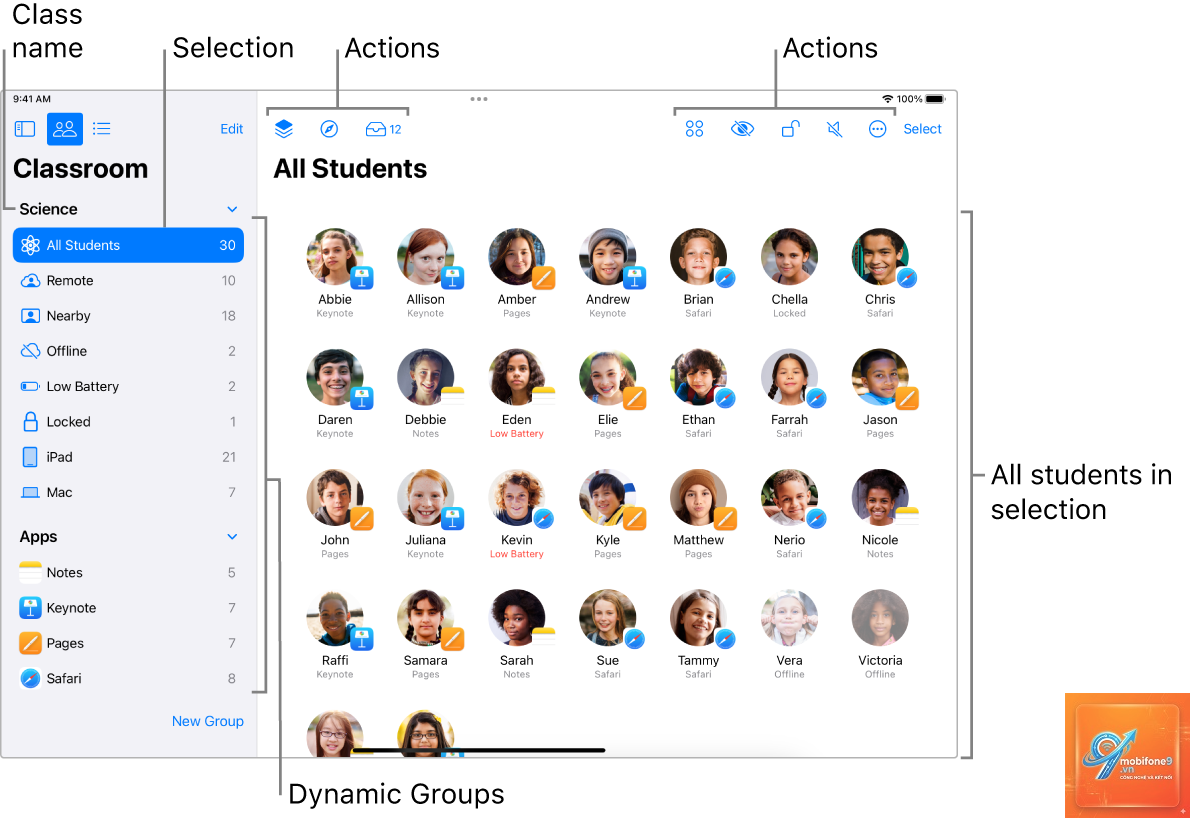
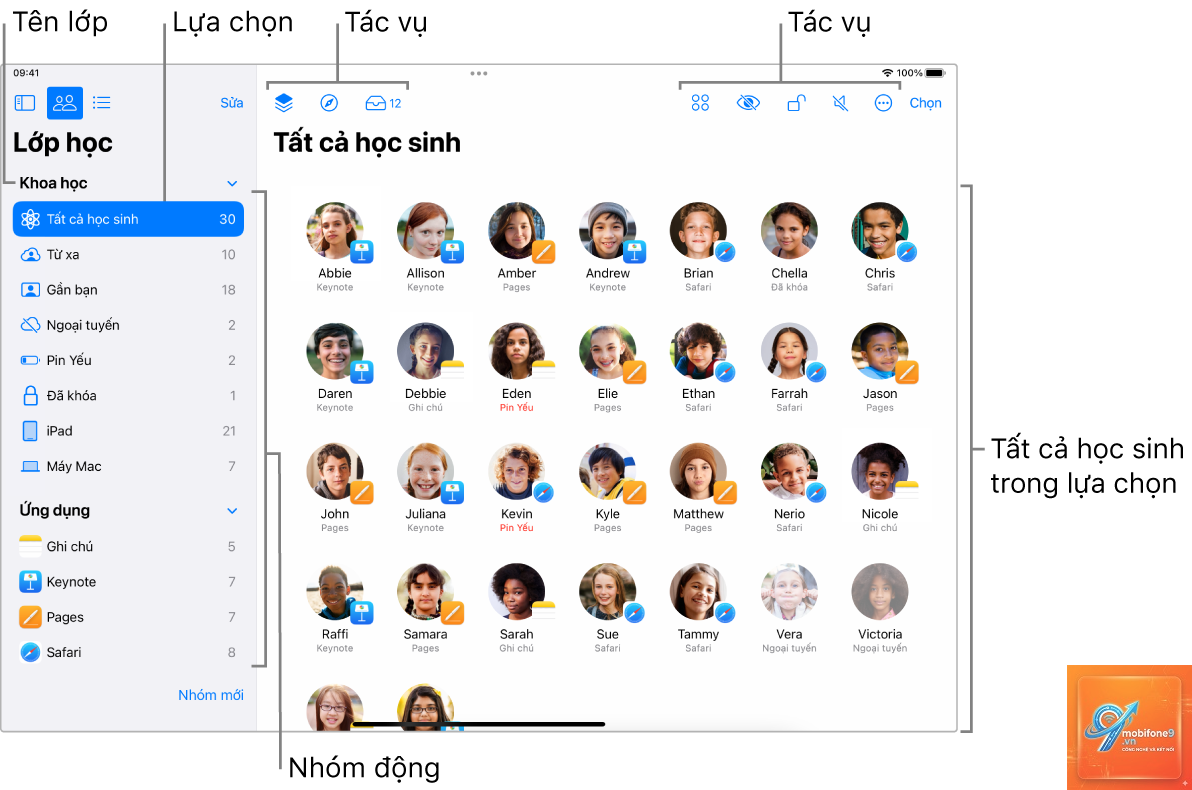
Điểm cốt lõi của Apple Classroom là khả năng tập trung hóa mọi thao tác. Giáo viên không cần phải đi từng bàn để xem học sinh đang làm gì, mà chỉ cần nhìn vào iPad của mình. Mỗi thiết bị học sinh hiển thị trạng thái hoạt động, ứng dụng đang mở, và thời gian sử dụng. Điều này giúp giáo viên nhanh chóng phát hiện những học sinh lạc hướng hoặc sử dụng thiết bị sai mục đích.
Các thành phần chính trong hệ thống Apple Classroom
iPad/Mac của giáo viên: Cài ứng dụng Classroom, đóng vai trò trung tâm điều khiển.
iPad của học sinh: Thiết bị được quản lý, cần được cấu hình qua MDM để hỗ trợ Apple Classroom.
Hệ thống MDM (Mobile Device Management): Yêu cầu bắt buộc để thiết lập các lớp học, cài đặt cấu hình và đồng bộ danh sách học sinh.
Apple School Manager: Cổng thông tin quản lý tài khoản học sinh, lớp học và vai trò giáo viên.
Kết nối mạng: Wi-Fi cục bộ (không cần internet) cho phép Classroom hoạt động ngay cả khi mất mạng.
Những tính năng nổi bật của Apple Classroom
Apple Classroom sở hữu bộ tính năng toàn diện, được thiết kế riêng cho môi trường giáo dục. Ví dụ, khi bắt đầu tiết học Toán, thay vì yêu cầu học sinh tự mở ứng dụng GeoGebra, giáo viên chỉ cần chạm một lần, tất cả iPad sẽ tự động chuyển sang ứng dụng đó. Điều này giúp tiết kiệm thời gian và đảm bảo mọi học sinh đều bắt đầu từ cùng một điểm.
Khóa thiết bị và tập trung sự chú ý
Khi giáo viên muốn học sinh nghe giảng hoặc thảo luận nhóm, tính năng khóa thiết bị sẽ vô hiệu hóa tạm thời màn hình iPad. Màn hình hiển thị thông báo “Hãy chú ý” hoặc một hình ảnh do giáo viên tùy chỉnh. Điều này giúp loại bỏ hoàn toàn sự xao nhãng từ thiết bị.
Chia sẻ màn hình và theo dõi hoạt động
Giáo viên có thể xem màn hình của bất kỳ học sinh nào trong thời gian thực. Tính năng này hữu ích khi muốn kiểm tra tiến độ làm bài, phát hiện học sinh gặp khó khăn, hoặc phát hiện các hành vi không phù hợp. Ngoài ra, giáo viên có thể chiếu màn hình của một học sinh lên Apple TV hoặc máy chiếu để cả lớp cùng xem và thảo luận.
Gửi và thu thập tài liệu qua AirDrop
Apple Classroom tích hợp AirDrop cho phép giáo viên gửi tệp tin, bài tập, hình ảnh đến từng học sinh hoặc cả lớp một cách nhanh chóng. Học sinh cũng có thể nộp bài trực tiếp qua cùng kênh này, giúp việc thu bài trở nên gọn gàng, không cần dùng USB hay email.
Tạo nhóm làm việc linh hoạt
Giáo viên có thể tạm thời chia học sinh thành các nhóm nhỏ ngay trong ứng dụng Classroom. Mỗi nhóm có thể được giao các ứng dụng hoặc tài liệu khác nhau phù hợp với trình độ. Tính năng này hỗ trợ hiệu quả cho phương pháp dạy học phân hóa.
Theo dõi thời gian sử dụng ứng dụng
Classroom cung cấp biểu đồ chi tiết về thời gian học sinh dành cho mỗi ứng dụng. Giáo viên có thể xem tổng quan ai đã hoàn thành bài tập, ai còn đang loay hoay ở bước đầu tiên. Dữ liệu này giúp điều chỉnh phương pháp giảng dạy kịp thời.
Lợi ích của Apple Classroom đối với giáo viên và học sinh
Đối tượng
Lợi ích cụ thể
Giáo viên
Quản lý lớp học tập trung, tiết kiệm thời gian di chuyển và kiểm tra từng máy
Dễ dàng phát hiện học sinh mất tập trung hoặc gặp vấn đề kỹ thuật
Hỗ trợ giảng dạy phân hóa qua tính năng nhóm
Tăng cường tương tác qua chia sẻ màn hình và AirDrop
Giảm căng thẳng khi không cần quản lý nhiều thiết bị bằng tay
Học sinh
Nhận được sự hỗ trợ kịp thời từ giáo viên khi cần
Ít bị xao nhãng hơn nhờ tính năng khóa thiết bị
Tham gia vào môi trường học tập công bằng, mọi người cùng một trang
Phát triển kỹ năng tự học khi giáo viên có thể theo dõi sát sao
Nhà trường
Tiết kiệm chi phí đào tạo nhờ giao diện trực quan
Tích hợp chặt chẽ với Apple School Manager và MDM
Bảo mật cao, dữ liệu không rời khỏi thiết bị
Không yêu cầu hạ tầng máy chủ đắt đỏ
Hạn chế và những điều cần lưu ý khi sử dụng Apple Classroom
Mặc dù mạnh mẽ, Apple Classroom vẫn tồn tại một số hạn chế mà giáo viên và nhà trường cần cân nhắc:
Yêu cầu hệ sinh thái Apple: Ứng dụng chỉ hoạt động trên iPad và Mac, không hỗ trợ thiết bị Android, Windows hay Chromebook. Điều này khiến Apple Classroom kém linh hoạt trong môi trường có nhiều nền tảng khác nhau.
Phụ thuộc vào hạ tầng mạng: Dù có thể hoạt động offline qua mạng Wi-Fi cục bộ, nhưng nếu mạng yếu hoặc bị ngắt kết nối bất thường, tính năng theo dõi thời gian thực có thể bị gián đoạn.
Cần cấu hình MDM từ trước: Để sử dụng đầy đủ chức năng, nhà trường phải triển khai hệ thống quản lý thiết bị di động (MDM) và Apple School Manager. Việc này đòi hỏi kỹ thuật và thời gian thiết lập ban đầu.
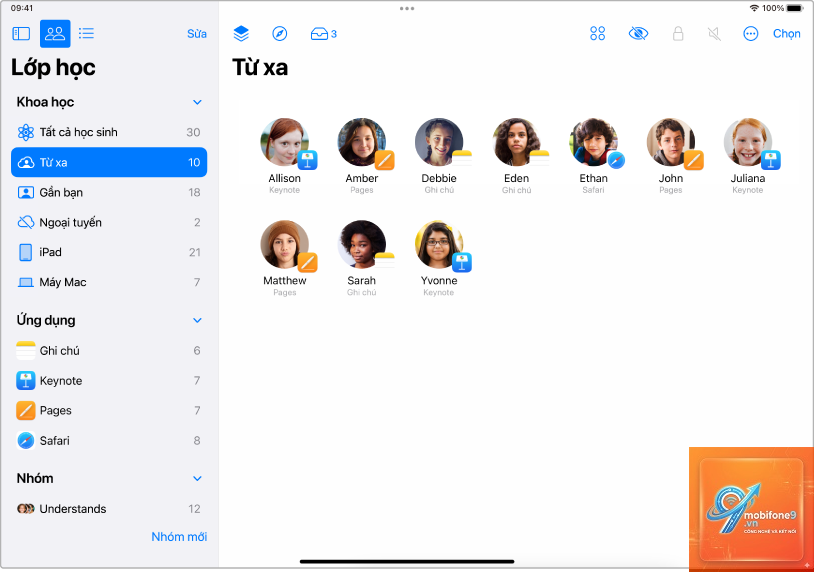
Giới hạn về mặt địa lý: Apple Classroom hoạt động tốt khi tất cả thiết bị ở cùng một phòng. Nếu lớp học kết hợp học trực tuyến từ xa, ứng dụng không hỗ trợ quản lý từ xa hiệu quả.
Quyền riêng tư: Một số phụ huynh và học sinh có thể lo ngại về việc bị theo dõi liên tục. Giáo viên cần thông báo và giải thích rõ ràng về mục đích sử dụng.
So sánh Apple Classroom với các giải pháp quản lý lớp học khác
Để hiểu rõ hơn apple classroom là gì trong bối cảnh cạnh tranh,
Tiêu chí
Apple Classroom
Google Classroom
Nearpod
ClassDojo
Nền tảng
Chỉ iOS/iPadOS/Mac
Web, Android, iOS
Web, iOS, Android
Web, iOS, Android
Quản lý thiết bị
Cực kỳ mạnh (khóa, mở ứng dụng, theo dõi màn hình)
Không có quản lý thiết bị
Chỉ chia sẻ bài giảng
Không có
Phân phối bài tập
Qua AirDrop, có giới hạn
Rất mạnh, tích hợp Google Drive
Bài giảng tương tác
Chia sẻ cập nhật cho phụ huynh
Tính năng nhóm
Có, linh hoạt trong phiên học
Có, qua Google Groups
Có, chia nhóm trong bài học
Không
Yêu cầu cài đặt
MDM + Apple School Manager
Tài khoản Google Workspace for Education
Tài khoản Nearpod
Tài khoản ClassDojo
Giá thành
Miễn phí (chi phí thiết bị cao)
Miễn phí cơ bản
Freemium
Freemium
Phù hợp với
Trường học dùng toàn bộ Apple
Mọi trường học, đa nền tảng
Giáo viên muốn bài giảng tương tác
Quản lý hành vi và giao tiếp phụ huynh
Rõ ràng, Apple Classroom vượt trội ở khả năng quản lý thiết bị vật lý, nhưng lại hạn chế về phạm vi nền tảng và tính năng quản lý học tập toàn diện như Google Classroom.
Hướng dẫn chi tiết cách sử dụng Apple Classroom cho giáo viên
Tạo danh sách lớp học, gán học sinh vào lớp và cài đặt cấu hình cho phép Classroom. Giáo viên sẽ nhận được tài khoản quản lý lớp.
Bước 2: Cài đặt ứng dụng Classroom
Trên iPad hoặc Mac của giáo viên, tải ứng dụng Classroom từ App Store. Mở ứng dụng, đăng nhập bằng tài khoản Apple ID do trường cấp. Lúc này, danh sách lớp học và học sinh sẽ tự động đồng bộ từ Apple School Manager.
Bước 3: Bắt đầu một phiên học
Chọn lớp cần dạy, sau đó nhấn “Bắt đầu”. Học sinh trên thiết bị của mình sẽ thấy thông báo yêu cầu tham gia. Họ chỉ cần nhấn “Tham gia” để kết nối. Nếu thiết bị được cấu hình đúng, việc tham gia sẽ diễn ra tự động mà không cần thao tác.
Bước 4: Sử dụng các tính năng trong giờ học
Mở ứng dụng: Nhấn vào biểu tượng ứng dụng mong muốn, chọn “Mở trên tất cả thiết bị”. Học sinh sẽ thấy ứng dụng đó tự động mở.
Khóa thiết bị: Nhấn vào nút “Khóa” (hình ổ khóa). Chọn thời gian khóa hoặc để mở khóa khi giáo viên chủ động.
Theo dõi màn hình: Nhấn vào tên học sinh, chọn “Xem màn hình”. Ứng dụng sẽ hiển thị màn hình đó trong thời gian thực.
Tạo nhóm: Nhấn vào “Nhóm”, kéo thả tên học sinh vào các nhóm khác nhau. Phân nhóm theo trình độ hoặc ngẫu nhiên.
Gửi tệp: Nhấn vào biểu tượng AirDrop, chọn tệp từ iPad của giáo viên, sau đó chọn “Gửi đến tất cả” hoặc chọn từng học sinh.
Bước 5: Kết thúc phiên học
Khi hết giờ, giáo viên nhấn “Kết thúc”. Tất cả kết nối sẽ bị hủy, thiết bị học sinh trở về trạng thái bình thường. Dữ liệu về hoạt động trong phiên (thời gian sử dụng, ứng dụng mở) được lưu lại để giáo viên xem lại.
Sai lầm thường gặp khi sử dụng Apple Classroom và cách tránh
Không kiểm tra kết nối trước giờ học: Nhiều giáo viên chủ quan không kiểm tra Wi-Fi và Bluetooth, dẫn đến mất thời gian kết nối đầu giờ. Cách tránh: vào lớp sớm 5 phút, mở Classroom và kiểm tra với một vài thiết bị.
Quên cập nhật ứng dụng và iOS: Phiên bản cũ có thể gây lỗi không kết nối được. Cách tránh: thiết lập cập nhật tự động qua MDM hoặc nhắc nhở giáo viên cập nhật định kỳ.
Lạm dụng tính năng theo dõi màn hình: Nếu giáo viên liên tục theo dõi quá sát, học sinh có thể cảm thấy áp lực và mất thoải mái. Cách tránh: chỉ theo dõi khi cần hỗ trợ hoặc kiểm tra, đồng thời giải thích rõ mục đích.
Không tận dụng tính năng nhóm: Một số giáo viên chỉ dùng Classroom để khóa máy và mở ứng dụng, bỏ qua sức mạnh của việc phân nhóm. Cách tránh: dành thời gian tìm hiểu và thực hành tạo nhóm thường xuyên.
Không có kế hoạch dự phòng: Khi Wi-Fi gặp sự cố, Classroom không thể hoạt động. Cách tránh: chuẩn bị bài giảng offline hoặc sử dụng tính năng học nhóm không dùng thiết bị tạm thời.
Ứng dụng thực tế của Apple Classroom trong các môn học
Apple Classroom không chỉ là công cụ quản lý mà còn là trợ thủ đắc lực cho nhiều môn học. Nhóm yếu hơn làm bài tập cơ bản, nhóm khá làm bài nâng cao. Giáo viên theo dõi màn hình từng nhóm để hỗ trợ kịp thời.
Môn Văn: Trong giờ viết luận, giáo viên khóa thiết bị để học sinh tập trung nghe hướng dẫn, sau đó mở ứng dụng Pages và bắt đầu viết. Giáo viên có thể xem trực tiếp quá trình viết của từng học sinh, kịp thời chỉnh sửa lỗi chính tả hoặc cấu trúc câu.
Môn Ngoại ngữ: Sử dụng ứng dụng ghi âm kết hợp với Classroom, giáo viên yêu cầu học sinh thu âm phần đọc và gửi qua AirDrop. Tính năng nhóm giúp tổ chức luyện nói theo cặp, giáo viên dễ dàng luân phiên theo dõi.
Môn Khoa học: Khi thực hiện thí nghiệm ảo trên iPad, giáo viên có thể chiếu màn hình của một nhóm thành công lên Apple TV để cả lớp quan sát và thảo luận.
Những lưu ý quan trọng khi triển khai Apple Classroom trong trường học
Đảm bảo tất cả thiết bị đều được giám sát (supervised) và đăng ký trong MDM. Thiết bị không được giám sát sẽ không hỗ trợ nhiều tính năng như khóa thiết bị và mở ứng dụng tự động.
Cần có chính sách sử dụng rõ ràng. Nhà trường nên ban hành quy định về thời gian sử dụng, mục đích theo dõi và quyền riêng tư. Phụ huynh cần được thông báo và đồng ý.
Đào tạo giáo viên định kỳ. Apple Classroom có thể trở nên vô dụng nếu giáo viên không biết cách khai thác. Tổ chức ít nhất một buổi tập huấn mỗi học kỳ.
Kiểm tra phiên bản iOS và iPadOS. Apple thường xuyên cập nhật Classroom với các tính năng mới. Giữ thiết bị ở phiên bản mới nhất để tránh lỗi không tương thích.
Sẵn sàng cho tình huống khẩn cấp. Nếu mạng gặp sự cố, giáo viên cần có phương án dạy học truyền thống mà không phụ thuộc hoàn toàn vào công nghệ.
Câu hỏi thường gặp về Apple Classroom
Apple Classroom có miễn phí không?
Có, ứng dụng Apple Classroom hoàn toàn miễn phí trên App Store. Tuy nhiên, để sử dụng được, nhà trường cần đầu tư vào hệ thống MDM và Apple School Manager, các dịch vụ này thường có phí hoặc yêu cầu gói dịch vụ từ bên thứ ba.
Apple Classroom có hoạt động trên iPhone không?
Không, Apple Classroom được thiết kế riêng cho iPad và Mac. Học sinh sử dụng iPhone không thể tham gia lớp học do Apple Classroom giới hạn thiết bị chạy iPadOS và macOS. Tuy nhiên, ứng dụng Classroom dành cho giáo viên có thể chạy trên iPhone nhưng không được khuyến khích vì màn hình nhỏ khó quản lý.
Làm thế nào để kết nối Apple Classroom mà không cần internet?
Apple Classroom sử dụng kết nối Wi-Fi cục bộ (ad-hoc) giữa các thiết bị. Khi tất cả iPad ở cùng một phòng và có Wi-Fi (kể cả không có internet), ứng dụng vẫn có thể tạo phiên học và truyền dữ liệu. Điều này rất hữu ích ở những khu vực không có kết nối internet ổn định.
Apple Classroom có theo dõi lịch sử hoạt động không?
Ứng dụng lưu lại dữ liệu hoạt động trong phiên học hiện tại, bao gồm thời gian mở ứng dụng, thời gian khóa thiết bị và các tương tác. Tuy nhiên, dữ liệu này không được lưu trữ lâu dài nếu giáo viên không xuất báo cáo. Giáo viên có thể chụp ảnh màn hình hoặc ghi chép thủ công để lưu lại.
Có thể sử dụng Apple Classroom để quản lý học sinh từ xa không?
Không, Apple Classroom chỉ hoạt động khi các thiết bị ở trong cùng một không gian vật lý (cùng phòng học). Nếu cần quản lý lớp học trực tuyến từ xa, giáo viên cần các giải pháp khác như Google Classroom kết hợp Zoom hoặc Microsoft Teams.
Apple Classroom có hỗ trợ ngôn ngữ tiếng Việt không?
Hiện tại Apple Classroom hỗ trợ nhiều ngôn ngữ, bao gồm tiếng Việt. Giao diện ứng dụng sẽ tự động chuyển sang tiếng Việt nếu thiết bị được đặt ngôn ngữ mặc định là tiếng Việt. Điều này giúp giáo viên và học sinh dễ dàng làm quen.
Kết luận
Sau khi tìm hiểu chi tiết, có thể thấy Apple Classroom là một công cụ quản lý lớp học mạnh mẽ dành riêng cho hệ sinh thái Apple, mang đến cho giáo viên khả năng kiểm soát thiết bị vượt trội và tăng cường hiệu quả giảng dạy. Từ việc mở ứng dụng đồng loạt, khóa thiết bị tập trung, đến theo dõi màn hình và chia sẻ tài liệu, Apple Classroom giải quyết những khó khăn thường gặp trong lớp học 1:1.
Tuy nhiên, ứng dụng này không phải là giải pháp vạn năng. Nó yêu cầu đầu tư ban đầu về hạ tầng MDM và chỉ phù hợp với các trường học đã chuẩn hóa thiết bị Apple. Đối với những môi trường đa nền tảng, Google Classroom hoặc các giải pháp khác có thể là lựa chọn linh hoạt hơn.
Nếu trường của bạn đang sử dụng iPad và muốn tối ưu hóa trải nghiệm dạy và học, việc đầu tư thời gian để triển khai Apple Classroom là hoàn toàn xứng đáng. Hãy bắt đầu từ những bước cơ bản: thiết lập hệ thống, đào tạo giáo viên, và áp dụng từng tính năng một cách có chọn lọc. Khi đó, Apple Classroom sẽ trở thành cánh tay phải đắc lực trong mỗi giờ lên lớp của bạn.
Tôi là Như Ý, người đam mê công nghệ và hiện đang hoạt động trong lĩnh vực biên tập nội dung số. Trải qua hơn 5 năm làm việc, tôi đã tích lũy nhiều kinh nghiệm trong việc xây dựng nội dung về smartphone, thiết bị Apple, phần mềm, ứng dụng và các thủ thuật công nghệ hữu ích. Tôi luôn cố gắng cập nhật những thông tin mới nhất để mang đến cho người đọc các bài viết chất lượng, dễ hiểu và phù hợp với nhu cầu thực tế.