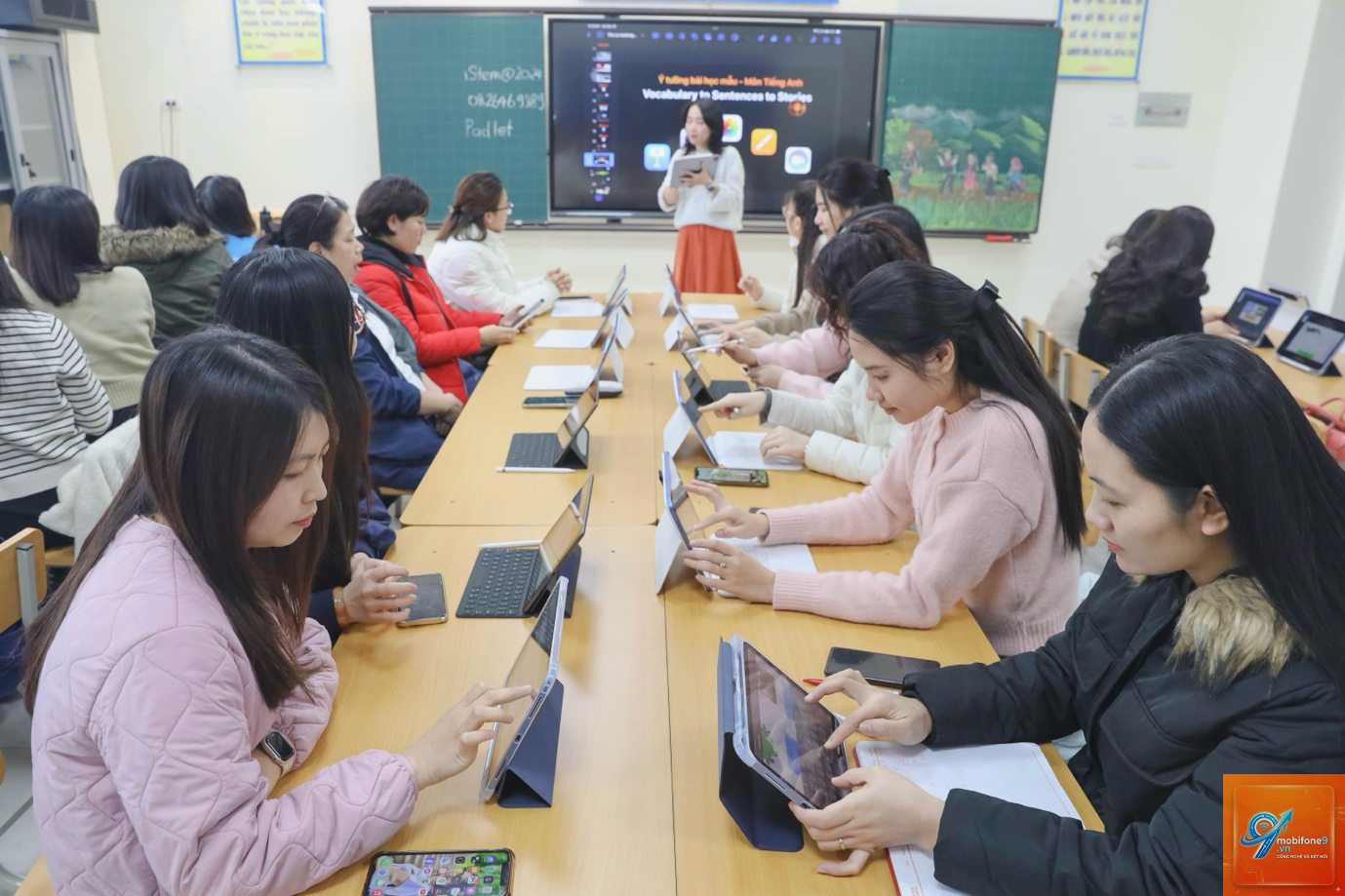
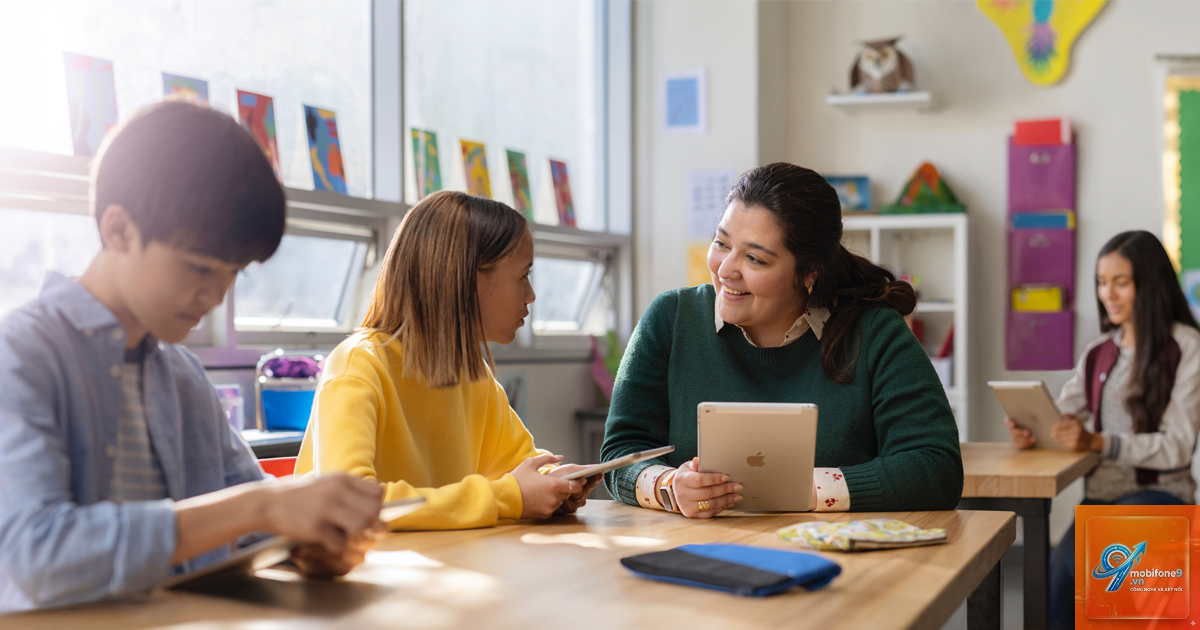
Apple Classroom là một ứng dụng quản lý lớp học mạnh mẽ dành riêng cho hệ sinh thái iPad, giúp giáo viên điều khiển, theo dõi và tương tác với thiết bị của học sinh trong thời gian thực. Được thiết kế để tối ưu hóa trải nghiệm giảng dạy số, công cụ này cho phép người dạy mở khóa tiềm năng của từng chiếc iPad trong lớp học mà không làm gián đoạn dòng chảy bài giảng. Hiểu rõ apple classroom hoạt động như thế nào là chìa khóa để khai thác triệt để sức mạnh công nghệ trong giáo dục hiện đại.
Apple Classroom là một ứng dụng miễn phí do Apple phát triển, cho phép giáo viên quản lý nhiều iPad cùng lúc. Ứng dụng này hoạt động dựa trên kết nối mạng cục bộ (Wi-Fi) hoặc mạng di động có cấu hình quản lý thiết bị di động (MDM). Về bản chất, nó biến iPad của giáo viên thành một trung tâm điều khiển từ xa, nơi mọi thao tác trên thiết bị học sinh đều có thể được giám sát và định hướng.
Không giống các phần mềm quản lý lớp học truyền thống yêu cầu cài đặt phức tạp, Apple Classroom tận dụng tối đa tính đồng bộ của hệ sinh thái Apple. Giáo viên chỉ cần một chiếc iPad cài sẵn ứng dụng, còn học sinh sử dụng iPad cá nhân được đăng ký trong cùng một tổ chức giáo dục. Quá trình ghép nối diễn ra nhanh chóng thông qua mã lớp hoặc lời mời tự động.
Điều kiện tiên quyết để Apple Classroom hoạt động
Trước khi tìm hiểu chi tiết apple classroom hoạt động như thế nào, cần nắm rõ các yêu cầu tối thiểu để đảm bảo ứng dụng vận hành trơn tru:
Thiết bị: iPad chạy iOS 12.4 trở lên cho cả giáo viên và học sinh. iPhone không được hỗ trợ làm thiết bị học sinh.
Mạng: Kết nối Wi-Fi ổn định trong cùng một lớp học. Apple Classroom không hoạt động qua internet toàn cầu nếu không cấu hình MDM.
Tài khoản: Tài khoản Apple ID được quản lý bởi tổ chức giáo dục hoặc tài khoản cá nhân có đăng ký quản lý thiết bị.
Cấu hình MDM: Đối với các trường học, cần có giải pháp quản lý thiết bị di động (như Jamf Pro, Mosyle) để triển khai quy mô lớn.
Bluetooth: Cần bật Bluetooth để phát hiện thiết bị lân cận trong quá trình ghép nối ban đầu.
Quy trình hoạt động chi tiết của Apple Classroom
Bước 1: Thiết lập lớp học và mời học sinh
Giáo viên mở ứng dụng Apple Classroom và chọn “Tạo lớp học mới”. Mỗi lớp có thể chứa tối đa 60 học sinh. Hệ thống sẽ tạo một mã lớp gồm 4 chữ số. Học sinh mở ứng dụng Classroom trên iPad của mình, nhập mã này để tham gia. Nếu trường sử dụng MDM, giáo viên có thể đồng bộ danh sách từ hệ thống quản lý học tập (LMS) mà không cần nhập thủ công.
Bước 2: Kết nối và xác thực
Khi học sinh nhập mã, iPad của giáo viên sẽ nhận được yêu cầu kết nối. Quá trình xác thực dựa trên chứng chỉ số được cấp bởi tổ chức hoặc xác nhận thủ công. Sau khi chấp nhận, thiết bị của học sinh hiển thị trạng thái “Đã kết nối” trên giao diện giáo viên. Toàn bộ quá trình này mất khoảng 5-10 giây nếu mạng ổn định.
Bước 3: Giám sát và điều khiển từ xa
Sau khi kết nối, giáo viên có thể thực hiện hàng loạt thao tác điều khiển từ xa. Các tính năng chính bao gồm:
Xem màn hình: Giáo viên có thể xem trực tiếp màn hình của từng học sinh hoặc tất cả cùng lúc ở dạng lưới.
Khóa ứng dụng: Khóa iPad vào một ứng dụng cụ thể để học sinh không thể thoát ra ngoài.
Mở khóa trang web: Mở một URL cụ thể trên tất cả iPad mà không cần học sinh tự nhập.
Chia sẻ màn hình: Cho phép một học sinh chiếu màn hình của mình lên màn hình giáo viên hoặc Apple TV.
Gửi và thu thập tài liệu: Thông qua tích hợp với AirDrop hoặc các ứng dụng như Pages, Numbers.
Bước 4: Kết thúc lớp học
Khi giờ học kết thúc, giáo viên chọn “Kết thúc lớp”. Tất cả kết nối sẽ bị ngắt, dữ liệu giám sát không được lưu lại trên máy giáo viên. Học sinh có thể tiếp tục sử dụng iPad cá nhân bình thường.
So sánh Apple Classroom với Google Classroom
Tiêu chí
Apple Classroom
Google Classroom
Nền tảng hỗ trợ
Chỉ iPad (không hỗ trợ Android, Windows)
Đa nền tảng (web, iOS, Android)
Tính năng quản lý thiết bị thời gian thực
Có – xem màn hình, khóa ứng dụng, điều khiển từ xa
Không – chỉ quản lý bài tập, giao tiếp
Yêu cầu thiết bị
iPad cho tất cả học sinh (chi phí cao)
Bất kỳ thiết bị nào có trình duyệt
Tích hợp LMS
Cần MDM (Jamf, Mosyle…)
Tích hợp sẵn (Google Workspace)
Bảo mật quyền riêng tư
Dữ liệu không rời khỏi mạng nội bộ
Dữ liệu qua đám mây Google
Chi phí
Miễn phí ứng dụng, nhưng tốn kém phần cứng
Hoàn toàn miễn phí
Lợi ích khi sử dụng Apple Classroom trong giảng dạy
Tăng cường tập trung: Giáo viên có thể khóa tất cả iPad vào một ứng dụng hoặc trang web, ngăn học sinh lướt web hay chơi game khi đang học.
Cá nhân hóa: Quan sát riêng từng màn hình giúp phát hiện học sinh cần hỗ trợ kịp thời.
Tiết kiệm thời gian: Không cần đi vòng quanh lớp để kiểm tra thiết bị, mọi thứ hiển thị trên iPad của giáo viên.
Hỗ trợ thuyết trình: Chia sẻ màn hình học sinh lên Apple TV giúp cả lớp cùng xem bài làm mẫu.
Bảo mật cao: Dữ liệu giám sát chỉ tồn tại trong mạng nội bộ, không lưu trữ đám mây.
Hạn chế cần biết khi dùng Apple Classroom
Giới hạn thiết bị: Chỉ hoạt động trên iPad, không hỗ trợ iPhone, MacBook hay thiết bị Android.
Phụ thuộc mạng: Nếu Wi-Fi chập chờn, kết nối sẽ bị gián đoạn thường xuyên.
Chi phí đầu tư: Trường học phải trang bị iPad cho mỗi học sinh, chi phí rất cao so với giải pháp Chromebook.
Thiếu tính năng giao tiếp nhóm: Không có chat nhóm, diễn đàn thảo luận như Google Classroom.
Quản lý phức tạp quy mô lớn: Nếu không có MDM, việc thêm từng học sinh thủ công rất mất thời gian.
Ứng dụng thực tế của Apple Classroom trong các tình huống giảng dạy
Tình huống 1: Kiểm tra trắc nghiệm trên iPad
Giáo viên mở ứng dụng kiểm tra trên tất cả iPad, sau đó khóa màn hình để học sinh không thể thoát ra tìm đáp án. Khi hết giờ, giáo viên thu bài bằng cách gửi tệp qua AirDrop.
Tình huống 2: Thực hành nhóm với một ứng dụng
Trong tiết học vẽ, giáo viên mở ứng dụng Procreate trên tất cả iPad và khóa lớp chỉ dùng ứng dụng đó. Học sinh tập trung vẽ, giáo viên có thể xem từng tác phẩm và đưa ra nhận xét ngay lập tức.
Tình huống 3: Hỗ trợ học sinh yếu
Khi thấy một học sinh đang bị mắc kẹt, giáo viên có thể điều khiển từ xa iPad của em đó, thao tác hướng dẫn và sau đó trả lại quyền kiểm soát.
Sai lầm thường gặp và cách tránh
Không kiểm tra mạng trước giờ học: Dẫn đến mất kết nối, mất thời gian khắc phục. Cách tránh: luôn kiểm tra Wi-Fi và có phương án dự phòng như điểm phát sóng di động.
Không cập nhật phiên bản iOS: Ứng dụng có thể không tương thích. Cách tránh: cập nhật iPad của giáo viên và học sinh lên phiên bản mới nhất.
Không hướng dẫn học sinh cách kết nối: Học sinh lúng túng khi nhập mã lớp. Cách tránh: dành 5 phút đầu giờ để thực hành kết nối thử.
Lạm dụng tính năng giám sát: Gây cảm giác bị theo dõi, giảm động lực. Cách tránh: sử dụng có chừng mực, giải thích rõ mục đích giáo dục.
Quên kết thúc lớp học: Học sinh vẫn bị khóa ứng dụng sau giờ. Cách tránh: luôn chọn “Kết thúc lớp” khi hết tiết.
Lưu ý quan trọng khi triển khai Apple Classroom
Để ứng dụng hoạt động hiệu quả, giáo viên nên thử nghiệm kết nối với vài học sinh trước khi áp dụng cho cả lớp. Cần đảm bảo tất cả iPad đều được đặt tên rõ ràng (theo tên học sinh) để dễ nhận diện trên danh sách. Về quyền riêng tư, Apple không lưu trữ bất kỳ dữ liệu nào về thói quen sử dụng iPad của học sinh, nhưng giáo viên nên thông báo trước cho phụ huynh về việc sử dụng công cụ này để tránh hiểu lầm.
Đối với các trường học, việc cấu hình MDM là rất quan trọng. Jamf Pro và Mosyle là hai giải pháp phổ biến giúp tự động hóa việc thêm lớp, phân phối ứng dụng và cập nhật cài đặt. Nếu không có MDM, giáo viên phải thêm từng học sinh thủ công, gây khó khăn khi lớp đông.
Câu hỏi thường gặp (FAQ) về Apple Classroom
Apple Classroom có cần kết nối internet không?
Có, nhưng chỉ cần kết nối mạng nội bộ (Wi-Fi). Ứng dụng không yêu cầu truy cập internet toàn cầu để hoạt động, nhưng nếu muốn đồng bộ danh sách lớp từ MDM thì cần kết nối internet.
Apple Classroom có hỗ trợ Android hoặc Windows không?
Không. Ứng dụng chỉ dành riêng cho iPad. Học sinh không thể tham gia lớp học bằng điện thoại Android hay máy tính Windows.
Tối đa bao nhiêu học sinh trong một lớp Apple Classroom?
Một lớp có thể chứa tối đa 60 học sinh. Tuy nhiên, hiệu suất giám sát sẽ giảm nếu số lượng quá lớn, khuyến nghị dưới 30 em để dễ quản lý.
Giáo viên có thể xem lịch sử duyệt web của học sinh không?
Không. Apple Classroom chỉ cho phép xem màn hình trực tiếp, không lưu lại lịch sử hay ghi lại hoạt động. Khi kết thúc lớp, mọi dữ liệu giám sát biến mất.
Có thể sử dụng Apple Classroom với iPhone không?
Giáo viên có thể dùng iPhone để cài ứng dụng Classroom và quản lý, nhưng học sinh bắt buộc phải dùng iPad. iPhone không được hỗ trợ ở phía học sinh.
Làm thế nào để khắc phục lỗi không kết nối được?
Kiểm tra Bluetooth và Wi-Fi trên cả hai thiết bị. Đảm bảo iPad của giáo viên và học sinh cùng mạng. Khởi động lại ứng dụng hoặc tắt/bật kết nối mạng. Nếu vẫn lỗi, xóa lớp và tạo lại.
Kết luận
Apple Classroom là công cụ quản lý lớp học mạnh mẽ dành riêng cho iPad, giúp giáo viên kiểm soát thiết bị, tăng cường tương tác và giữ học sinh tập trung vào bài giảng. Hiểu rõ apple classroom hoạt động như thế nào là bước đầu tiên để áp dụng thành công công nghệ này vào giảng dạy. Mặc dù có những hạn chế về nền tảng và chi phí, nhưng với những trường đã đầu tư vào hệ sinh thái Apple, đây là giải pháp không thể thiếu để nâng cao chất lượng giáo dục số. Giáo viên cần nắm vững quy trình thiết lập, các tính năng điều khiển và tránh những sai lầm phổ biến để khai thác tối ưu tiềm năng của ứng dụng.
{“@context”:”https://schema.org”,”@type”:”Article”,”headline”:”apple classroom hoạt động như thế nào”,”articleSection”:”General”,”keywords”:”apple classroom hoạt động như thế nào”,”datePublished”:”2026-06-30T00:19:59+07:00″,”dateModified”:”2026-06-30T00:19:59+07:00″}
Tôi là Như Ý, người đam mê công nghệ và hiện đang hoạt động trong lĩnh vực biên tập nội dung số. Trải qua hơn 5 năm làm việc, tôi đã tích lũy nhiều kinh nghiệm trong việc xây dựng nội dung về smartphone, thiết bị Apple, phần mềm, ứng dụng và các thủ thuật công nghệ hữu ích. Tôi luôn cố gắng cập nhật những thông tin mới nhất để mang đến cho người đọc các bài viết chất lượng, dễ hiểu và phù hợp với nhu cầu thực tế.