Nhiều người dùng gặp tình trạng AirTag không thêm được vào iPhone dù đã làm đúng hướng dẫn. Đây là lỗi phổ biến khiến thiết bị định vị không thể hoạt động, gây khó chịu và mất thời gian. Bài viết này phân tích chi tiết nguyên nhân từ cơ bản đến nâng cao, đồng thời cung cấp giải pháp thực tế để bạn ghép nối AirTag thành công ngay lần đầu.
Bản chất của lỗi AirTag không thêm được vào iPhone
AirTag sử dụng chip U1 và công nghệ Ultra Wideband để kết nối với iPhone qua ứng dụng Tìm (Find My). Khi bạn tháo lớp nhựa cách điện, pin CR2032 sẽ kích hoạt thiết bị. Quá trình ghép nối yêu cầu iPhone phải nhận diện được tín hiệu Bluetooth và UWB từ AirTag. Nếu một trong các bước này thất bại, hệ thống báo lỗi và không cho phép thêm thiết bị.
Lỗi này thường xuất hiện dưới dạng thông báo “Không thể kết nối với AirTag” hoặc vòng tròn loading kéo dài không hồi kết. Trong một số trường hợp, iPhone không phát hiện AirTag dù đã đưa lại gần.
Nguyên nhân chính khiến AirTag không thêm được vào iPhone
1. Pin AirTag hết hoặc yếu
Pin CR2032 là nguồn năng lượng duy nhất của AirTag. Khi pin yếu dưới 20%, thiết bị không đủ năng lượng để phát tín hiệu Bluetooth ổn định. Nếu pin đã hết hoàn toàn, iPhone không thể phát hiện AirTag. Thời gian sử dụng pin trung bình là 12 tháng, nhưng nhiệt độ cao hoặc độ ẩm có thể rút ngắn tuổi thọ.
2. iPhone chưa cập nhật phiên bản iOS mới nhất
Apple yêu cầu iOS 14.5 trở lên để hỗ trợ AirTag. Nếu iPhone đang chạy phiên bản cũ hơn, quá trình ghép nối sẽ thất bại. Ngoài ra, các bản cập nhật iOS thường sửa lỗi kết nối Bluetooth và UWB, do đó việc không cập nhật có thể gây xung đột phần mềm.
3. AirTag đã được ghép nối với tài khoản Apple ID khác
Mỗi AirTag chỉ có thể liên kết với một Apple ID duy nhất. Nếu bạn mua AirTag cũ hoặc nhận lại từ người khác, thiết bị có thể vẫn còn gắn với tài khoản cũ. Trong trường hợp này, iPhone từ chối thêm AirTag vì hệ thống bảo mật của Apple ngăn chặn việc theo dõi trái phép.
4. Khoảng cách hoặc vật cản vật lý
AirTag sử dụng Bluetooth 5.0 với phạm vi tối đa khoảng 10 mét trong điều kiện lý tưởng. Tường bê tông, kim loại, hoặc các thiết bị điện tử khác có thể làm suy giảm tín hiệu. Nếu bạn đặt AirTag trong túi xách dày hoặc ngăn kéo kim loại, iPhone khó phát hiện thiết bị.
5. Lỗi phần mềm tạm thời trên iPhone
Đôi khi ứng dụng Tìm bị treo hoặc xung đột với các tiến trình nền. Điều này khiến iPhone không thể hoàn tất quá trình ghép nối dù mọi điều kiện đều đáp ứng. Khởi động lại thiết bị thường giải quyết vấn đề này.
Hướng dẫn chi tiết khắc phục AirTag không thêm được vào iPhone
Bước 1: Kiểm tra và thay pin AirTag
Tháo nắp lưng AirTag bằng cách xoay ngược chiều kim đồng hồ. Lấy pin CR2032 ra và kiểm tra bề mặt. Nếu pin bị oxy hóa hoặc phồng, hãy thay pin mới. Khi lắp lại, bạn sẽ nghe thấy âm thanh “bíp” báo hiệu AirTag đã được kích hoạt. Nếu không có âm thanh, pin có thể đã hết hoặc tiếp xúc kém.
Bước 2: Cập nhật iOS lên phiên bản mới nhất
Vào Cài đặt > Cài đặt chung > Cập nhật phần mềm. Nếu có bản cập nhật, hãy tải về và cài đặt. iOS 17 trở lên hỗ trợ tính năng Chia sẻ AirTag với nhiều người, giúp quá trình ghép nối mượt mà hơn. Sau khi cập nhật, khởi động lại iPhone trước khi thử lại.
Bước 3: Đảm bảo AirTag chưa được ghép nối trước đó
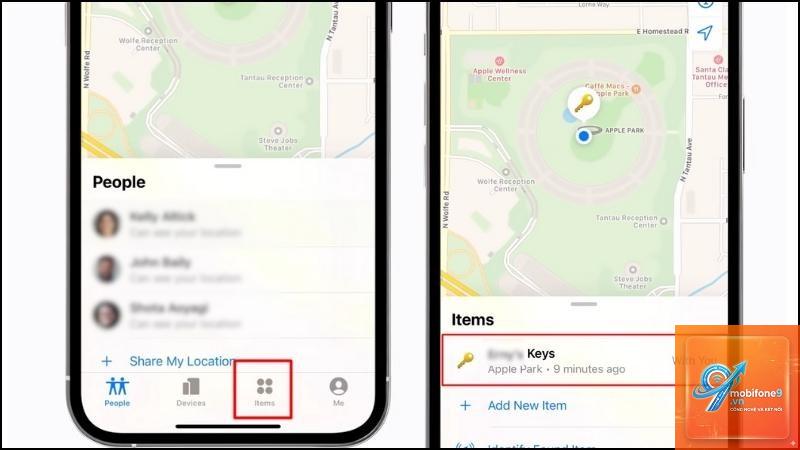
Nếu bạn mua AirTag cũ, hãy yêu cầu người bán xóa thiết bị khỏi tài khoản Apple ID của họ. Cách thực hiện: Vào ứng dụng Tìm > tab Vật phẩm > chọn AirTag > cuộn xuống và chọn “Xóa vật phẩm này”. Sau khi xóa, AirTag sẽ trở về trạng thái mới và có thể ghép nối với iPhone của bạn.
Bước 4: Đưa AirTag lại gần iPhone và thử lại
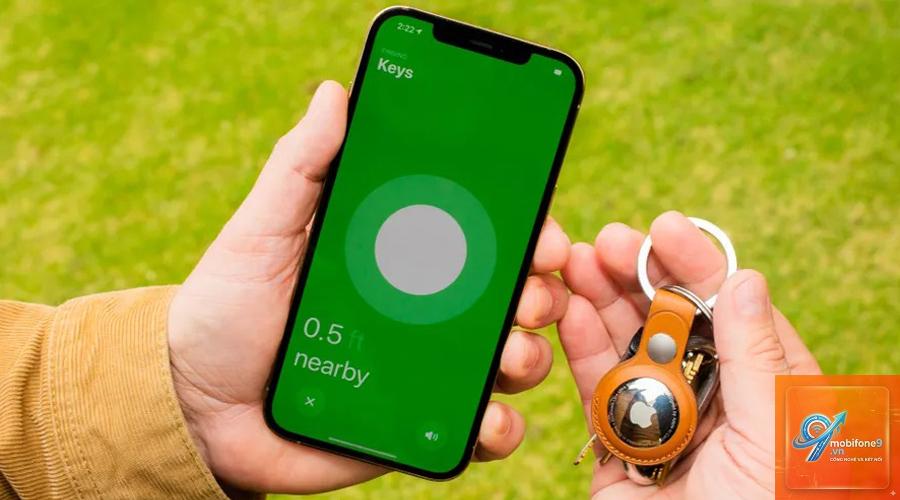
Đặt AirTag cách iPhone khoảng 5-10 cm, không có vật cản giữa hai thiết bị. Mở ứng dụng Tìm trên iPhone, chọn tab Vật phẩm, sau đó nhấn “Thêm AirTag”. Nếu iPhone phát hiện thiết bị, màn hình sẽ hiển thị hình ảnh AirTag và yêu cầu bạn đặt tên. Quá trình này thường mất 10-15 giây.
Bước 5: Khởi động lại iPhone và reset kết nối Bluetooth
Tắt Bluetooth trong Trung tâm điều khiển, đợi 10 giây, sau đó bật lại. Nếu vẫn không được, khởi động lại iPhone bằng cách giữ nút nguồn và nút âm lượng cho đến khi thanh trượt xuất hiện. Sau khi iPhone khởi động lại, thử ghép nối AirTag một lần nữa.
Bước 6: Đặt lại AirTag bằng cách tháo pin
Tháo nắp lưng AirTag, lấy pin ra và đợi 30 giây. Lắp lại pin và đóng nắp. Bạn sẽ nghe thấy âm thanh bíp. Lúc này AirTag đã được reset và sẵn sàng ghép nối. Lưu ý rằng thao tác này không xóa dữ liệu trên AirTag, chỉ khởi động lại phần cứng.
So sánh các phương pháp khắc phục AirTag không thêm được vào iPhone
Phương pháp
Thời gian thực hiện
Hiệu quả
Độ khó
Thay pin AirTag
2-3 phút
Cao nếu pin yếu
Dễ
Cập nhật iOS
15-30 phút
Cao nếu lỗi phần mềm
Trung bình
Xóa khỏi Apple ID cũ
5-10 phút
Bắt buộc nếu AirTag cũ
Trung bình
Reset AirTag
1-2 phút
Trung bình
Dễ
Khởi động lại iPhone
1-2 phút
Thấp nếu lỗi phần cứng
Dễ
Sai lầm thường gặp khi xử lý AirTag không thêm được vào iPhone
Không kiểm tra pin trước
Nhiều người dùng mất hàng giờ tìm nguyên nhân phần mềm trong khi pin AirTag đã hết từ lâu. Luôn kiểm tra pin trước tiên vì đây là nguyên nhân phổ biến nhất. Nếu AirTag không phát ra âm thanh khi lắp pin, khả năng cao pin đã yếu hoặc hỏng.
Cố gắng ghép nối với iPhone không hỗ trợ
AirTag yêu cầu iPhone 6s trở lên với iOS 14.5. Các dòng iPhone SE thế hệ 1, iPhone 6 trở xuống không hỗ trợ. Nếu bạn dùng iPhone cũ, hãy kiểm tra model trong Cài đặt > Cài đặt chung > Giới thiệu.
Bỏ qua bước xóa AirTag khỏi tài khoản cũ
Khi mua AirTag đã qua sử dụng, người dùng thường quên yêu cầu người bán xóa thiết bị. Điều này dẫn đến lỗi “AirTag này đã được ghép nối với một iPhone khác”. Giải pháp duy nhất là liên hệ người bán để họ thực hiện thao tác xóa từ xa.
Lưu ý quan trọng khi sử dụng AirTag với iPhone
AirTag được thiết kế để chống nước theo chuẩn IP67, nhưng không nên ngâm trong nước lâu. Nếu AirTag bị ướt, hãy lau khô ngay lập tức trước khi ghép nối. Ngoài ra, không sử dụng pin CR2032 có lớp phủ đắng (bitter coating) vì có thể gây tiếp xúc kém. Apple khuyến nghị dùng pin CR2032 của Panasonic, Duracell hoặc Energizer.
Khi ghép nối AirTag, hãy đảm bảo iPhone đã bật Bluetooth và dịch vụ định vị. Vào Cài đặt > Quyền riêng tư > Dịch vụ định vị và bật cho ứng dụng Tìm. Nếu tắt dịch vụ định vị, iPhone không thể xác định vị trí của AirTag.
Câu hỏi thường gặp về AirTag không thêm được vào iPhone
Tại sao AirTag không thêm được vào iPhone dù pin mới?
Nguyên nhân có thể do AirTag đã được ghép nối với tài khoản Apple ID khác, hoặc iPhone chưa cập nhật iOS. Hãy kiểm tra mục Vật phẩm trong ứng dụng Tìm để xem AirTag có hiển thị không. Nếu có, bạn cần xóa nó trước khi ghép nối lại.
Làm sao để biết AirTag đã hết pin?
Vào ứng dụng Tìm > tab Vật phẩm > chọn AirTag. Nếu pin yếu, hệ thống hiển thị biểu tượng pin màu đỏ. Nếu không thấy AirTag trong danh sách, pin có thể đã hết hoàn toàn. Bạn cũng có thể kiểm tra bằng cách tháo pin và lắp lại – nếu không có âm thanh bíp, pin đã hết.
Có thể ghép nối AirTag với nhiều iPhone cùng lúc không?
Không. Mỗi AirTag chỉ ghép nối với một Apple ID duy nhất. Tuy nhiên, từ iOS 17,
Rất hiếm. Hầu hết trường hợp đều do pin yếu, lỗi phần mềm hoặc AirTag đã được ghép nối trước đó. Nếu đã thử tất cả cách trên mà vẫn không được, hãy mang AirTag đến Apple Store để kiểm tra. Thời gian bảo hành là 1 năm kể từ ngày mua.
Mất bao lâu để ghép nối AirTag với iPhone?
Quá trình ghép nối thường mất 10-30 giây nếu mọi điều kiện thuận lợi. Nếu kéo dài hơn 1 phút, hãy kiểm tra lại pin và khoảng cách. Trong một số trường hợp, iPhone cần tải dữ liệu từ máy chủ Apple, có thể mất thêm 1-2 phút tùy tốc độ mạng.
Kết luận
Lỗi AirTag không thêm được vào iPhone thường xuất phát từ pin yếu, iOS chưa cập nhật, hoặc thiết bị đã được ghép nối trước đó. Bằng cách kiểm tra pin, cập nhật phần mềm, và đảm bảo AirTag chưa liên kết với tài khoản khác, bạn có thể khắc phục thành công trong hầu hết trường hợp. Nếu đã thử mọi cách mà vẫn thất bại, hãy liên hệ bộ phận hỗ trợ của Apple để được kiểm tra phần cứng. Với các bước hướng dẫn chi tiết trên, bạn sẽ sớm sử dụng AirTag để theo dõi đồ đạc một cách hiệu quả.
Tôi là Như Ý, người đam mê công nghệ và hiện đang hoạt động trong lĩnh vực biên tập nội dung số. Trải qua hơn 5 năm làm việc, tôi đã tích lũy nhiều kinh nghiệm trong việc xây dựng nội dung về smartphone, thiết bị Apple, phần mềm, ứng dụng và các thủ thuật công nghệ hữu ích. Tôi luôn cố gắng cập nhật những thông tin mới nhất để mang đến cho người đọc các bài viết chất lượng, dễ hiểu và phù hợp với nhu cầu thực tế.