AssistiveTouch là một tính năng hỗ trợ thao tác trên iPhone, giúp người dùng dễ dàng truy cập các chức năng mà không cần sử dụng nút vật lý. Tuy nhiên, ít ai biết rằng cách tùy chỉnh AssistiveTouch iPhone có thể biến nút ảo này thành một trung tâm điều khiển thông minh, tiết kiệm thời gian và tối ưu trải nghiệm hàng ngày. Từ việc thay đổi menu, thêm lệnh tắt cho đến điều chỉnh độ nhạy, bài viết này sẽ hướng dẫn bạn từng bước chi tiết nhất.
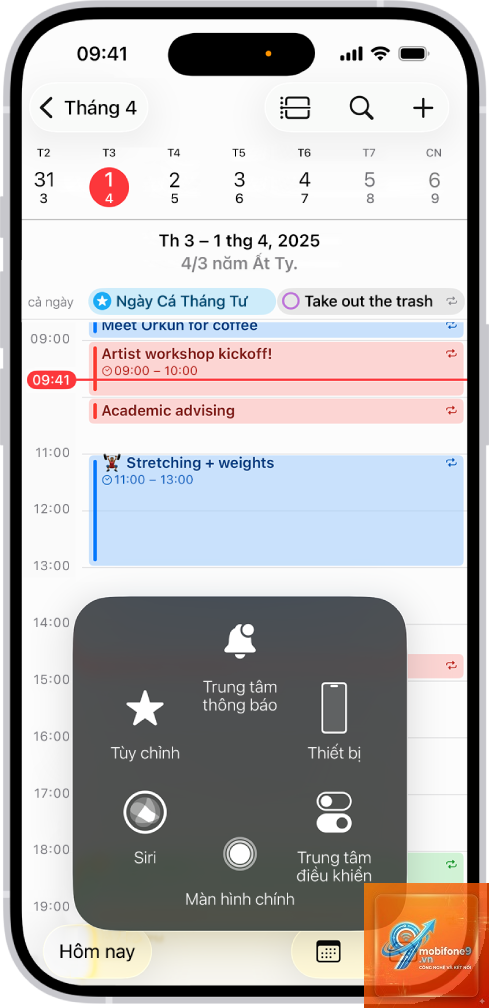
AssistiveTouch là một lớp phủ trên màn hình iPhone, ban đầu được thiết kế cho người khuyết tật hoặc gặp vấn đề với nút cứng. Khi kích hoạt, một nút tròn xuất hiện, cho phép bạn thực hiện các thao tác như chụp ảnh màn hình, khóa màn hình, điều chỉnh âm lượng hay truy cập Siri chỉ bằng một chạm. Việc tùy chỉnh AssistiveTouch iPhone giúp bạn cá nhân hóa các chức năng này theo nhu cầu cụ thể, thay vì sử dụng menu mặc định có thể không tối ưu.
Nhiều người dùng iPhone thường xuyên gặp tình trạng nút nguồn hoặc nút home bị hỏng, và AssistiveTouch trở thành giải pháp thay thế hoàn hảo. Nhưng nếu không biết cách tùy chỉnh, bạn sẽ bỏ lỡ khả năng tạo ra các phím tắt riêng, giảm số lần chạm và tăng tốc độ thao tác.
Hướng dẫn cách tùy chỉnh AssistiveTouch iPhone chi tiết
Bước 1: Kích hoạt AssistiveTouch trên iPhone
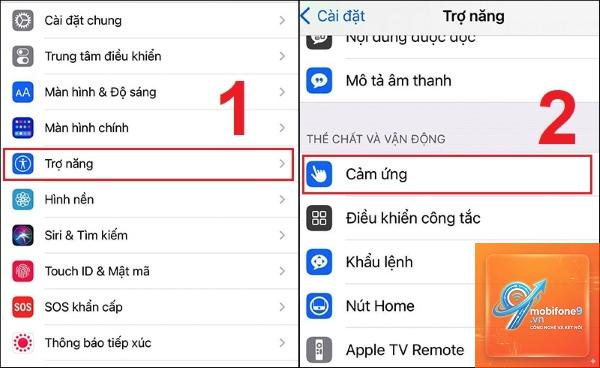
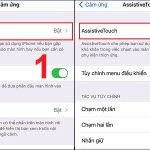
Trước khi tùy chỉnh, bạn cần bật tính năng này. Vào Cài đặt > Trợ năng > Cảm ứng > AssistiveTouch, sau đó gạt công tắc sang màu xanh. Một nút tròn sẽ xuất hiện trên màn hình,
Vào Cài đặt > Trợ năng > Cảm ứng > AssistiveTouch > Tùy chỉnh menu cấp cao nhất. Nhấn vào dấu cộng, chọn Chụp ảnh màn hình từ danh sách, sau đó nhấn Xong. Biểu tượng máy ảnh sẽ xuất hiện trong menu.
Có thể đặt AssistiveTouch tự động ẩn khi không dùng không?
Có. Vào Cài đặt > Trợ năng > Cảm ứng > AssistiveTouch > Độ mờ khi không hoạt động. Kéo thanh trượt về mức thấp nhất (5%) để nút gần như biến mất. Khi chạm vào, nó sẽ hiện rõ trở lại.
Tôi có thể tạo bao nhiêu cử chỉ tùy chỉnh?
Kiểm tra lại trong Cài đặt > Trợ năng > Cảm ứng > AssistiveTouch, đảm bảo mục Một chạm được đặt là Mở menu. Nếu đã đúng, hãy khởi động lại iPhone để khắc phục lỗi tạm thời.
Cách tùy chỉnh AssistiveTouch iPhone có giống nhau trên tất cả các dòng máy không?
Các bước cơ bản giống nhau trên iPhone chạy iOS 13 trở lên. Tuy nhiên, trên các dòng có Face ID, menu có thêm chức năng như Trung tâm điều khiển. Trên iPhone có nút home, menu mặc định có thêm Đa nhiệm.
Lưu ý quan trọng khi tùy chỉnh AssistiveTouch
Không nên đặt quá nhiều chức năng vào menu cấp cao nhất vì sẽ gây khó khăn khi chọn. Tốt nhất chỉ giữ 4-5 biểu tượng và sử dụng menu phụ cho các chức năng ít dùng.
Khi tạo cử chỉ tùy chỉnh, hãy vẽ chậm và chính xác. Nếu cử chỉ quá phức tạp, iPhone có thể không nhận diện được. Thử nghiệm nhiều lần trước khi gán vào menu.
Nếu bạn sử dụng AssistiveTouch để thay thế nút nguồn bị hỏng, hãy đặt Một chạm thành Khóa màn hình và Chạm lâu thành Tắt nguồn. Điều này giúp bạn tắt máy mà không cần nút vật lý.
Cuối cùng, hãy thường xuyên kiểm tra và cập nhật các tùy chỉnh. Khi nhu cầu sử dụng thay đổi, bạn có thể điều chỉnh lại menu cho phù hợp.
Kết luận
Cách tùy chỉnh AssistiveTouch iPhone không chỉ đơn giản là bật tắt tính năng, mà còn là nghệ thuật tối ưu hóa trải nghiệm người dùng. Từ việc thay đổi menu, tạo cử chỉ riêng cho đến điều chỉnh độ nhạy, mỗi bước đều giúp bạn kiểm soát iPhone tốt hơn. Hãy dành 10 phút để thực hiện các bước trên, bạn sẽ thấy sự khác biệt rõ rệt trong tốc độ thao tác hàng ngày.
Nếu bạn gặp bất kỳ khó khăn nào trong quá trình tùy chỉnh, hãy kiểm tra lại các bước hoặc tham khảo thêm tài liệu hỗ trợ từ Apple. Một khi đã quen, AssistiveTouch sẽ trở thành trợ thủ đắc lực không thể thiếu trên chiếc iPhone của bạn.
Tôi là Như Ý, người đam mê công nghệ và hiện đang hoạt động trong lĩnh vực biên tập nội dung số. Trải qua hơn 5 năm làm việc, tôi đã tích lũy nhiều kinh nghiệm trong việc xây dựng nội dung về smartphone, thiết bị Apple, phần mềm, ứng dụng và các thủ thuật công nghệ hữu ích. Tôi luôn cố gắng cập nhật những thông tin mới nhất để mang đến cho người đọc các bài viết chất lượng, dễ hiểu và phù hợp với nhu cầu thực tế.