Màn hình luôn hiển thị (Always-On Display) là một tính năng được nhiều người dùng iPhone thế hệ mới yêu thích, nhưng cũng không ít người cảm thấy phiền toái hoặc lo ngại về vấn đề tiêu hao pin. Nếu bạn đang tìm kiếm cách tắt màn hình luôn hiển thị iPhone một cách triệt để, bài viết này sẽ hướng dẫn bạn từng bước chi tiết, từ cài đặt cơ bản đến các mẹo nâng cao giúp tối ưu trải nghiệm sử dụng thiết bị.
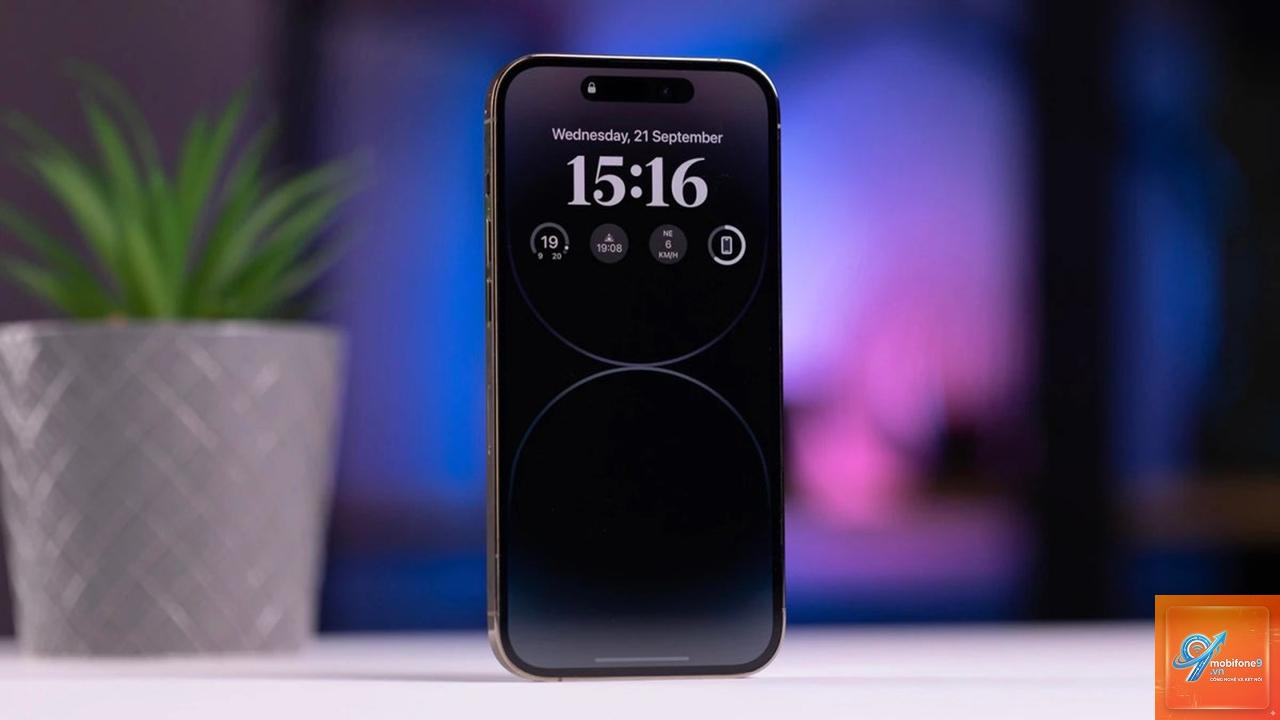
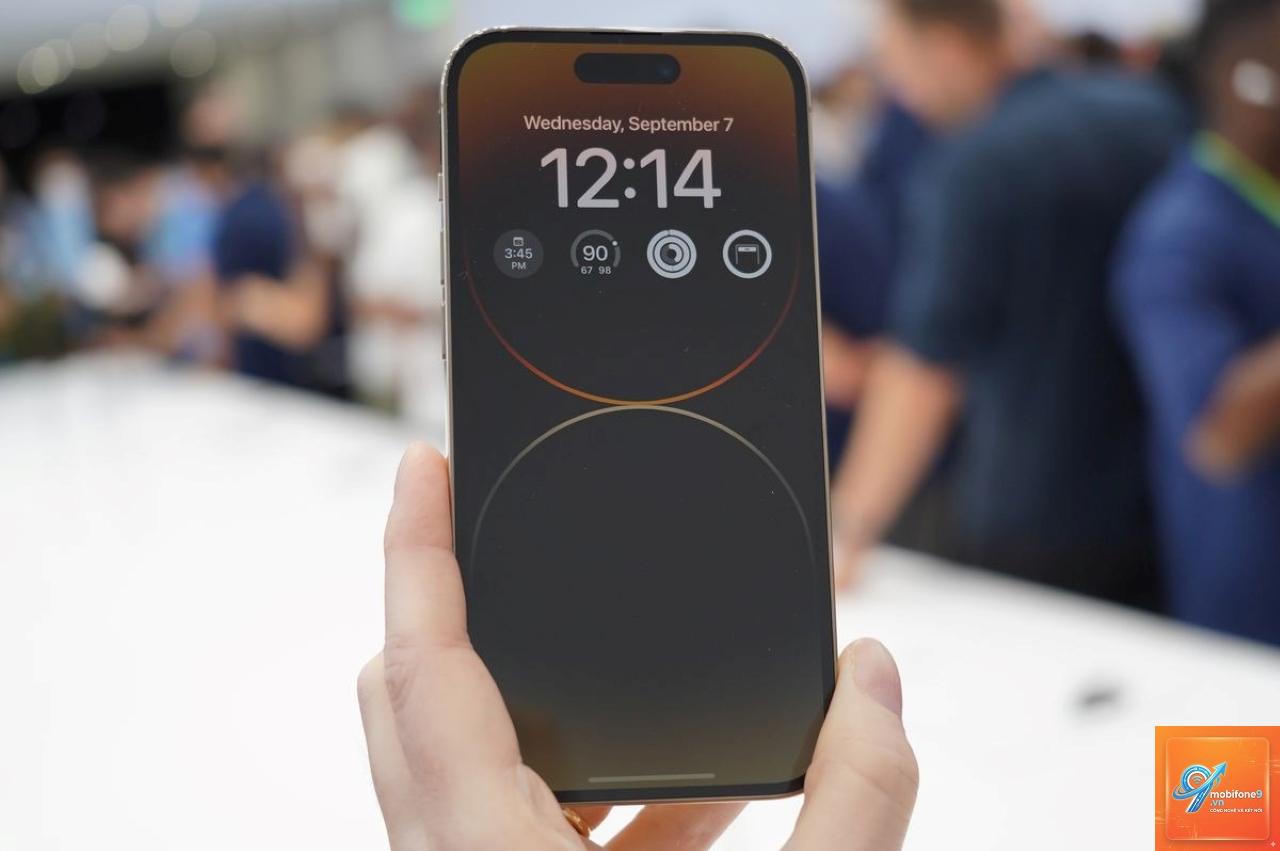
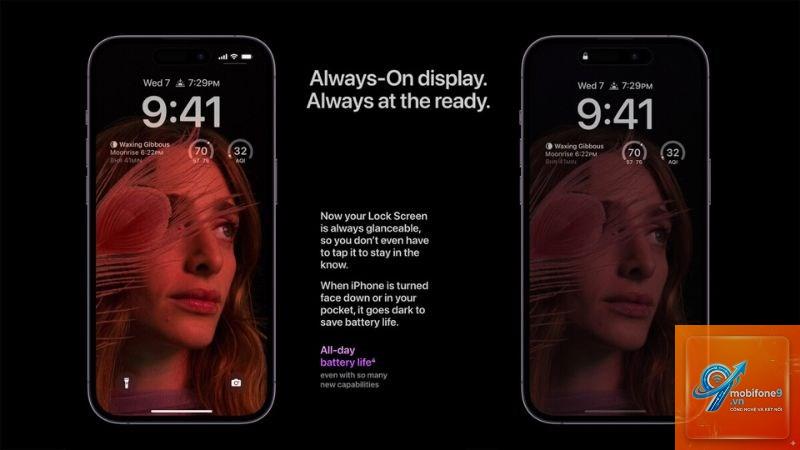
Always-On Display (AOD) là công nghệ cho phép màn hình iPhone duy trì hiển thị một số thông tin cơ bản như giờ, ngày tháng, widget và thông báo ngay cả khi điện thoại ở chế độ khóa. Tính năng này lần đầu tiên xuất hiện trên dòng iPhone 14 Pro và Pro Max, sau đó tiếp tục được trang bị trên iPhone 15 Pro, Pro Max và các phiên bản mới hơn.
Khác với các dòng điện thoại Android, Apple thiết kế AOD trên iPhone với khả năng giảm tần số quét xuống còn 1Hz và điều chỉnh độ sáng tối thiểu để tiết kiệm pin. Tuy nhiên, nhiều người dùng vẫn muốn tắt hoàn toàn tính năng này vì nhiều lý do khác nhau.
Tại sao nên tắt màn hình luôn hiển thị iPhone?
Trước khi đi vào cách tắt màn hình luôn hiển thị iPhone, Trung bình, việc tắt AOD có thể kéo dài thời gian sử dụng pin thêm 1-2 giờ tùy vào cường độ sử dụng.
Tránh xao nhãng không cần thiết: Khi làm việc hoặc học tập, màn hình sáng liên tục có thể gây mất tập trung.
Bảo vệ quyền riêng tư: Thông báo và thông tin hiển thị trên màn hình khóa có thể bị người khác nhìn thấy.
Giảm nguy cơ burn-in màn hình: Dù công nghệ OLED hiện đại đã hạn chế tình trạng này, nhưng việc tắt AOD vẫn là biện pháp an toàn cho màn hình về lâu dài.
Hướng dẫn chi tiết cách tắt màn hình luôn hiển thị iPhone
Cách 1: Tắt trực tiếp trong Cài đặt
Đây là phương pháp cơ bản và nhanh nhất để thực hiện cách tắt màn hình luôn hiển thị iPhone:
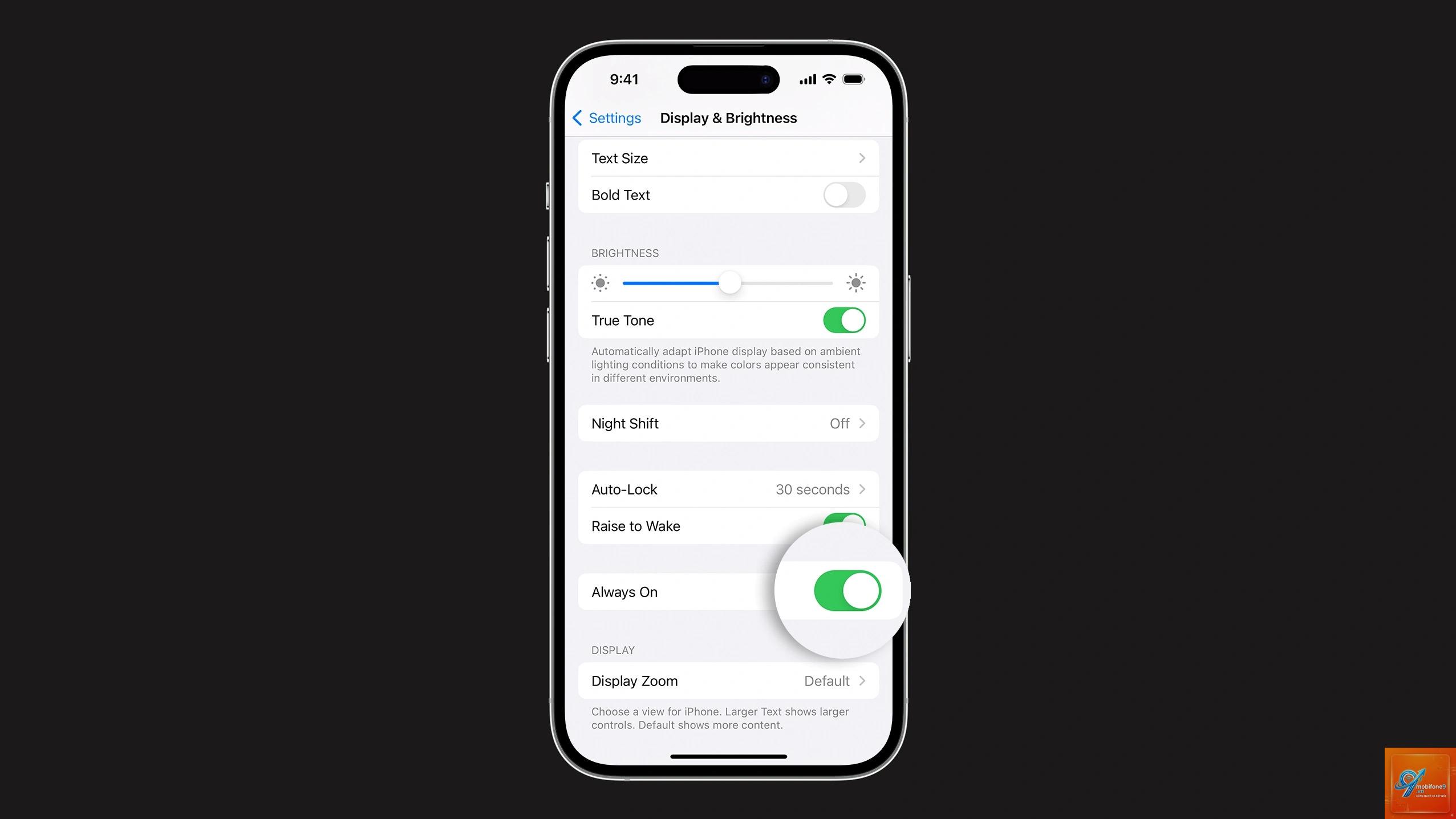
Mở ứng dụng Cài đặt (Settings) trên iPhone.
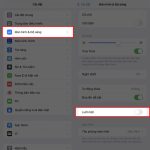
Chọn mục Màn hình & Độ sáng (Display & Brightness).
Kéo xuống dưới cùng, tìm mục Luôn hiển thị (Always-On Display).
Gạt nút chuyển sang trạng thái tắt (màu xám).
Sau khi thực hiện xong, màn hình iPhone của bạn sẽ hoàn toàn tối khi khóa máy, chỉ sáng lên khi bạn chạm vào màn hình hoặc nhấn nút nguồn.
Cách 2: Tắt nhanh qua Trung tâm điều khiển
Nếu bạn muốn tạm thời tắt AOD mà không cần vào sâu trong cài đặt, có thể sử dụng phím tắt:
Vuốt từ góc trên bên phải màn hình xuống để mở Trung tâm điều khiển.
Nhấn và giữ biểu tượng Mặt trăng (Chế độ ngủ) hoặc biểu tượng Khóa tùy thuộc vào phiên bản iOS.
Chọn Luôn hiển thị và tắt nó đi.
Lưu ý rằng cách này chỉ có hiệu lực tạm thời cho đến khi bạn khởi động lại máy hoặc thay đổi cài đặt.
Cách 3: Tắt thông qua Chế độ ngủ (Sleep Mode)
Một trong những cách tắt màn hình luôn hiển thị iPhone thông minh là kết hợp với chế độ ngủ:
Vào Cài đặt > Chế độ Tập trung (Focus).
Chọn Ngủ (Sleep) hoặc tạo chế độ mới.
Trong phần tùy chỉnh, kéo xuống và chọn Tùy chọn màn hình khóa.
Bật tùy chọn Làm mờ màn hình khóa (Dim Lock Screen).
Khi kích hoạt chế độ ngủ, màn hình sẽ tự động tối hoàn toàn, giúp bạn không bị làm phiền vào ban đêm.
So sánh các cách tắt màn hình luôn hiển thị iPhone
Phương pháp
Mức độ triệt để
Thời gian thực hiện
Phù hợp với
Cài đặt trực tiếp
Tắt hoàn toàn
30 giây
Người muốn tắt vĩnh viễn
Trung tâm điều khiển
Tạm thời
10 giây
Người cần tắt nhanh
Chế độ ngủ
Tự động theo lịch
2 phút
Người muốn tắt vào ban đêm
Những sai lầm thường gặp khi tắt màn hình luôn hiển thị iPhone
Không kiểm tra phiên bản iOS
Nhiều người dùng thực hiện cách tắt màn hình luôn hiển thị iPhone nhưng không tìm thấy tùy chọn. Nguyên nhân thường là do thiết bị chưa được cập nhật lên phiên bản iOS mới nhất. Hãy đảm bảo iPhone của bạn đang chạy iOS 16.0 trở lên đối với dòng iPhone 14 Pro và iOS 17.0 trở lên đối với các dòng mới hơn.
Nhầm lẫn giữa AOD và tính năng khác
Một số người dùng nhầm lẫn giữa Always-On Display với tính năng “Nâng lên để đánh thức” (Raise to Wake) hoặc “Chạm để đánh thức” (Tap to Wake). Các tính năng này hoàn toàn khác biệt và không liên quan đến việc tiêu hao pin như AOD.
Không tắt hoàn toàn các widget
Khi tắt AOD, một số widget vẫn có thể hiển thị thông tin nếu bạn chưa tắt tùy chọn “Hiển thị thông báo” trong cài đặt màn hình khóa. Hãy kiểm tra kỹ trong phần Cài đặt > Thông báo để đảm bảo không có ứng dụng nào hiển thị nội dung khi màn hình tắt.
Lợi ích khi tắt màn hình luôn hiển thị iPhone
Tiết kiệm pin rõ rệt: Theo thử nghiệm thực tế, việc tắt AOD giúp giảm mức tiêu thụ pin từ 5-10% mỗi ngày, tương đương với việc kéo dài thêm 30-60 phút sử dụng liên tục.
Tăng tuổi thọ pin: Giảm số chu kỳ sạc hàng ngày giúp pin iPhone bền hơn theo thời gian.
Giảm nhiệt độ thiết bị: Màn hình không hoạt động liên tục giúp máy mát hơn, đặc biệt trong môi trường nóng.
Cải thiện trải nghiệm người dùng: Không còn bị làm phiền bởi các thông báo nhấp nháy khi đang làm việc hoặc nghỉ ngơi.
Hạn chế khi tắt màn hình luôn hiển thị iPhone
Mất tiện lợi: Bạn sẽ không thể xem nhanh giờ, ngày tháng hoặc thông báo mà không cần chạm vào màn hình.
Cần thao tác thêm: Phải nhấn nút nguồn hoặc chạm màn hình để kiểm tra thông tin.
Không tận dụng được thiết kế: Tính năng AOD là một trong những điểm nhấn của dòng iPhone Pro, việc tắt nó có thể khiến bạn bỏ lỡ trải nghiệm cao cấp.
Ứng dụng thực tế: Khi nào nên tắt AOD?
Dựa trên nhu cầu sử dụng thực tế,
Việc tắt AOD hoàn toàn không ảnh hưởng đến các tính năng khác như Face ID, thông báo, widget hay màn hình khóa. Bạn vẫn có thể sử dụng tất cả các chức năng bình thường, chỉ khác là màn hình sẽ tối hoàn toàn khi khóa máy.
Có thể tắt màn hình luôn hiển thị iPhone tạm thời mà không cần vào cài đặt không?
Có,
Có, màn hình là một trong những bộ phận tiêu thụ nhiều năng lượng và sinh nhiệt nhất. Việc tắt AOD giúp giảm tải cho màn hình, từ đó giảm nhiệt độ tổng thể của thiết bị, đặc biệt trong điều kiện sử dụng liên tục.
iPhone nào hỗ trợ tính năng Always-On Display?
Tính năng này hiện chỉ có trên các dòng iPhone 14 Pro, iPhone 14 Pro Max, iPhone 15 Pro, iPhone 15 Pro Max và các phiên bản mới hơn. Các dòng iPhone thường hoặc iPhone SE không được trang bị tính năng này.
Sau khi tắt AOD, pin iPhone có cải thiện ngay không?
Có, bạn sẽ thấy sự cải thiện về thời lượng pin ngay sau khi tắt AOD. Tuy nhiên, để thấy rõ sự khác biệt, bạn nên sử dụng trong ít nhất 2-3 ngày để hệ thống ổn định và đo lường chính xác.
Kết luận
Cách tắt màn hình luôn hiển thị iPhone thực sự rất đơn giản và ai cũng có thể thực hiện được chỉ trong vài bước. Tùy vào nhu cầu sử dụng, bạn có thể chọn tắt hoàn toàn, tắt tạm thời hoặc thiết lập tự động theo lịch trình. Việc tắt AOD mang lại lợi ích rõ rệt về pin và quyền riêng tư, nhưng cũng đồng nghĩa với việc bạn sẽ mất đi sự tiện lợi khi xem nhanh thông tin.
Hãy cân nhắc giữa nhu cầu tiết kiệm pin và trải nghiệm sử dụng để đưa ra quyết định phù hợp nhất. Nếu bạn thường xuyên gặp tình trạng pin yếu hoặc muốn bảo vệ màn hình lâu dài, việc tắt AOD là một lựa chọn thông minh. Ngược lại, nếu bạn yêu thích sự tiện lợi và không quá lo lắng về pin, hãy giữ nguyên tính năng này để tận hưởng trọn vẹn những gì iPhone mang lại.
Tôi là Như Ý, người đam mê công nghệ và hiện đang hoạt động trong lĩnh vực biên tập nội dung số. Trải qua hơn 5 năm làm việc, tôi đã tích lũy nhiều kinh nghiệm trong việc xây dựng nội dung về smartphone, thiết bị Apple, phần mềm, ứng dụng và các thủ thuật công nghệ hữu ích. Tôi luôn cố gắng cập nhật những thông tin mới nhất để mang đến cho người đọc các bài viết chất lượng, dễ hiểu và phù hợp với nhu cầu thực tế.