Việc gõ tiếng Việt trên iPhone là nhu cầu thiết yếu của hàng triệu người dùng tại Việt Nam. Tuy nhiên, không phải ai cũng biết cách thêm bàn phím tiếng Việt iPhone một cách chính xác để có trải nghiệm gõ phím mượt mà. Bài viết này sẽ hướng dẫn bạn từng bước cụ thể, từ cài đặt cơ bản đến các mẹo nâng cao, giúp bạn làm chủ hoàn toàn bàn phím tiếng Việt trên thiết bị iOS.
iPhone hỗ trợ nhiều kiểu gõ tiếng Việt khác nhau, phổ biến nhất là Telex, VNI và VIQR. Mỗi kiểu gõ có cách nhập dấu riêng, phù hợp với thói quen của từng người dùng. Bàn phím tiếng Việt mặc định trên iOS được tích hợp sẵn, bạn chỉ cần kích hoạt và thêm vào danh sách bàn phím đang sử dụng.
Hệ điều hành iOS cho phép người dùng thêm tối đa 10 bàn phím khác nhau, bao gồm cả bàn phím tiếng Việt và các ngôn ngữ khác. Việc nắm rõ cách thêm bàn phím tiếng Việt iPhone sẽ giúp bạn chuyển đổi linh hoạt giữa các ngôn ngữ khi cần thiết.
Hướng dẫn chi tiết cách thêm bàn phím tiếng Việt iPhone
Bước 1: Truy cập vào Cài đặt (Settings)
Trên màn hình chính của iPhone, tìm và chạm vào biểu tượng Cài đặt (Settings). Đây là ứng dụng có biểu tượng bánh răng màu xám, thường nằm ở vị trí dễ thấy trên màn hình.
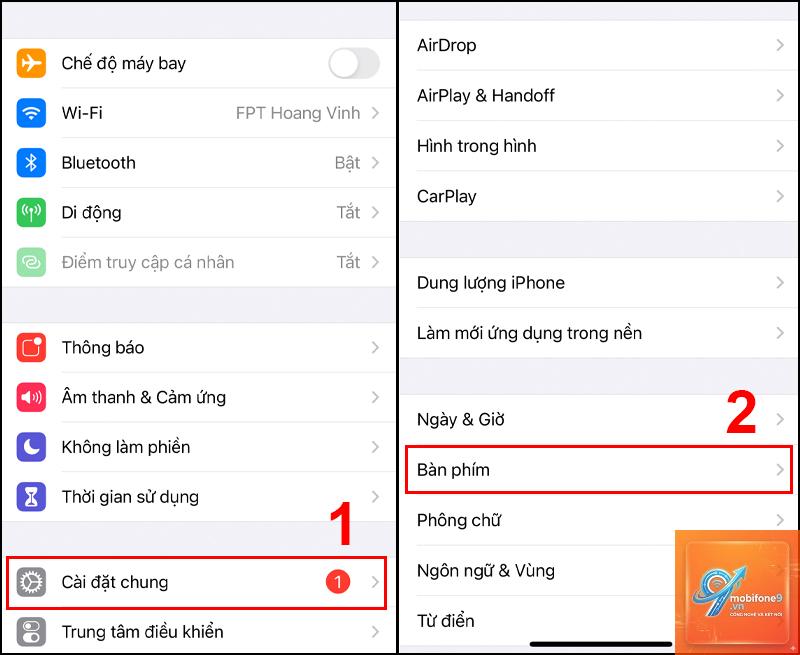
Bước 2: Chọn mục Cài đặt chung (General)
Trong menu Cài đặt, kéo xuống và chọn mục Cài đặt chung (General). Đây là nơi quản lý các thiết lập hệ thống cơ bản của iPhone.
Bước 3: Vào Bàn phím (Keyboard)
Trong Cài đặt chung, kéo xuống tìm mục Bàn phím (Keyboard) và chạm vào. Tại đây bạn sẽ thấy các tùy chọn liên quan đến bàn phím như tốc độ gõ, phím tắt và danh sách bàn phím đang sử dụng.
Bước 4: Chọn Bàn phím (Keyboards)
Chạm vào mục Bàn phím (Keyboards) ở đầu danh sách để xem các bàn phím hiện có. Nếu chưa có bàn phím tiếng Việt, bạn sẽ thấy danh sách chỉ bao gồm bàn phím mặc định như tiếng Anh.
Bước 5: Thêm bàn phím mới
Chạm vào Thêm bàn phím mới (Add New Keyboard). Một danh sách các ngôn ngữ sẽ hiện ra, bạn kéo xuống tìm Tiếng Việt (Vietnamese) và chạm vào.
Bước 6: Chọn kiểu gõ phù hợp
Sau khi chọn Tiếng Việt, bạn sẽ thấy các tùy chọn kiểu gõ: Telex, VNI, VIQR. Mỗi kiểu gõ có đặc điểm riêng:
Telex: Gõ dấu bằng chữ cái, ví dụ “as” cho chữ “á”, “af” cho chữ “à”. Phù hợp với người quen gõ Telex trên máy tính.
VNI: Gõ dấu bằng số, ví dụ “a1” cho chữ “á”, “a2” cho chữ “à”. Phổ biến với người dùng đã quen với cách gõ VNI.
VIQR: Gõ dấu bằng ký tự đặc biệt, ít phổ biến hơn nhưng vẫn được một số người sử dụng.
Chọn kiểu gõ bạn muốn và xác nhận. Bàn phím tiếng Việt sẽ được thêm vào danh sách ngay lập tức.
Cách chuyển đổi giữa các bàn phím
Sau khi đã thêm bàn phím tiếng Việt, bạn cần biết cách chuyển đổi giữa các bàn phím khi gõ văn bản. Trong bất kỳ ứng dụng nào có bàn phím, bạn chạm và giữ biểu tượng quả địa cầu hoặc biểu tượng mặt cười ở góc dưới cùng bên trái bàn phím. Một menu sẽ hiện ra, bạn chọn bàn phím tiếng Việt để bắt đầu gõ.
Nếu chỉ có hai bàn phím, ~ ^)
Phù hợp với người dùng quốc tế
Khó nhớ, ít người dùng
Những sai lầm thường gặp khi thêm bàn phím tiếng Việt iPhone
Chọn sai kiểu gõ
Nhiều người chọn kiểu gõ không phù hợp với thói quen, dẫn đến gõ chậm và hay sai. Ví dụ, người quen gõ VNI trên máy tính nhưng lại chọn Telex trên iPhone sẽ gặp khó khăn khi thích nghi.
Không xóa bàn phím cũ
Sau khi thêm bàn phím tiếng Việt, bạn nên xóa bớt các bàn phím không dùng đến để tránh nhầm lẫn khi chuyển đổi. Vào Cài đặt > Cài đặt chung > Bàn phím > Bàn phím, chạm vào Sửa và xóa các bàn phím không cần thiết.
Bỏ qua tính năng gợi ý từ
iOS có tính năng gợi ý từ cho bàn phím tiếng Việt, giúp bạn gõ nhanh hơn. Nếu tính năng này bị tắt, bạn sẽ mất đi lợi thế về tốc độ. Vào Cài đặt > Cài đặt chung > Bàn phím và bật Dự đoán (Predictive).
Mẹo nâng cao khi sử dụng bàn phím tiếng Việt iPhone
Tạo phím tắt cho các cụm từ thường dùng
Nếu Tiếng Việt không xuất hiện trong danh sách ngôn ngữ, hãy kiểm tra xem iPhone của
Có,
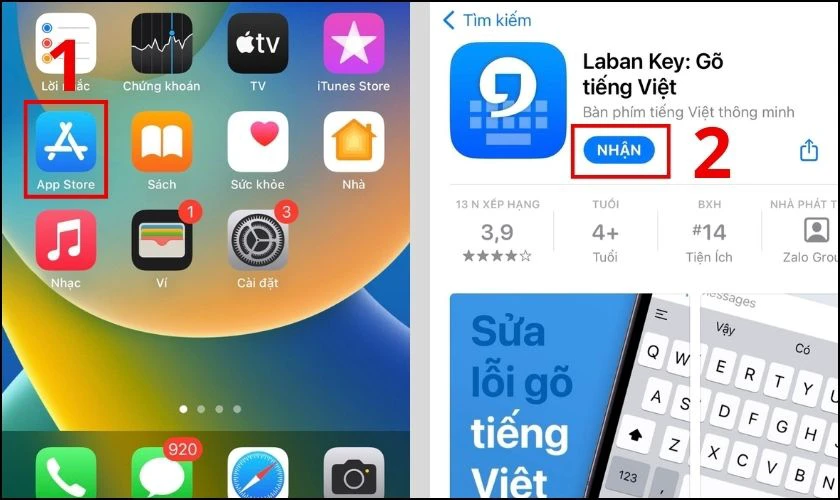
Không, bàn phím tiếng Việt mặc định của iOS đã đáp ứng đầy đủ nhu cầu gõ tiếng Việt. Bạn không cần cài đặt thêm bất kỳ ứng dụng nào khác. Các ứng dụng bên thứ ba như Laban Key hay Unikey chỉ dành cho những người muốn có thêm tính năng đặc biệt.
Tại sao bàn phím tiếng Việt của tôi không gợi ý từ?
Tính năng gợi ý từ (Predictive) cần được bật trong Cài đặt > Cài đặt chung > Bàn phím. Nếu đã bật mà vẫn không hoạt động, hãy kiểm tra xem bạn có đang sử dụng đúng kiểu gõ không. Một số kiểu gõ có thể không hỗ trợ đầy đủ tính năng này.
Cách thêm bàn phím tiếng Việt iPhone có giống nhau trên tất cả các dòng máy không?
Có, cách thêm bàn phím tiếng Việt hoàn toàn giống nhau trên tất cả các dòng iPhone từ iPhone 6 đến iPhone 15 Pro Max, miễn là thiết bị chạy iOS 12 trở lên. Các bước thực hiện không thay đổi đáng kể qua các phiên bản iOS.
Kết luận
Cách thêm bàn phím tiếng Việt iPhone thực sự đơn giản và nhanh chóng, chỉ mất chưa đến một phút để hoàn tất. Với hướng dẫn chi tiết trên, bạn hoàn toàn có thể tự mình cài đặt và sử dụng bàn phím tiếng Việt một cách thành thạo. Hãy chọn kiểu gõ phù hợp với thói quen, tận dụng các tính năng gợi ý từ và phím tắt để tăng tốc độ gõ. Nếu gặp bất kỳ vấn đề nào, các mẹo khắc phục trong bài viết sẽ giúp bạn giải quyết nhanh chóng. Việc làm chủ bàn phím tiếng Việt trên iPhone không chỉ giúp bạn giao tiếp hiệu quả hơn mà còn nâng cao trải nghiệm sử dụng thiết bị hàng ngày.
Tôi là Như Ý, người đam mê công nghệ và hiện đang hoạt động trong lĩnh vực biên tập nội dung số. Trải qua hơn 5 năm làm việc, tôi đã tích lũy nhiều kinh nghiệm trong việc xây dựng nội dung về smartphone, thiết bị Apple, phần mềm, ứng dụng và các thủ thuật công nghệ hữu ích. Tôi luôn cố gắng cập nhật những thông tin mới nhất để mang đến cho người đọc các bài viết chất lượng, dễ hiểu và phù hợp với nhu cầu thực tế.