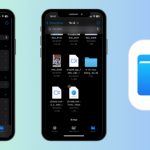
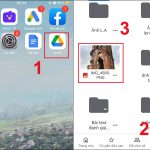
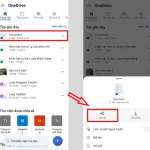
Lỗi files iPhone không hiển thị thư mục là một trong những vấn đề phổ biến mà người dùng iOS gặp phải khi kết nối thiết bị với máy tính hoặc khi sử dụng ứng dụng Files trên chính iPhone. Tình trạng này khiến bạn không thể truy cập dữ liệu, sao chép ảnh, nhạc hay tài liệu quan trọng. Nguyên nhân có thể đến từ cài đặt kết nối, lỗi phần mềm hoặc xung đột hệ thống. Bài viết này sẽ phân tích chi tiết nguyên nhân và hướng dẫn bạn từng bước khắc phục triệt để.
Bản chất của lỗi files iPhone không hiển thị thư mục
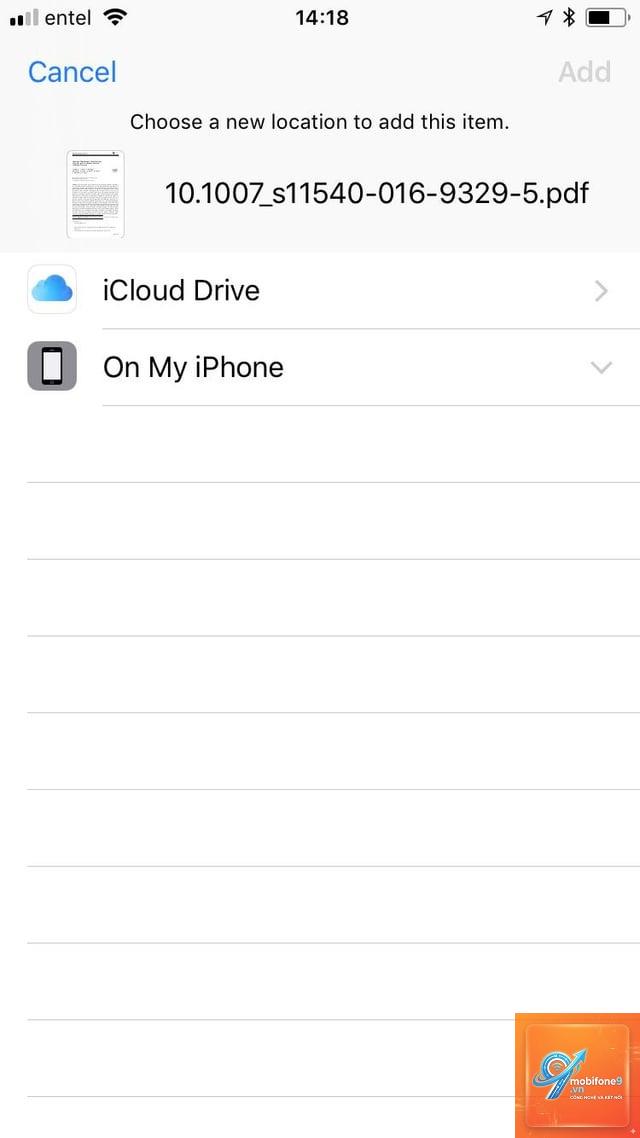
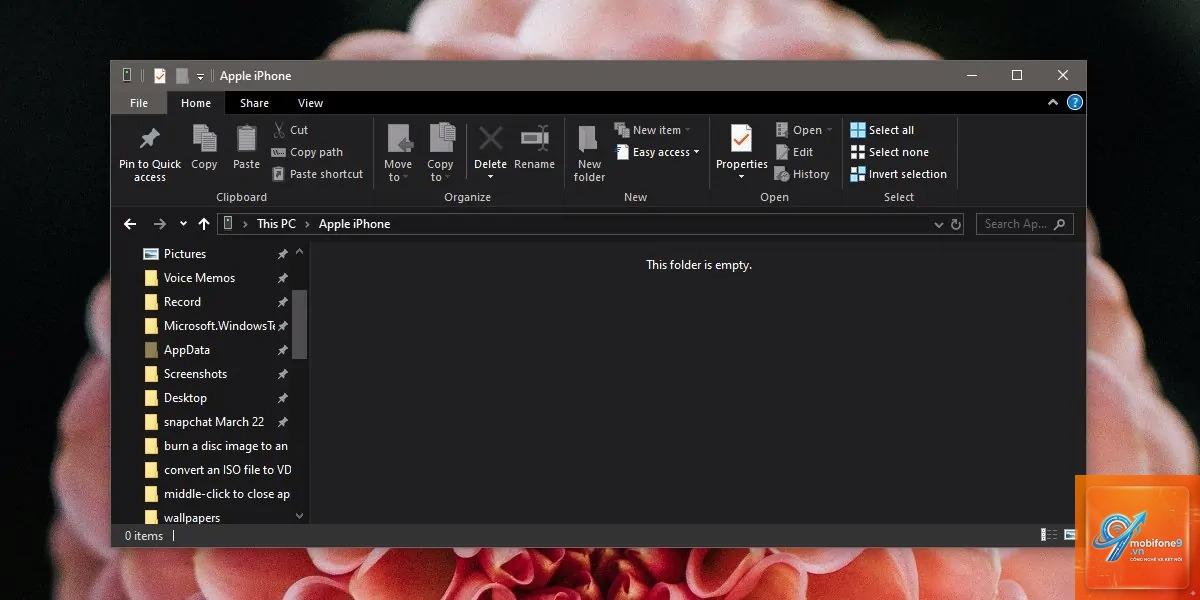
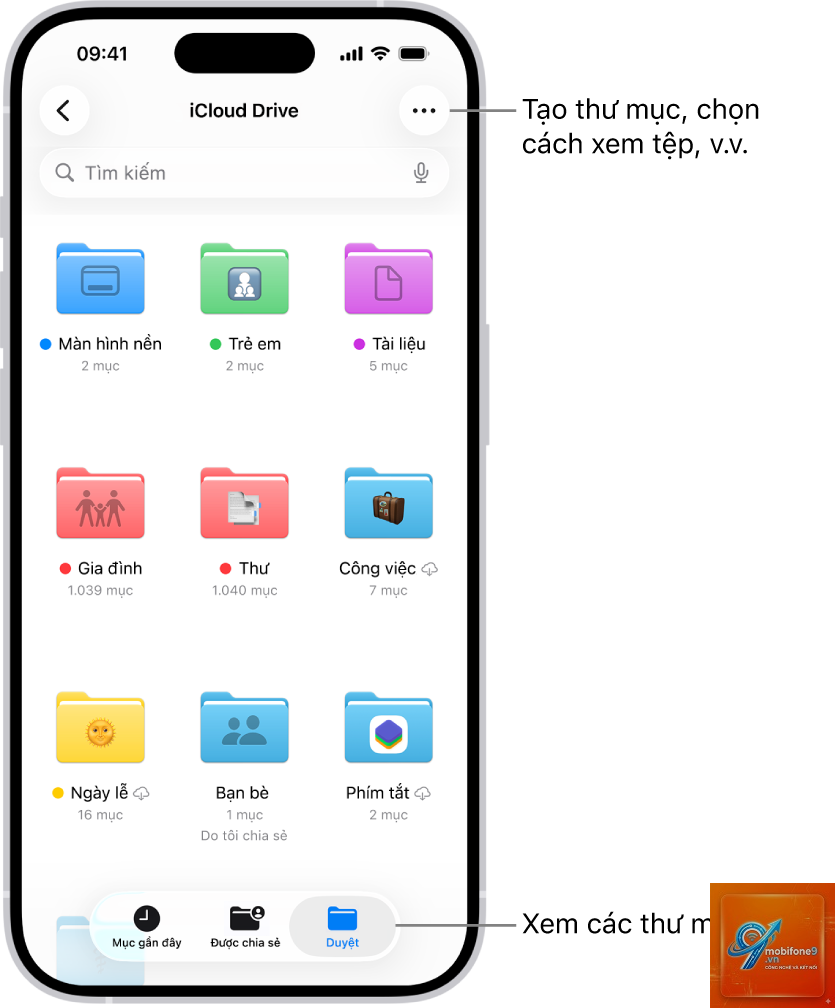
Khi bạn kết nối iPhone với máy tính Windows hoặc Mac qua cáp USB, hệ thống thường nhận diện thiết bị như một ổ đĩa ngoài. Tuy nhiên, thay vì hiển thị cấu trúc thư mục quen thuộc như DCIM, iTunes_Control, bạn chỉ thấy một vài file lẻ hoặc hoàn toàn trống rỗng. Trên chính iPhone, ứng dụng Files đôi khi cũng không hiển thị đầy đủ các thư mục từ iCloud Drive, ứng dụng bên thứ ba hay thẻ nhớ ngoài.
Bản chất của lỗi này nằm ở cơ chế bảo mật của iOS. Apple thiết kế hệ điều hành di động với quyền truy cập hạn chế, khác hoàn toàn so với Android. iPhone không cho phép máy tính đọc toàn bộ bộ nhớ trong như một ổ cứng thông thường. Thay vào đó, chỉ có một số thư mục nhất định được phép truy cập, chủ yếu là thư mục ảnh DCIM. Nếu driver iTunes bị lỗi, cáp kết nối kém chất lượng hoặc cài đặt đồng bộ sai, hiện tượng files iPhone không hiển thị thư mục sẽ xảy ra ngay lập tức.
Nguyên nhân chính gây ra lỗi files iPhone không hiển thị thư mục
Vấn đề từ cáp kết nối và cổng USB
Cáp Lightning hoặc USB-C kém chất lượng, bị đứt ngầm bên trong hoặc không được Apple chứng nhận MFi thường gây mất kết nối. Cổng USB trên máy tính yếu, bụi bẩn hoặc hỏng phần cứng cũng khiến iPhone không được nhận diện đúng cách. Thống kê cho thấy khoảng 30% trường hợp lỗi files iPhone không hiển thị thư mục xuất phát từ cáp và cổng kết nối.
Driver iTunes và Apple Mobile Device USB
Trên Windows, driver Apple Mobile Device USB đóng vai trò trung gian giữa iPhone và hệ thống. Nếu driver này bị lỗi, thiếu hoặc xung đột với phần mềm diệt virus, máy tính sẽ không thể đọc được cấu trúc thư mục. iTunes cài đặt không đúng phiên bản hoặc bị hỏng file hệ thống cũng là nguyên nhân phổ biến.
Cài đặt đồng bộ ảnh và nội dung
Trong iTunes hoặc Finder (macOS Catalina trở lên), nếu bạn chọn chế độ đồng bộ thủ công hoặc tắt tính năng “Sync Photos”, máy tính sẽ không hiển thị thư mục ảnh DCIM. Nhiều người dùng vô tình bỏ qua bước kiểm tra này khi kết nối iPhone lần đầu.
Lỗi từ ứng dụng Files trên iPhone
Trên chính thiết bị, ứng dụng Files đôi khi không hiển thị thư mục do lỗi cache, xung đột với iOS bản cũ hoặc quyền truy cập bị thu hồi. Điều này thường xảy ra sau khi cập nhật iOS hoặc cài đặt ứng dụng quản lý file từ bên thứ ba.
Xung đột phần mềm diệt virus và tường lửa
Phần mềm bảo mật trên Windows như Windows Defender, Avast, Kaspersky đôi khi chặn quyền truy cập vào thiết bị di động vì cho rằng đó là hành vi nguy hiểm. Tường lửa cũng có thể ngăn iTunes giao tiếp với iPhone, dẫn đến lỗi files iPhone không hiển thị thư mục.
Hướng dẫn khắc phục lỗi files iPhone không hiển thị thư mục chi tiết
Kiểm tra và thay thế cáp kết nối
Bước đầu tiên và đơn giản nhất là kiểm tra cáp. Sử dụng cáp chính hãng Apple hoặc cáp có chứng nhận MFi. Cắm thử vào cổng USB khác trên máy tính, ưu tiên cổng USB 2.0 hoặc 3.0 phía sau thùng máy. Nếu có thể, hãy thử kết nối với một máy tính khác để loại trừ khả năng lỗi phần cứng.
Cài đặt lại driver Apple Mobile Device USB trên Windows
Mở Device Manager bằng cách nhấn Windows + X, chọn Device Manager. Tìm mục “Universal Serial Bus controllers”, nhấp chuột phải vào “Apple Mobile Device USB Driver” và chọn “Uninstall device”. Sau đó ngắt kết nối iPhone, khởi động lại máy tính và cắm lại iPhone. Windows sẽ tự động cài đặt lại driver. Nếu không thấy driver này, hãy cài đặt lại iTunes từ trang chủ Apple.
Cập nhật iTunes và iOS lên phiên bản mới nhất
iTunes phiên bản cũ thường không tương thích với iOS mới. Mở iTunes, vào menu Help > Check for Updates. Trên iPhone, vào Settings > General > Software Update để kiểm tra bản cập nhật iOS. Việc đồng bộ phiên bản giữa hai bên giúp giảm thiểu lỗi files iPhone không hiển thị thư mục.
Thay đổi cài đặt đồng bộ ảnh trong iTunes/Finder
Kết nối iPhone với máy tính, mở iTunes (Windows) hoặc Finder (Mac). Chọn thiết bị của bạn, vào tab “Photos”. Đánh dấu chọn “Sync Photos” và chọn thư mục nguồn. Nhấn “Apply” để đồng bộ. Sau đó, mở This PC (Windows) hoặc Desktop (Mac), bạn sẽ thấy biểu tượng iPhone và có thể truy cập thư mục DCIM.
Khắc phục lỗi ứng dụng Files trên iPhone
Nếu ứng dụng Files không hiển thị thư mục trên chính iPhone, hãy thực hiện các bước sau:
Khởi động lại iPhone: Nhấn giữ nút nguồn và nút âm lượng cho đến khi xuất hiện thanh trượt tắt nguồn.
Xóa cache ứng dụng Files: Vào Settings > General > iPhone Storage, tìm Files và chọn “Offload App”. Sau đó cài đặt lại từ App Store.
Kiểm tra quyền truy cập: Vào Settings > Privacy > Files and Folders, đảm bảo ứng dụng Files được bật quyền truy cập vào iCloud Drive và các ứng dụng khác.
Cập nhật iOS: Phiên bản iOS cũ có bug gây lỗi hiển thị thư mục trong Files.
Tắt tạm thời phần mềm diệt virus và tường lửa
Tạm thời vô hiệu hóa Windows Defender hoặc phần mềm diệt virus bên thứ ba trong vài phút. Kết nối lại iPhone và kiểm tra xem thư mục có hiển thị không. Nếu có, hãy thêm iTunes và iPhone vào danh sách ngoại lệ của phần mềm bảo mật.
Sử dụng công cụ của bên thứ ba để truy cập file
Trong trường hợp các cách trên không hiệu quả,
Nguyên nhân chính là do driver Apple Mobile Device USB bị lỗi, cáp kết nối không đạt chuẩn hoặc cài đặt đồng bộ trong iTunes/Finder chưa được bật. Bạn cần kiểm tra từng yếu tố theo thứ tự ưu tiên: cáp, driver, cài đặt đồng bộ.
Làm thế nào để xem thư mục trên iPhone khi kết nối với máy tính?
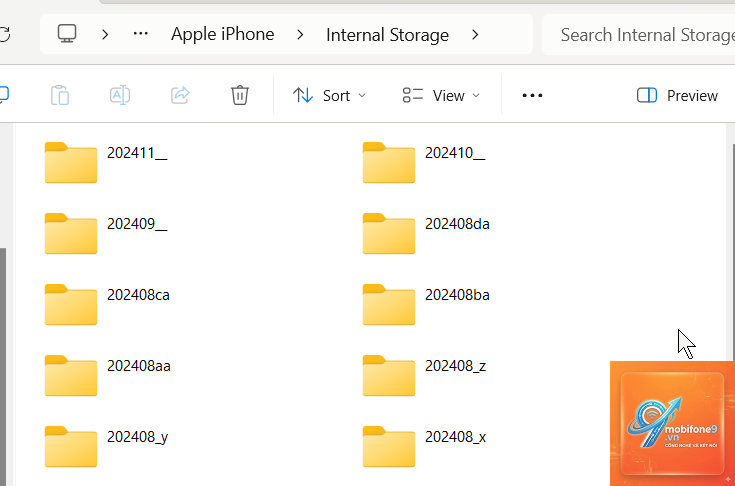
Trên Windows, mở This PC, tìm biểu tượng iPhone. Nhấp đúp để vào bên trong, bạn sẽ thấy thư mục “Internal Storage” hoặc “DCIM”. Trên Mac, mở Finder, chọn iPhone trong thanh sidebar, sau đó chọn tab “Files” để xem các thư mục ứng dụng.
Ứng dụng Files trên iPhone không hiển thị thư mục iCloud Drive phải làm sao?
Vào Settings > [tên của bạn] > iCloud, đảm bảo iCloud Drive được bật. Sau đó vào Settings > Apps > Files, bật quyền truy cập iCloud Drive. Khởi động lại ứng dụng Files hoặc khởi động lại iPhone nếu cần.
Có cách nào để hiển thị tất cả thư mục ẩn trên iPhone không?
iOS không cho phép người dùng thông thường truy cập thư mục hệ thống ẩn vì lý do bảo mật. Tuy nhiên,
Đây là hành vi mặc định của iOS khi kết nối với máy tính qua giao thức MTP (Media Transfer Protocol). Apple chỉ cho phép truy cập thư mục ảnh DCIM và một số file nhạc nhất định. Các thư mục ứng dụng khác bị ẩn để bảo vệ dữ liệu. Để truy cập nhiều hơn, bạn cần dùng iTunes hoặc phần mềm bên thứ ba.
Kết luận
Lỗi files iPhone không hiển thị thư mục là vấn đề kỹ thuật có thể khắc phục hoàn toàn nếu bạn xác định đúng nguyên nhân. Từ việc kiểm tra cáp kết nối, cài đặt lại driver, cập nhật phần mềm cho đến điều chỉnh cài đặt đồng bộ, mỗi bước đều có tỷ lệ thành công nhất định. Đối với trường hợp phức tạp, các công cụ chuyên dụng như iMazing hoặc 3uTools là giải pháp cuối cùng hiệu quả.
Điều quan trọng là bạn không nên hoảng loạn hay thử các phương pháp thiếu an toàn như jailbreak hay tải phần mềm lạ. Hãy thực hiện tuần tự các bước trong hướng dẫn này, và trong hầu hết trường hợp, bạn sẽ lấy lại quyền truy cập vào dữ liệu của mình. Nếu đã thử tất cả mà vẫn không thành công, hãy liên hệ với bộ phận hỗ trợ của Apple hoặc mang máy đến trung tâm bảo hành để được kiểm tra phần cứng.
Tôi là Như Ý, người đam mê công nghệ và hiện đang hoạt động trong lĩnh vực biên tập nội dung số. Trải qua hơn 5 năm làm việc, tôi đã tích lũy nhiều kinh nghiệm trong việc xây dựng nội dung về smartphone, thiết bị Apple, phần mềm, ứng dụng và các thủ thuật công nghệ hữu ích. Tôi luôn cố gắng cập nhật những thông tin mới nhất để mang đến cho người đọc các bài viết chất lượng, dễ hiểu và phù hợp với nhu cầu thực tế.