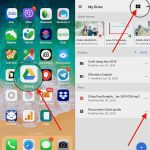
Việc chia sẻ file trên iPhone đã trở nên đơn giản và nhanh chóng hơn bao giờ hết nhờ hệ sinh thái Apple cùng các ứng dụng bên thứ ba. Từ ảnh, video, tài liệu văn phòng đến file nén, bạn đều có thể gửi đi chỉ trong vài thao tác chạm. Bài viết này sẽ tổng hợp mọi cách chia sẻ file trên iPhone, từ tính năng AirDrop độc quyền đến các ứng dụng phổ biến như Messenger, Zalo, Google Drive, giúp bạn chọn phương thức phù hợp nhất.
AirDrop – Cách chia sẻ file trên iPhone nhanh nhất giữa các thiết bị Apple
AirDrop là công nghệ kết nối không dây độc quyền của Apple, cho phép truyền file giữa iPhone, iPad và Mac mà không cần internet. Tốc độ truyền có thể đạt tới 300 MB/giây trong điều kiện lý tưởng, nhanh hơn nhiều so với gửi qua email hay ứng dụng nhắn tin.
Cách bật và sử dụng AirDrop
Để sử dụng AirDrop, bạn cần bật Wi-Fi và Bluetooth trên cả hai thiết bị. Vào Cài đặt > Cài đặt chung > AirDrop, chọn “Mọi người” hoặc “Chỉ danh bạ”. Sau đó, mở file muốn chia sẻ, nhấn nút Chia sẻ (hình vuông có mũi tên), chọn thiết bị nhận trong danh sách AirDrop. Người nhận sẽ thấy thông báo và chấp nhận để bắt đầu nhận file.
Lưu ý khi dùng AirDrop
AirDrop chỉ hoạt động với các thiết bị Apple trong phạm vi khoảng 9 mét. Nếu không thấy thiết bị nhận, hãy kiểm tra cả hai máy đã bật AirDrop và không ở chế độ “Tắt”. Đối với file lớn hơn 5GB, quá trình truyền có thể mất vài phút nhưng vẫn ổn định hơn các phương thức khác.
Chia sẻ file qua iCloud Drive – Đồng bộ đa thiết bị
iCloud Drive là dịch vụ lưu trữ đám mây của Apple, cho phép bạn chia sẻ file trên iPhone với bất kỳ ai có tài khoản iCloud. File được đồng bộ tự động giữa các thiết bị Apple và có thể truy cập qua link chia sẻ.
Các bước chia sẻ file qua iCloud Drive
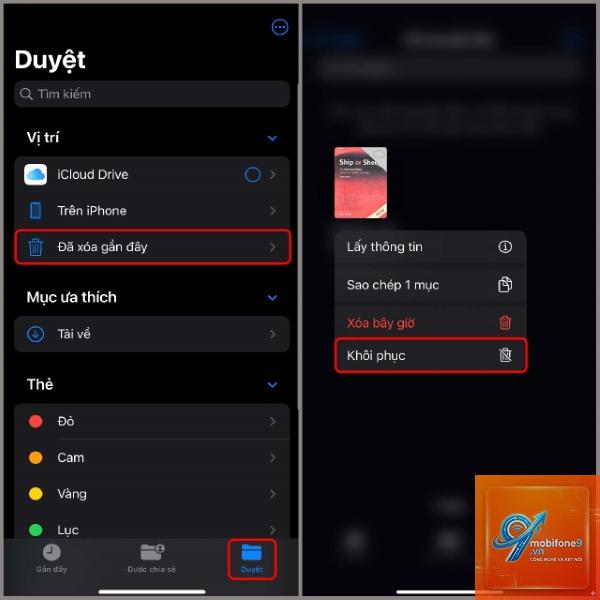
Mở ứng dụng Tệp (Files) trên iPhone, chọn file cần chia sẻ, nhấn giữ để hiện menu, chọn “Chia sẻ” > “Thêm người”.
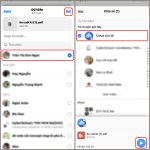
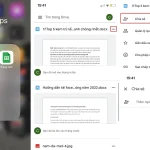
Sử dụng ứng dụng bên thứ ba như SHAREit, Xender hoặc Send Anywhere. Các ứng dụng này tạo kết nối Wi-Fi trực tiếp, không cần internet. Bạn cũng có thể dùng Google Drive: tải file lên, tạo link chia sẻ và gửi link qua Zalo, Messenger hoặc email.
Tại sao AirDrop không hiển thị thiết bị nhận?
Kiểm tra cả hai thiết bị đã bật Wi-Fi và Bluetooth. Đảm bảo AirDrop được đặt ở chế độ “Mọi người”. Nếu vẫn không thấy, khởi động lại cả hai thiết bị và thử lại. Khoảng cách giữa hai máy không quá 9 mét.
Có thể chia sẻ file qua iPhone mà không cần internet không?
Có,
iCloud Drive miễn phí 5GB dung lượng lưu trữ. Nếu file của bạn vượt quá 5GB, bạn cần nâng cấp gói iCloud+ với chi phí từ 0.99 USD/tháng cho 50GB. Việc chia sẻ link không mất thêm phí.
Làm sao để chia sẻ file PDF trên iPhone?
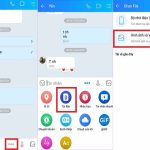
Mở file PDF trong ứng dụng Tệp hoặc Safari, nhấn nút Chia sẻ, chọn AirDrop, Mail, iMessage hoặc tải lên Google Drive để tạo link chia sẻ. Bạn cũng có thể gửi qua Zalo hoặc Messenger bằng cách chọn file từ thư viện.
Kết luận
Cách chia sẻ file trên iPhone rất đa dạng, từ AirDrop tốc độ cao, iCloud Drive đồng bộ đám mây, đến các ứng dụng nhắn tin và lưu trữ phổ biến. Mỗi phương thức có ưu điểm riêng phù hợp với từng nhu cầu: AirDrop cho thiết bị Apple, Google Drive cho đa nền tảng, Zalo cho người dùng Việt Nam. Hiểu rõ các tùy chọn này giúp bạn tiết kiệm thời gian và tránh những lỗi không đáng có. Hãy chọn phương thức phù hợp nhất với file cần chia sẻ và thiết bị của người nhận để trải nghiệm mượt mà nhất.
Tôi là Như Ý, người đam mê công nghệ và hiện đang hoạt động trong lĩnh vực biên tập nội dung số. Trải qua hơn 5 năm làm việc, tôi đã tích lũy nhiều kinh nghiệm trong việc xây dựng nội dung về smartphone, thiết bị Apple, phần mềm, ứng dụng và các thủ thuật công nghệ hữu ích. Tôi luôn cố gắng cập nhật những thông tin mới nhất để mang đến cho người đọc các bài viết chất lượng, dễ hiểu và phù hợp với nhu cầu thực tế.