AirDrop là tính năng tiện lợi trên iPhone cho phép chia sẻ file, ảnh, video và liên kết giữa các thiết bị Apple trong phạm vi gần. Tuy nhiên, nếu không biết cách giới hạn airdrop trên iPhone,
AirDrop sử dụng kết hợp Bluetooth và Wi-Fi để tạo kết nối ngang hàng giữa các thiết bị Apple. Khi bật ở chế độ “Mọi người”, bất kỳ ai ở gần có thiết bị Apple đều có thể gửi file đến iPhone của bạn mà không cần xác nhận trước. Điều này tiềm ẩn nhiều nguy cơ như nhận ảnh nhạy cảm, spam liên kết lừa đảo, hoặc thậm chí mã độc dưới dạng file cài đặt.
Theo thống kê từ các diễn đàn bảo mật, có đến 30% người dùng iPhone từng nhận được nội dung không mong muốn qua AirDrop ít nhất một lần. Việc hiểu rõ cách giới hạn airdrop trên iPhone giúp bạn chủ động ngăn chặn những phiền toái này ngay từ đầu.
iPhone cung cấp ba chế độ AirDrop khác nhau, mỗi chế độ phù hợp với từng nhu cầu sử dụng cụ thể:
Chế độ
Mô tả
Mức độ bảo mật
Nhận tắt
Không nhận bất kỳ yêu cầu AirDrop nào
Cao nhất
Chỉ bạn bè
Chỉ nhận từ danh bạ trong iCloud
Cao
Mọi người
Nhận từ tất cả thiết bị Apple ở gần
Thấp
Chế độ “Mọi người” thường được bật mặc định khi bạn mới mua iPhone hoặc sau khi cập nhật iOS. Đây là nguyên nhân chính khiến nhiều người gặp rắc rối với AirDrop.
Hướng dẫn chi tiết cách giới hạn airdrop trên iPhone
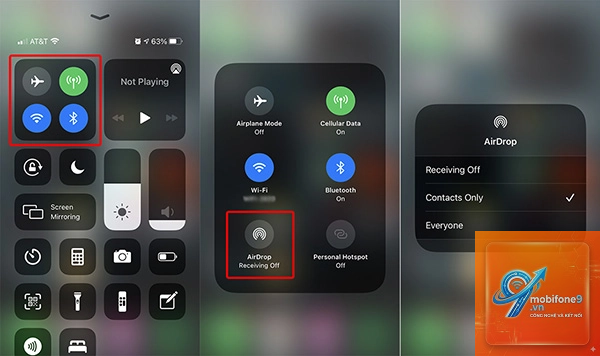
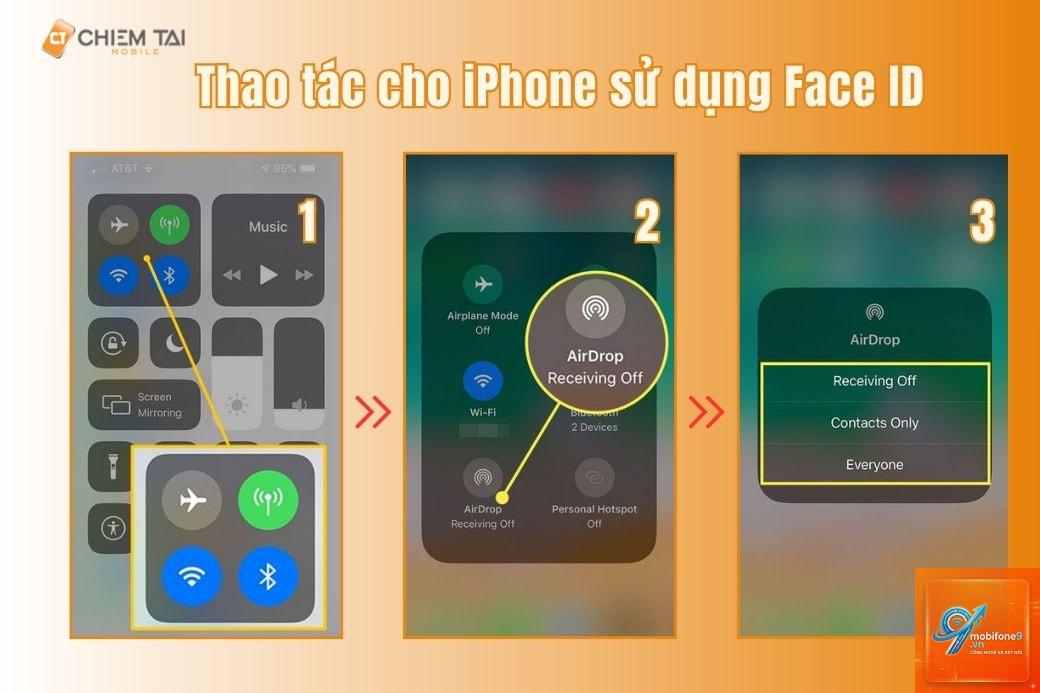
Cách 1: Thay đổi cài đặt AirDrop trong Control Center
Đây là cách nhanh nhất để giới hạn AirDrop mà không cần vào Settings. Thực hiện các bước sau:
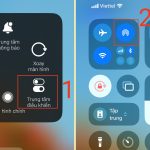
Mở Control Center bằng cách vuốt từ góc trên bên phải màn hình xuống (iPhone X trở lên) hoặc vuốt từ dưới lên (iPhone 8 trở xuống).
Nhấn giữ vào khối kết nối mạng (Wi-Fi, Bluetooth, AirDrop) ở góc trên bên trái.
Chạm vào biểu tượng AirDrop (hình các vòng tròn đồng tâm).
Chọn “Chỉ bạn bè” hoặc “Nhận tắt” tùy theo nhu cầu.
Khi chọn “Chỉ bạn bè”, iPhone sẽ chỉ hiển thị với những người có trong danh bạ iCloud của bạn. Nếu chọn “Nhận tắt”, bạn sẽ không nhận được bất kỳ yêu cầu AirDrop nào cho đến khi thay đổi lại.
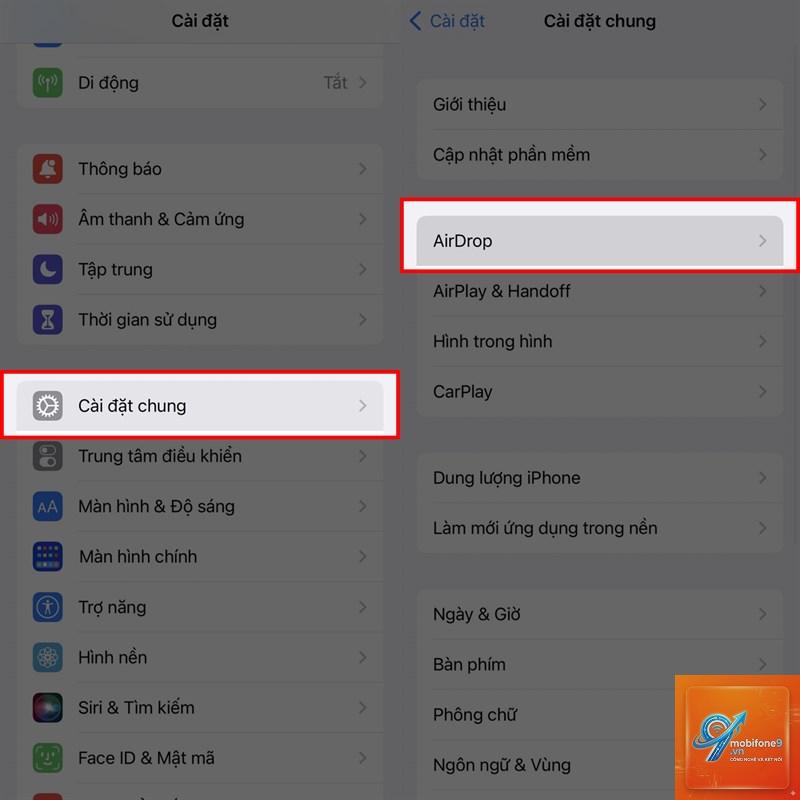
Cách 2: Thiết lập qua ứng dụng Settings
Đối với những ai muốn kiểm soát chi tiết hơn, vào Settings là lựa chọn phù hợp:
Mở ứng dụng Settings trên iPhone.
Chọn “Cài đặt chung” (General).
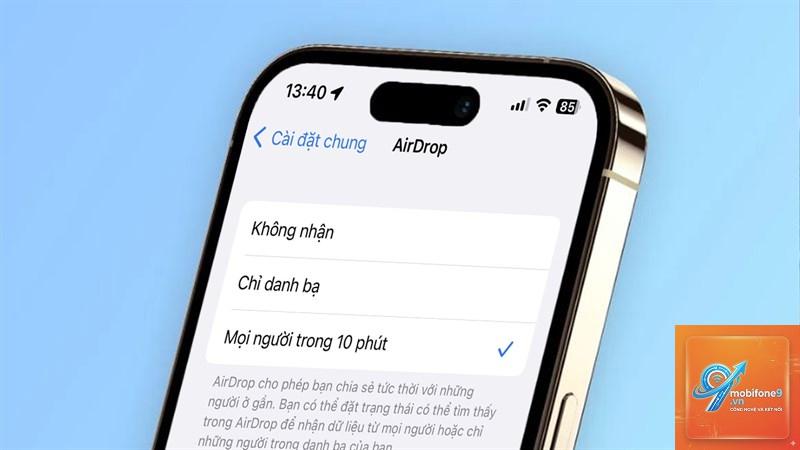
Nhấn vào “AirDrop”.
Chọn chế độ mong muốn: “Nhận tắt”, “Chỉ bạn bè”, hoặc “Mọi người”.
Lưu ý rằng cài đặt này sẽ áp dụng cho tất cả các thiết bị Apple đăng nhập cùng iCloud nếu bạn bật tính năng đồng bộ qua iCloud.
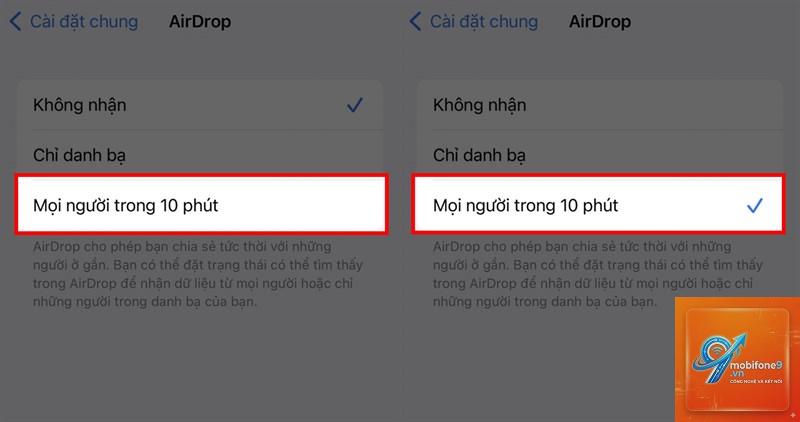
Cách 3: Giới hạn AirDrop tạm thời cho một phiên chia sẻ
Nếu bạn chỉ muốn nhận file từ một người cụ thể trong thời gian ngắn, có thể sử dụng mẹo sau:
Bật AirDrop ở chế độ “Mọi người” trong 10 phút. Sau thời gian này, iPhone tự động chuyển về chế độ “Chỉ bạn bè”.
Tính năng này có sẵn trên iOS 16.2 trở lên. Khi chọn “Mọi người”, bạn sẽ thấy dòng chữ “Mọi người trong 10 phút” thay vì vĩnh viễn.
Đây là cách giới hạn airdrop trên iPhone thông minh dành cho những buổi họp nhóm hoặc sự kiện cần chia sẻ file nhanh.
Lợi ích khi biết cách giới hạn airdrop trên iPhone
Việc thiết lập đúng chế độ AirDrop mang lại nhiều lợi ích thiết thực:
Bảo vệ quyền riêng tư: Ngăn người lạ xác định vị trí iPhone của bạn qua tên thiết bị.
Tránh nhận nội dung không phù hợp: Hạn chế tối đa spam ảnh, video hoặc tin nhắn quảng cáo.
Tiết kiệm pin: Khi AirDrop ở chế độ “Nhận tắt”, iPhone không liên tục quét thiết bị xung quanh, giúp tiết kiệm năng lượng.
Ngăn chặn tấn công mạng: Một số hacker lợi dụng AirDrop để gửi file chứa mã độc qua giao diện chia sẻ.
Những sai lầm thường gặp khi sử dụng AirDrop
Để AirDrop ở chế độ “Mọi người” vĩnh viễn
Nhiều người dùng quên chuyển chế độ sau khi sử dụng. Hãy tạo thói quen kiểm tra AirDrop trong Control Center trước khi khóa màn hình. Nếu thấy chế độ “Mọi người”, hãy chuyển ngay về “Chỉ bạn bè”.
Không kiểm tra danh bạ iCloud
Chế độ “Chỉ bạn bè” chỉ hoạt động khi danh bạ của bạn được đồng bộ qua iCloud. Nếu danh bạ chỉ lưu trên máy, người quen vẫn không thể gửi file cho bạn. Hãy vào Settings > [tên bạn] > iCloud > Danh bạ và bật đồng bộ.
Nhầm lẫn giữa AirDrop và các tính năng chia sẻ khác
AirDrop khác với chia sẻ qua iMessage hoặc email. AirDrop chỉ hoạt động trong phạm vi 9 mét và yêu cầu cả hai thiết bị bật Bluetooth và Wi-Fi. Nếu không thấy thiết bị của người khác, hãy kiểm tra khoảng cách và kết nối mạng.
So sánh AirDrop với các phương thức chia sẻ file khác
Tính năng
AirDrop
iMessage
Email
Ứng dụng bên thứ ba
Tốc độ
Rất nhanh (lên đến 300 Mbps)
Phụ thuộc vào mạng
Chậm nếu file lớn
Tùy ứng dụng
Giới hạn kích thước file
Không giới hạn
100 MB
25 MB
Tùy ứng dụng
Bảo mật
Cao (mã hóa đầu cuối)
Cao
Trung bình
Không đồng nhất
Yêu cầu kết nối Internet
Không
Có
Có
Có
AirDrop vượt trội về tốc độ và bảo mật, nhưng yêu cầu cả hai thiết bị phải ở gần nhau. Đây là lý do tại sao việc biết cách giới hạn airdrop trên iPhone lại quan trọng – bạn vừa tận dụng được ưu điểm vừa kiểm soát được rủi ro.
Các tình huống thực tế cần giới hạn AirDrop
Khi đi tàu xe, nơi công cộng
Ở những nơi đông người như sân bay, nhà ga, bạn dễ trở thành mục tiêu của những kẻ gửi nội dung khiêu dâm hoặc quảng cáo. Chuyển AirDrop sang “Nhận tắt” hoặc “Chỉ bạn bè” ngay khi bước vào khu vực đông đúc.
Khi tham gia sự kiện, hội thảo
Trong các buổi hội thảo, nhiều người bật AirDrop để chia sẻ tài liệu. Tuy nhiên, bạn chỉ nên bật “Mọi người trong 10 phút” khi cần nhận file từ diễn giả, sau đó tắt ngay.
Khi cho trẻ em sử dụng iPhone
Trẻ em thường dễ bị lừa nhận file lạ. Hãy vào Settings > Screen Time > Content & Privacy Restrictions và chặn AirDrop hoàn toàn để bảo vệ trẻ.
Lưu ý quan trọng khi thực hiện cách giới hạn airdrop trên iPhone
Cập nhật iOS: Phiên bản iOS mới nhất thường vá các lỗ hổng bảo mật liên quan đến AirDrop. Luôn cập nhật iPhone lên iOS mới nhất.
Kiểm tra tên thiết bị: Vào Settings > Cài đặt chung > Giới thiệu > Tên để đặt tên iPhone không chứa thông tin cá nhân như họ tên đầy đủ.
Không chấp nhận file lạ: Ngay cả khi AirDrop ở chế độ “Mọi người”, bạn vẫn phải nhấn “Chấp nhận” để nhận file. Tuyệt đối không chấp nhận file từ người không quen biết.
Tắt AirDrop khi không sử dụng: Đây là thói quen tốt nhất để bảo vệ quyền riêng tư. Chỉ bật khi thực sự cần chia sẻ.
Câu hỏi thường gặp về cách giới hạn airdrop trên iPhone
Làm thế nào để tắt hoàn toàn AirDrop trên iPhone?
Vào Settings > Cài đặt chung > AirDrop và chọn “Nhận tắt”. Khi đó, iPhone sẽ không nhận bất kỳ yêu cầu AirDrop nào. Bạn vẫn có thể gửi file cho người khác nếu họ bật AirDrop.
Tại sao tôi không thấy tùy chọn “Chỉ bạn bè” trong AirDrop?
Điều này thường xảy ra khi bạn chưa đăng nhập iCloud hoặc chưa bật đồng bộ danh bạ. Vào Settings > [tên bạn] > iCloud và đảm bảo Danh bạ được bật. Sau đó khởi động lại iPhone.
Có cách nào để chặn AirDrop từ một người cụ thể không?
iPhone không hỗ trợ chặn riêng lẻ từng người qua AirDrop. Cách duy nhất là chuyển chế độ về “Chỉ bạn bè” hoặc “Nhận tắt”. Nếu người đó nằm trong danh bạ,
Có, AirDrop vẫn hoạt động khi màn hình khóa. Tuy nhiên, bạn sẽ thấy thông báo yêu cầu xác nhận trước khi nhận file. Điều này giúp bạn kiểm soát được nội dung nhận vào.
Làm sao để biết ai đã gửi file qua AirDrop?
Khi nhận file, iPhone hiển thị tên thiết bị của người gửi. Tuy nhiên, tên này có thể thay đổi tùy theo cài đặt của họ. Không có nhật ký lịch sử AirDrop trên iPhone.
Kết luận
Cách giới hạn airdrop trên iPhone không phức tạp nhưng đòi hỏi người dùng phải chủ động thực hiện. Chỉ với vài thao tác trong Control Center hoặc Settings, bạn đã có thể bảo vệ quyền riêng tư, tránh nhận nội dung rác và ngăn chặn các nguy cơ bảo mật tiềm ẩn. Hãy tập thói quen kiểm tra chế độ AirDrop mỗi khi ra ngoài và chỉ bật “Mọi người” khi thực sự cần thiết. Với những hướng dẫn chi tiết trong bài viết này, bạn hoàn toàn có thể kiểm soát tính năng chia sẻ file tiện lợi này một cách an toàn và hiệu quả.
Tôi là Như Ý, người đam mê công nghệ và hiện đang hoạt động trong lĩnh vực biên tập nội dung số. Trải qua hơn 5 năm làm việc, tôi đã tích lũy nhiều kinh nghiệm trong việc xây dựng nội dung về smartphone, thiết bị Apple, phần mềm, ứng dụng và các thủ thuật công nghệ hữu ích. Tôi luôn cố gắng cập nhật những thông tin mới nhất để mang đến cho người đọc các bài viết chất lượng, dễ hiểu và phù hợp với nhu cầu thực tế.