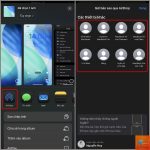
AirDrop là tính năng độc quyền trên hệ sinh thái Apple, cho phép người dùng chia sẻ file, ảnh, video và nhiều nội dung khác một cách nhanh chóng giữa các thiết bị iPhone, iPad và Mac. Tuy nhiên, nhiều người dùng chưa biết cách đổi tên airdrop iPhone để cá nhân hóa trải nghiệm hoặc bảo vệ quyền riêng tư. Việc thay đổi tên hiển thị khi sử dụng AirDrop không chỉ giúp bạn dễ dàng nhận diện thiết bị của mình mà còn tránh nhầm lẫn khi có nhiều thiết bị Apple trong cùng khu vực. Bài viết này sẽ hướng dẫn bạn chi tiết từng bước thực hiện thao tác này một cách chính xác và nhanh chóng.
AirDrop là công nghệ truyền dữ liệu không dây do Apple phát triển, sử dụng kết hợp Bluetooth và Wi-Fi để tạo kết nối ngang hàng giữa các thiết bị. Khi bạn bật AirDrop, tên thiết bị của bạn sẽ hiển thị cho những người dùng khác trong phạm vi kết nối. Mặc định, tên này được lấy từ tên thiết bị trong phần Cài đặt, thường là “iPhone của [Tên bạn]”.
Việc thay đổi tên hiển thị khi dùng AirDrop mang lại nhiều lợi ích thiết thực. Đầu tiên, nếu bạn sở hữu nhiều thiết bị Apple, việc đặt tên riêng biệt giúp phân biệt dễ dàng hơn. Thứ hai, trong môi trường đông người như văn phòng, trường học hay sự kiện, tên hiển thị rõ ràng giúp người gửi chọn đúng thiết bị của bạn. Cuối cùng, việc đổi tên còn giúp bảo vệ thông tin cá nhân, tránh tiết lộ họ tên thật khi sử dụng AirDrop ở nơi công cộng.
Cách đổi tên airdrop iPhone qua Cài đặt chung
Phương pháp chính thức và đơn giản nhất để thay đổi tên hiển thị AirDrop là thông qua phần Cài đặt chung trên iPhone. Thao tác này thực chất là đổi tên thiết bị, và tên này sẽ được áp dụng cho tất cả các tính năng sử dụng tên thiết bị, bao gồm cả AirDrop, Bluetooth và cá nhân hóa iCloud.
Hướng dẫn từng bước chi tiết
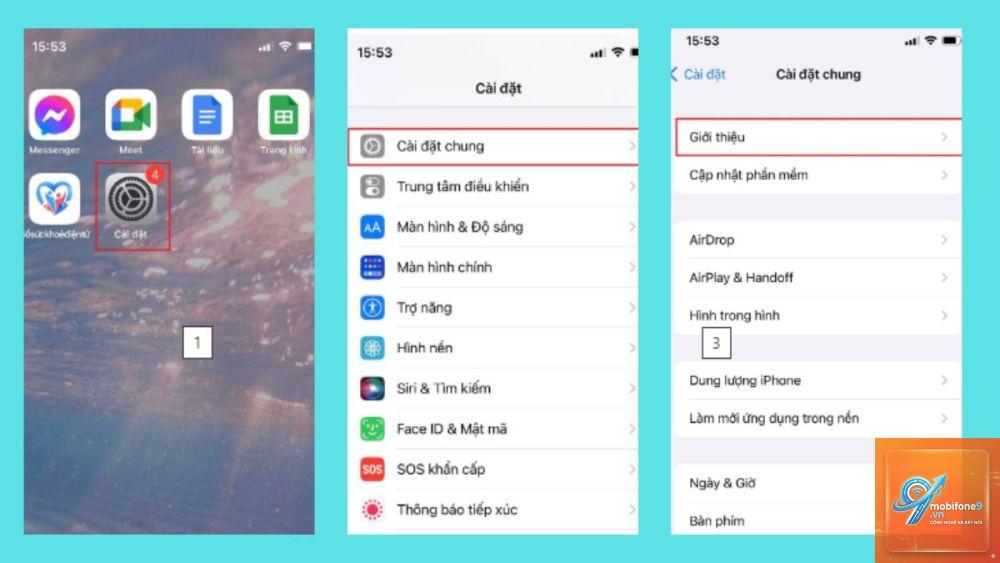
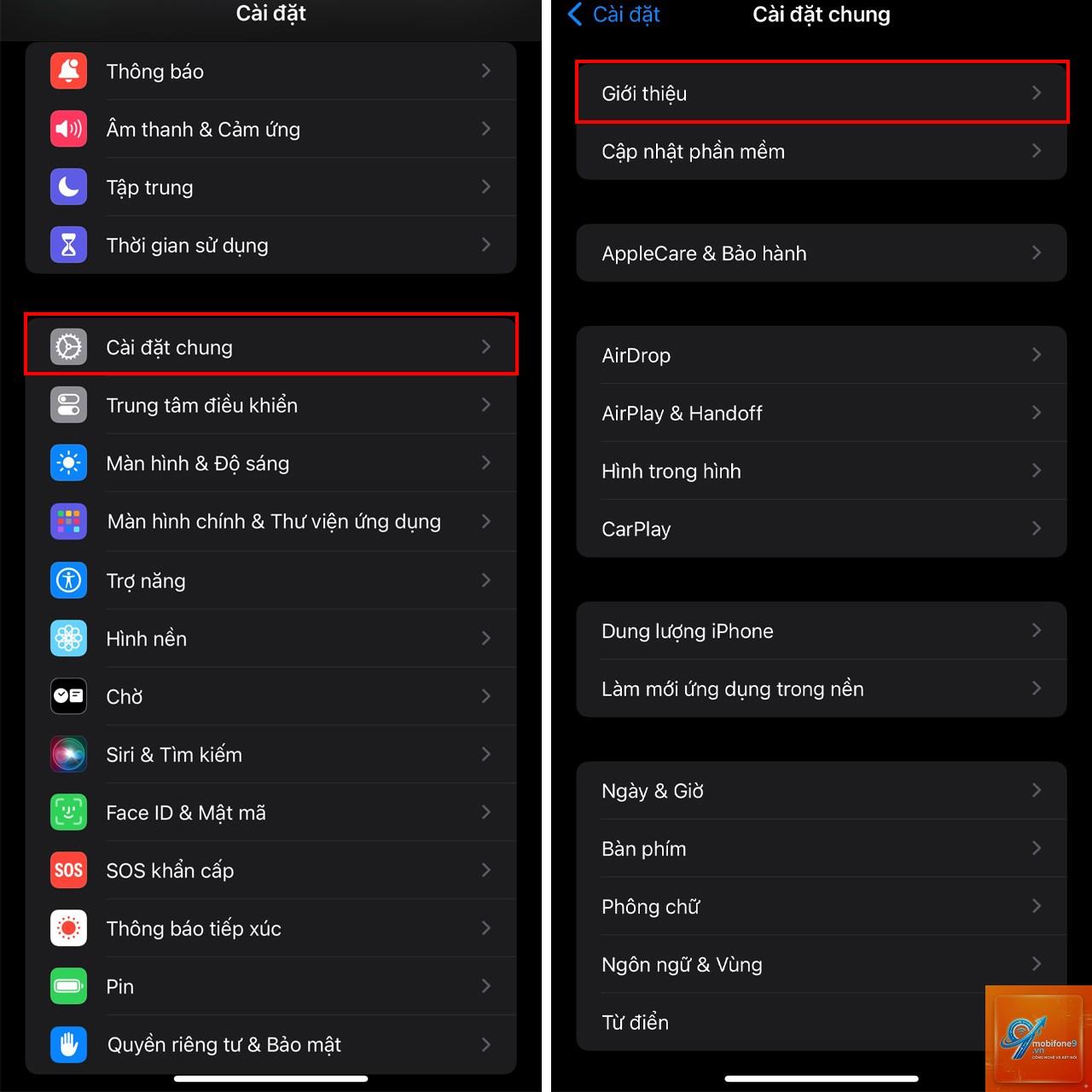
Bước 1: Mở ứng dụng Cài đặt (Settings) trên màn hình chính của iPhone.
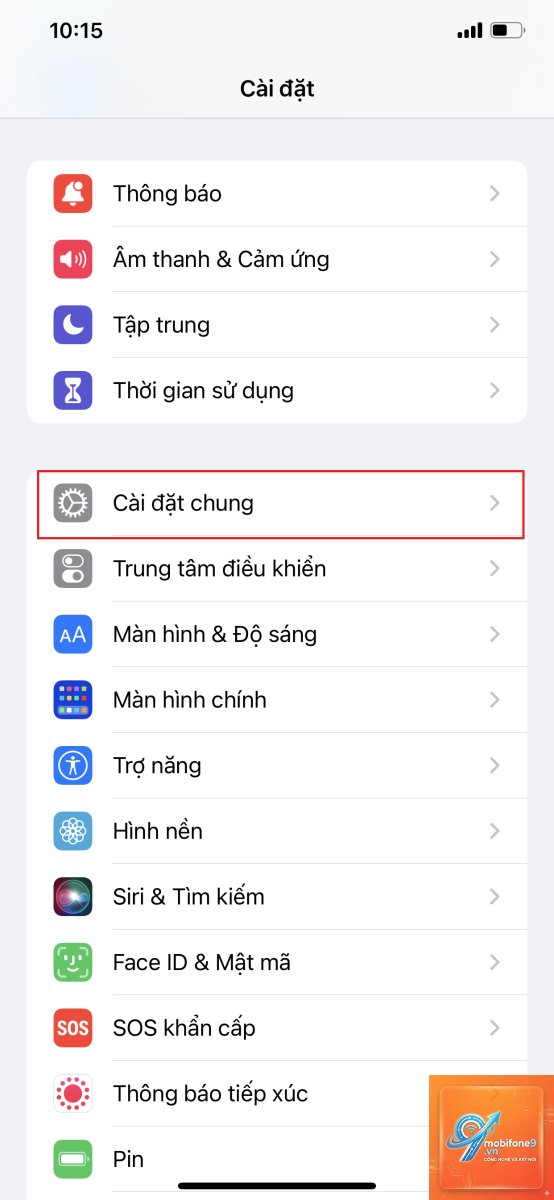
Bước 2: Kéo xuống và chọn mục Cài đặt chung (General).
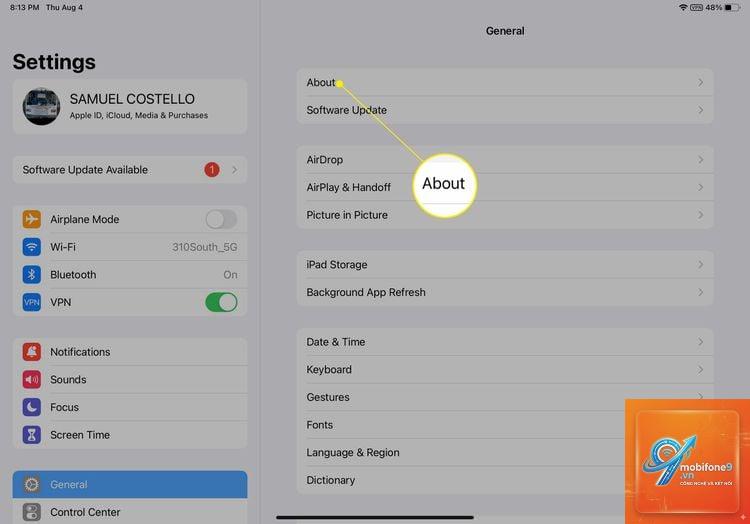
Bước 3: Tại giao diện Cài đặt chung, nhấn vào mục Giới thiệu (About) nằm ở đầu danh sách.
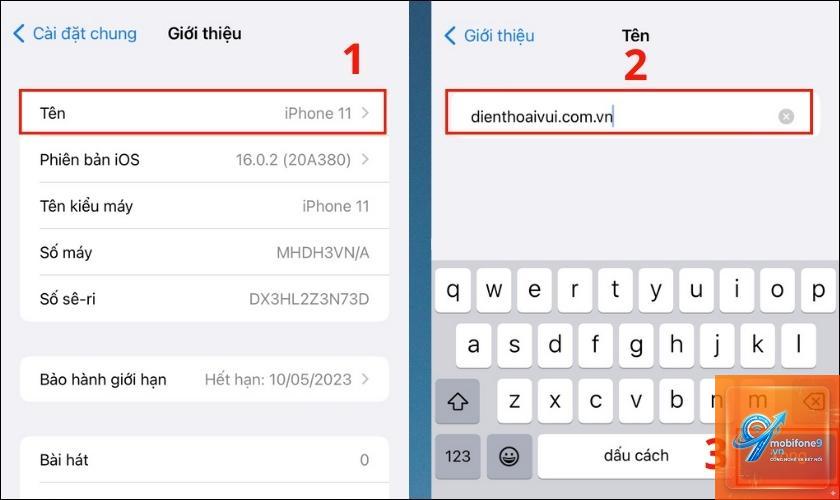
Bước 4: Trong phần Giới thiệu, bạn sẽ thấy dòng Tên (Name) hiển thị tên hiện tại của thiết bị. Nhấn vào dòng này.
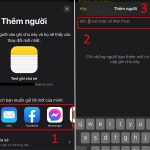
Bước 5: Một bàn phím sẽ xuất hiện, cho phép bạn nhập tên mới. Hãy xóa tên cũ và nhập tên mong muốn. Lưu ý rằng tên có thể bao gồm chữ cái, số và một số ký tự đặc biệt, nhưng không nên quá dài để hiển thị gọn gàng trên thiết bị khác.
Bước 6: Sau khi nhập xong, nhấn nút Xong (Done) trên bàn phím để lưu thay đổi.
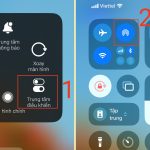
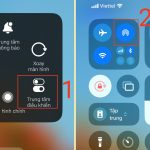
Bước 7: Kiểm tra lại bằng cách thoát ra ngoài và mở Trung tâm điều khiển (Control Center), nhấn giữ vào khung kết nối mạng, sau đó chọn AirDrop. Tên mới sẽ xuất hiện ngay lập tức.
Bảng so sánh tên cũ và tên mới
Trạng thái
Tên hiển thị
Ghi chú
Trước khi đổi
iPhone của Nguyễn Văn A
Tên mặc định theo tên tài khoản Apple ID
Sau khi đổi
iPhone 15 Pro – A
Tên tùy chỉnh, dễ nhận diện hơn
Cách đổi tên airdrop iPhone bằng máy tính Mac
Nếu bạn đang sử dụng Mac, bạn cũng có thể thay đổi tên thiết bị iPhone từ xa thông qua Finder hoặc iTunes. Phương pháp này hữu ích khi bạn muốn đồng bộ tên thiết bị giữa các sản phẩm Apple.
Đầu tiên, kết nối iPhone với Mac bằng cáp USB hoặc qua Wi-Fi nếu đã thiết lập đồng bộ không dây. Mở Finder (trên macOS Catalina trở lên) hoặc iTunes (trên macOS cũ hơn). Tìm đến thiết bị của bạn trong thanh sidebar, nhấp chuột vào tên thiết bị hiện tại. Một trường văn bản sẽ xuất hiện, cho phép bạn nhập tên mới. Nhấn Enter để xác nhận. Tên này sẽ tự động cập nhật trên iPhone và áp dụng cho AirDrop.
Lưu ý quan trọng khi thực hiện cách đổi tên airdrop iPhone
Khi thực hiện thao tác đổi tên, có một số điểm bạn cần ghi nhớ để tránh gặp rắc rối. Đầu tiên, tên thiết bị không được chứa các ký tự đặc biệt như @, #, $, %, ^, &, *. Apple giới hạn một số ký tự để đảm bảo tương thích với các giao thức mạng. Thứ hai, độ dài tên tối đa là 255 ký tự, nhưng thực tế chỉ nên đặt dưới 30 ký tự để hiển thị đầy đủ trên màn hình thiết bị khác.
Một lưu ý quan trọng khác là việc đổi tên thiết bị sẽ ảnh hưởng đến tất cả các dịch vụ sử dụng tên này, bao gồm Bluetooth, iCloud và chia sẻ gia đình. Nếu bạn đang sử dụng tính năng Chia sẻ trong gia đình (Family Sharing), tên mới sẽ hiển thị trong danh sách thiết bị của gia đình. Do đó, hãy chọn tên phù hợp và dễ nhận biết cho tất cả các mục đích sử dụng.
Sai lầm thường gặp khi đổi tên AirDrop và cách khắc phục
Nhiều người dùng gặp phải tình trạng tên AirDrop không thay đổi sau khi đã thực hiện các bước trên. Nguyên nhân phổ biến nhất là do chưa khởi động lại thiết bị hoặc chưa tắt/bật lại AirDrop. Giải pháp đơn giản là tắt AirDrop trong Trung tâm điều khiển, sau đó bật lại sau vài giây. Nếu vẫn không được, hãy khởi động lại iPhone bằng cách nhấn giữ nút nguồn và nút âm lượng, sau đó trượt để tắt nguồn và bật lại.
Một sai lầm khác là đổi tên trong phần Cài đặt iCloud thay vì Cài đặt chung. Nhiều người nhầm lẫn rằng tên Apple ID sẽ thay đổi tên thiết bị, nhưng thực tế hai mục này hoàn toàn khác nhau. Tên Apple ID là tên tài khoản, không liên quan đến tên thiết bị hiển thị trên AirDrop. Hãy chắc chắn bạn thực hiện đúng theo hướng dẫn ở phần Cài đặt chung > Giới thiệu > Tên.
Ứng dụng thực tế của việc đổi tên AirDrop
Trong môi trường làm việc văn phòng, việc đặt tên AirDrop theo tên phòng ban hoặc chức vụ giúp đồng nghiệp dễ dàng gửi file đúng người. Ví dụ, thay vì “iPhone của Minh”,
Không, việc đổi tên chỉ ảnh hưởng đến thiết bị bạn đang thao tác. Các thiết bị khác trong gia đình vẫn giữ nguyên tên cũ. Tuy nhiên, nếu bạn đang sử dụng tính năng Chia sẻ trong gia đình, tên mới sẽ xuất hiện trong danh sách thiết bị dùng chung.
Tại sao tên AirDrop của tôi không hiển thị đúng sau khi đổi?
Nguyên nhân có thể do thiết bị nhận chưa cập nhật danh sách thiết bị. Hãy yêu cầu người gửi tắt và bật lại AirDrop trên thiết bị của họ. Ngoài ra, hãy kiểm tra xem cả hai thiết bị đã bật Bluetooth và Wi-Fi chưa.
Có thể đặt tên AirDrop bằng tiếng Việt có dấu không?
Có, bạn hoàn toàn có thể đặt tên bằng tiếng Việt có dấu. Tuy nhiên, một số thiết bị cũ hoặc phiên bản iOS cũ có thể hiển thị không chính xác các ký tự có dấu. Để an toàn, bạn nên sử dụng tiếng Việt không dấu hoặc tiếng Anh.
Đổi tên AirDrop có mất dữ liệu không?
Hoàn toàn không. Việc thay đổi tên thiết bị chỉ là thao tác thay đổi nhãn hiển thị, không ảnh hưởng đến dữ liệu, ứng dụng hay cài đặt khác trên iPhone của bạn.
Làm thế nào để đặt lại tên AirDrop về mặc định?
Để đặt lại tên về mặc định, bạn vào Cài đặt > Cài đặt chung > Giới thiệu > Tên, sau đó nhập tên mặc định thường là “iPhone” hoặc “iPhone của [Tên Apple ID]”. Bạn cũng có thể khôi phục cài đặt gốc nếu muốn đưa toàn bộ thiết bị về trạng thái ban đầu, nhưng điều này sẽ xóa toàn bộ dữ liệu.
Kết luận
Cách đổi tên airdrop iPhone thực chất rất đơn giản và chỉ mất vài phút thực hiện. Bằng cách vào Cài đặt > Cài đặt chung > Giới thiệu > Tên, bạn có thể tùy chỉnh tên hiển thị theo ý muốn. Việc này không chỉ giúp cá nhân hóa trải nghiệm sử dụng mà còn tăng tính bảo mật và tiện lợi khi chia sẻ dữ liệu qua AirDrop. Hãy áp dụng ngay hôm nay để tận hưởng những lợi ích mà tính năng này mang lại. Nếu gặp bất kỳ khó khăn nào, bạn có thể tham khảo lại các bước hướng dẫn chi tiết trong bài viết hoặc liên hệ với bộ phận hỗ trợ của Apple để được trợ giúp kịp thời.
Tôi là Như Ý, người đam mê công nghệ và hiện đang hoạt động trong lĩnh vực biên tập nội dung số. Trải qua hơn 5 năm làm việc, tôi đã tích lũy nhiều kinh nghiệm trong việc xây dựng nội dung về smartphone, thiết bị Apple, phần mềm, ứng dụng và các thủ thuật công nghệ hữu ích. Tôi luôn cố gắng cập nhật những thông tin mới nhất để mang đến cho người đọc các bài viết chất lượng, dễ hiểu và phù hợp với nhu cầu thực tế.