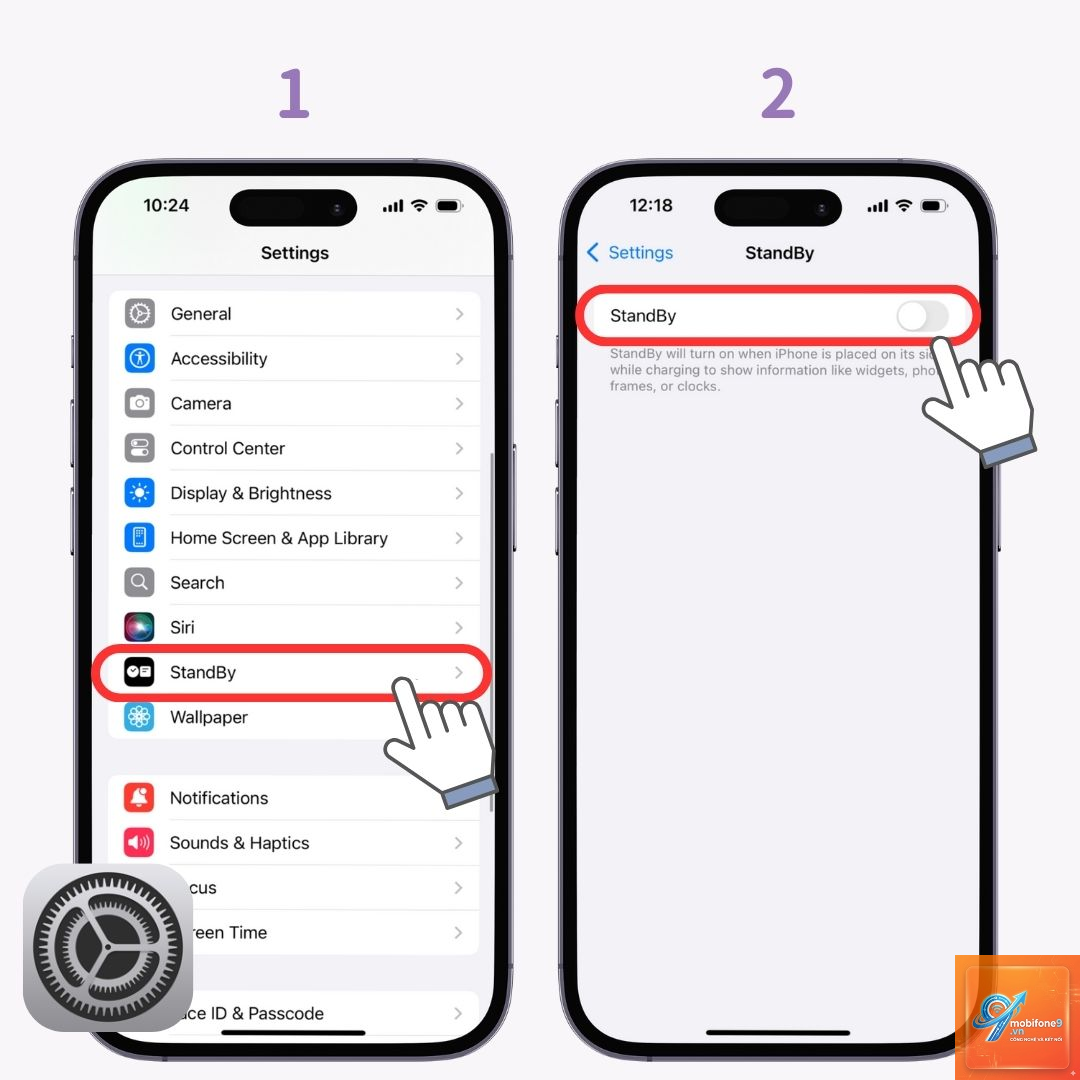
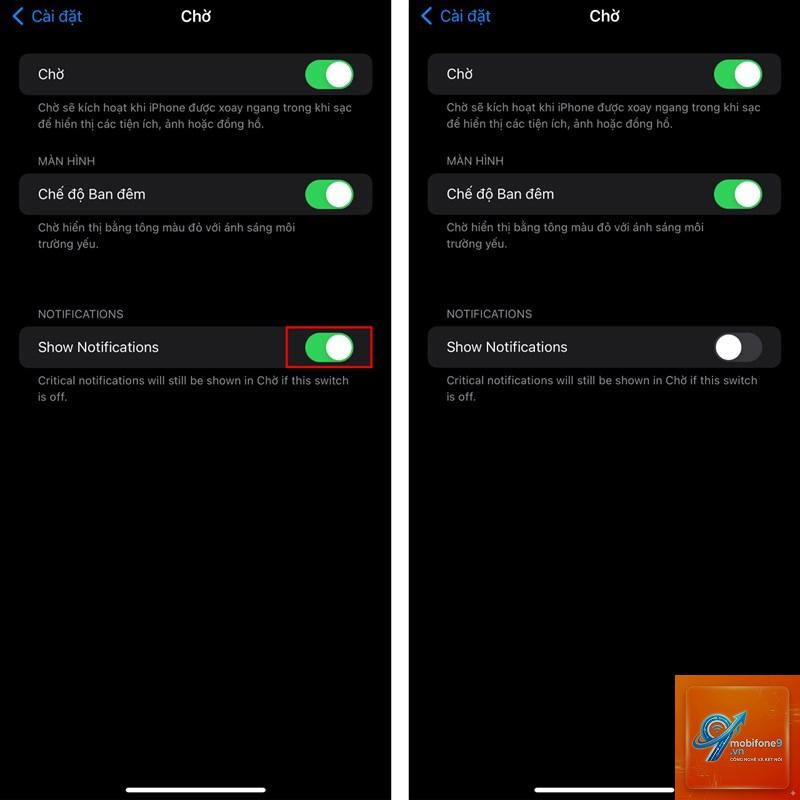
Standby mode (chế độ chờ) là tính năng giúp thiết bị tiết kiệm năng lượng khi không sử dụng trong thời gian ngắn. Tuy nhiên, nhiều người dùng muốn tìm cách tắt standby mode để tránh gián đoạn công việc, tiết kiệm pin hoặc bảo vệ màn hình. Bài viết này cung cấp hướng dẫn chi tiết cách tắt standby mode trên Windows, macOS, Android, iOS và các thiết bị thông minh khác, kèm phân tích chuyên sâu về ưu nhược điểm của từng phương pháp.
Standby mode, còn gọi là sleep mode hay chế độ ngủ, là trạng thái thiết bị giảm mức tiêu thụ điện năng tối đa trong khi vẫn giữ nguyên trạng thái hệ thống. Khi kích hoạt, màn hình tắt, ổ cứng ngừng quay, nhưng RAM vẫn được cấp điện để khôi phục nhanh khi người dùng quay lại.
Việc tìm cách tắt standby mode thường xuất phát từ các nhu cầu: chạy tác vụ nền liên tục (tải file, render video), tránh mất kết nối mạng, hoặc đơn giản là không muốn thiết bị tự động tắt màn hình khi đang đọc tài liệu. Theo thống kê từ Microsoft, khoảng 35% người dùng Windows vô hiệu hóa chế độ ngủ để duy trì hiệu suất làm việc.
Cách tắt standby mode trên Windows 10 và Windows 11
Tắt standby mode qua Settings
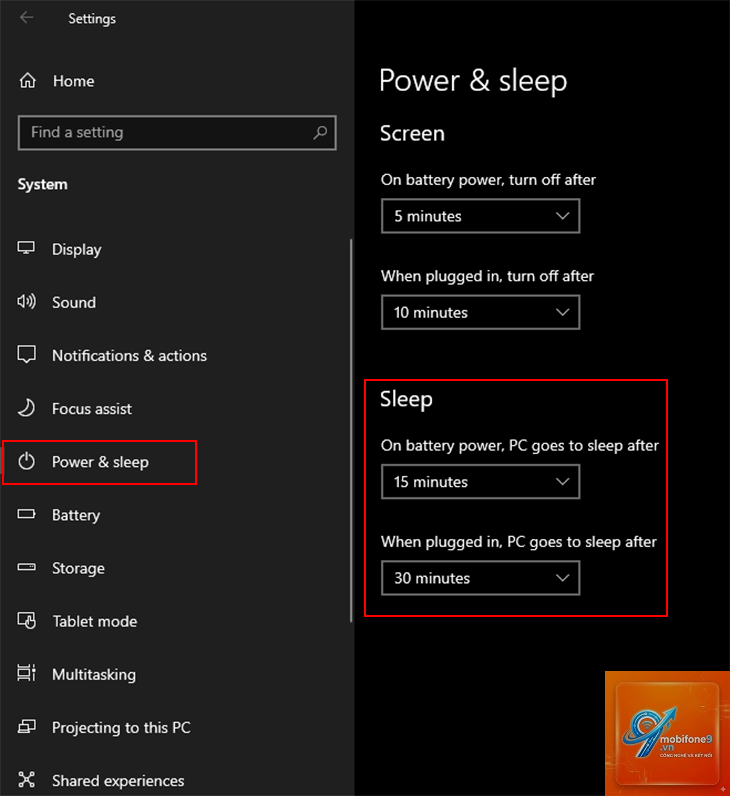
Đây là phương pháp phổ biến nhất và phù hợp với người dùng phổ thông. Trên Windows 10, vào Start > Settings > System > Power & sleep. Tại mục Sleep, chọn Never cho cả When plugged in và On battery. Trên Windows 11, đường dẫn tương tự nhưng giao diện được thiết kế lại với các tùy chọn trực quan hơn.
Lưu ý rằng việc đặt Never cho cả hai chế độ sẽ khiến thiết bị không bao giờ tự động vào standby. Điều này hữu ích khi bạn cần máy tính hoạt động liên tục trong nhiều giờ, nhưng sẽ tiêu hao điện năng nhiều hơn.
Tắt standby mode qua Control Panel
Với người dùng muốn kiểm soát chi tiết hơn, Control Panel cung cấp các tùy chọn nâng cao. Mở Control Panel > Hardware and Sound > Power Options > Change plan settings > Change advanced power settings. Trong cửa sổ mới, tìm đến Sleep > Allow hybrid sleep và đặt thành Off. Tiếp theo, đặt Sleep after thành 0 phút (tương đương Never).
Phương pháp này cho phép tinh chỉnh riêng biệt cho từng gói năng lượng (power plan), giúp bạn duy trì standby mode cho một số tình huống nhưng tắt hoàn toàn cho các tác vụ đặc thù.
Tắt standby mode bằng Command Prompt
Đối với người dùng thành thạo, sử dụng dòng lệnh là cách nhanh nhất. Mở Command Prompt với quyền Administrator, gõ lệnh powercfg -change -standby-timeout-ac 0 để tắt standby khi cắm sạc, và powercfg -change -standby-timeout-dc 0 để tắt khi dùng pin. Lệnh này tác động trực tiếp vào cấu hình hệ thống mà không cần qua giao diện đồ họa.
Kiểm tra trạng thái hiện tại bằng lệnh powercfg -query để đảm bảo các thay đổi đã được áp dụng. Đây là cách tắt standby mode hiệu quả cho các kỹ thuật viên hoặc người dùng cần tự động hóa quy trình.
Cách tắt standby mode trên macOS
Tắt standby mode qua System Settings
Trên macOS Ventura trở lên, vào System Settings > Battery > Options. Bỏ chọn tùy chọn “Put hard disks to sleep when possible” và kéo thanh trượt “Turn display off after” thành Never. Trên các phiên bản cũ hơn, đường dẫn là System Preferences > Energy Saver.
macOS có cơ chế standby đặc biệt gọi là Power Nap, cho phép máy Mac kiểm tra email và cập nhật ứng dụng ngay cả khi ở chế độ ngủ. Nếu muốn tắt hoàn toàn standby, bạn cần vô hiệu hóa cả Power Nap trong cùng menu này.
Tắt standby mode bằng Terminal
Terminal cung cấp quyền kiểm soát sâu hơn. Sử dụng lệnh sudo pmset -a sleep 0 để tắt chế độ ngủ cho tất cả các chế độ (pin, sạc, UPS). Lệnh sudo pmset -a hibernatemode 0 sẽ vô hiệu hóa hoàn toàn khả năng hibernation (ngủ đông), giúp máy Mac không bao giờ chuyển sang trạng thái standby sâu.
Kiểm tra cấu hình hiện tại bằng lệnh pmset -g để xem các thông số sleep, standby và hibernatemode đã được thiết lập đúng chưa. Phương pháp này đặc biệt hữu ích cho các lập trình viên hoặc người dùng chạy máy chủ local trên Mac.
Cách tắt standby mode trên Android
Tắt standby mode qua Cài đặt màn hình
Trên hầu hết các dòng điện thoại Android, vào Settings > Display > Screen timeout (hoặc Sleep). Chọn thời gian tối đa (thường là 30 phút) hoặc chọn Never nếu có. Tuy nhiên, tùy chọn Never không phải lúc nào cũng xuất hiện trên tất cả các thiết bị do nhà sản xuất giới hạn.
Một số dòng máy như Samsung Galaxy có thêm tùy chọn “Keep screen turned off” trong phần Advanced features > Motions and gestures. Kích hoạt tính năng này giúp màn hình luôn sáng khi bạn nhìn vào điện thoại, giảm nhu cầu tắt standby mode thủ công.
Tắt standby mode bằng Developer Options
Vào Settings > About phone > Build number, nhấn 7 lần để kích hoạt Developer Options. Quay lại Settings > System > Developer Options, tìm đến “Stay awake” và bật lên. Tính năng này giữ màn hình luôn sáng khi đang sạc, rất hữu ích khi chạy ứng dụng cần theo dõi liên tục như Google Maps hoặc trình chiếu.
Lưu ý rằng việc bật Stay awake có thể gây cháy màn hình (burn-in) trên các dòng OLED nếu để quá lâu. Chỉ nên sử dụng trong thời gian ngắn hoặc khi thực sự cần thiết.
Cách tắt standby mode trên iOS và iPadOS
Tắt tự động khóa màn hình
Trên iPhone và iPad, vào Settings > Display & Brightness > Auto-Lock. Chọn Never để tắt hoàn toàn chế độ tự động khóa. Tuy nhiên, Apple khuyến cáo không nên đặt Never vì sẽ ảnh hưởng đến tuổi thọ pin và bảo mật thiết bị.
Đối với các thiết bị có Face ID, tính năng “Attention Aware” có thể giữ màn hình sáng khi bạn nhìn vào máy. Vào Settings > Face ID & Passcode, bật “Attention Aware Features” để giảm tần suất vào standby mode khi đang sử dụng.
Sử dụng Guided Access để tạm thời tắt standby
Guided Access là tính năng giới hạn thiết bị chỉ hoạt động trong một ứng dụng duy nhất. Vào Settings > Accessibility > Guided Access, bật tính năng này. Khi kích hoạt (nhấn ba lần nút Side),
Không, việc tắt standby mode không làm hỏng thiết bị ngay lập tức. Tuy nhiên, nếu thiết bị hoạt động liên tục trong thời gian dài (nhiều tháng) mà không được nghỉ, các linh kiện như quạt tản nhiệt, ổ cứng HDD có thể xuống cấp nhanh hơn. Nên cho thiết bị nghỉ ít nhất 2-3 giờ mỗi ngày.
Cách tắt standby mode trên Windows 11 có khác Windows 10 không?
Về cơ bản, quy trình tương tự nhau. Điểm khác biệt chính là giao diện Settings trên Windows 11 được thiết kế lại với các tùy chọn trực quan hơn. Ngoài ra, Windows 11 có thêm tính năng “Modern Standby” (S0 Low Power Idle) thay thế cho S3 Sleep truyền thống, đòi hỏi phải tắt qua Command Prompt nếu muốn vô hiệu hóa hoàn toàn.
Tắt standby mode có ảnh hưởng đến bảo hành không?
Việc thay đổi cài đặt nguồn không ảnh hưởng đến bảo hành phần cứng. Tuy nhiên, nếu thiết bị bị hỏng do quá nhiệt hoặc hao mòn bất thường vì hoạt động liên tục, nhà sản xuất có thể từ chối bảo hành dựa trên điều kiện sử dụng. Luôn kiểm tra chính sách bảo hành của từng hãng.
Có cách nào tắt standby mode tạm thời mà không cần thay đổi cài đặt không?
Có. Trên Windows, sử dụng phần mềm miễn phí như “Insomnia” hoặc “Caffeine” giữ cho máy tính thức dậy trong một khoảng thời gian nhất định. Trên macOS, ứng dụng “Amphetamine” cho phép tạm thời vô hiệu hóa standby mode dựa trên thời gian hoặc ứng dụng đang chạy. Trên Android, bật “Stay awake” trong Developer Options là giải pháp tạm thời hiệu quả.
Tắt standby mode có giúp máy tính chạy nhanh hơn không?
Không trực tiếp. Standby mode chỉ ảnh hưởng đến trạng thái nguồn, không liên quan đến hiệu suất xử lý. Tuy nhiên, nếu bạn thường xuyên phải chờ máy tính thức dậy từ standby (mất 2-5 giây), việc tắt chế độ này có thể cải thiện trải nghiệm sử dụng. Hiệu suất tổng thể phụ thuộc vào CPU, RAM và ổ cứng, không phải cài đặt nguồn.
Kết luận
Cách tắt standby mode không phức tạp nhưng đòi hỏi sự hiểu biết về hệ điều hành và nhu cầu sử dụng cụ thể. Tùy vào thiết bị và mục đích, bạn có thể chọn phương pháp phù hợp từ Settings cơ bản đến Command Prompt nâng cao. Quan trọng nhất là cân bằng giữa hiệu suất công việc và tuổi thọ thiết bị. Đừng quên kiểm tra nhiệt độ và mức tiêu thụ điện năng sau khi thay đổi để đảm bảo thiết bị hoạt động ổn định. Với hướng dẫn chi tiết trong bài viết này, bạn hoàn toàn có thể kiểm soát chế độ standby trên mọi thiết bị của mình một cách hiệu quả và an toàn.
Tôi là Như Ý, người đam mê công nghệ và hiện đang hoạt động trong lĩnh vực biên tập nội dung số. Trải qua hơn 5 năm làm việc, tôi đã tích lũy nhiều kinh nghiệm trong việc xây dựng nội dung về smartphone, thiết bị Apple, phần mềm, ứng dụng và các thủ thuật công nghệ hữu ích. Tôi luôn cố gắng cập nhật những thông tin mới nhất để mang đến cho người đọc các bài viết chất lượng, dễ hiểu và phù hợp với nhu cầu thực tế.