Clipboard trên các thiết bị Apple là một trong những tính năng tưởng chừng đơn giản nhưng lại có lịch sử phát triển đầy thú vị. Từ những thao tác sao chép văn bản cơ bản trên chiếc Macintosh đầu tiên năm 1984 cho đến khả năng đồng bộ clipboard xuyên suốt hệ sinh thái iPhone, iPad, Mac ngày nay, hành trình của history clipboard Apple đã trải qua gần 40 năm cải tiến liên tục. Bài viết này sẽ đưa bạn đi qua từng cột mốc quan trọng, khám phá cách Apple biến một công cụ nhỏ bé thành trợ thủ đắc lực cho hàng triệu người dùng trên toàn thế giới.
Nguồn Gốc Của Clipboard Trên Hệ Điều Hành Macintosh Cổ Điển
Ý tưởng về clipboard không phải do Apple sáng tạo ra, nhưng công ty đã tiên phong đưa nó vào giao diện đồ họa người dùng (GUI) một cách liền mạch. Hệ thống Mac OS nguyên bản (System 1.0, 1984) đã tích hợp sẵn cơ chế lưu trữ tạm thời dữ liệu sao chép dưới dạng “Clipboard” – một vùng nhớ đơn giản chỉ chứa một mục duy nhất. Người dùng có thể sao chép (Command+C) và dán (Command+V) văn bản hoặc hình ảnh, nhưng chỉ giới hạn ở một lần lưu trữ cuối cùng.
Clipboard Trong System 1.0 Đến System 7
Trong suốt thập niên 80 và đầu 90, clipboard của Apple hoạt động rất cơ bản. Nó chỉ hỗ trợ dữ liệu văn bản thuần túy và hình ảnh đơn giản, không có khả năng xem trước hay quản lý nhiều mục. Mỗi lần sao chép mới sẽ ghi đè lên nội dung cũ. Đây là thiết kế chung của mọi hệ thống lúc bấy giờ, và Apple không có nhiều thay đổi đáng kể cho đến khi Mac OS X ra đời.
Bước Ngoặt Với Mac OS X Và Sự Ra Đời Của Công Cụ Xem Clipboard
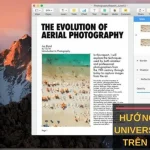
Khi Apple chuyển sang nền tảng Unix với Mac OS X (2001), clipboard cũng được nâng cấp đáng kể. Lần đầu tiên người dùng có một công cụ đồ họa để xem nội dung clipboard: ứng dụng “Clipboard Viewer” (sau đổi tên thành “Show Clipboard”). Ứng dụng này cho phép hiển thị dữ liệu văn bản, hình ảnh, hoặc các định dạng phức tạp hơn như RTF, giúp người dùng biết chính xác mình sẽ dán gì trước khi thực hiện lệnh dán. Đây là cải tiến lớn về trải nghiệm người dùng trong history clipboard Apple.
Hỗ Trợ Nhiều Định Dạng Dữ Liệu Hơn
Từ Mac OS X 10.0 trở đi, clipboard của Apple bắt đầu hỗ trợ các định dạng giàu hơn: văn bản có định dạng (Rich Text), hình ảnh vector (PDF, PICT), bảng tính, và thậm chí toàn bộ đối tượng trong ứng dụng như file Finder. Tính năng “Paste and Match Style” (Dán và khớp kiểu) cũng xuất hiện trong giai đoạn này, cho phép dán văn bản mà không mang theo định dạng gốc – một tính năng được người viết nội dung yêu thích.
Clipboard Trên iOS: Từ Không Có Đến Cuộc Cách Mạng
iPhone thế hệ đầu tiên (2007) không có tính năng sao chép và dán. Ban đầu, Apple cho rằng thao tác này quá phức tạp trên màn hình cảm ứng. Phải đến iOS 3 (2009), Apple mới chính thức bổ sung Cut, Copy, Paste cho iPhone và iPod touch. Đây là một trong những bản cập nhật được mong chờ nhất lịch sử di động.
Cách Apple Thiết Kế Clipboard Trên Màn Hình Cảm Ứng
Để giải quyết thao tác chọn văn bản trên màn hình nhỏ, Apple đã phát minh ra kính lúp và các chốt kéo (handles) để chọn chính xác. Clipboard trên iOS hoạt động giống hệt trên Mac: chỉ lưu một mục, và dữ liệu được đồng bộ qua iCloud khi có tài khoản. Tuy nhiên, phải đến iOS 9 (2015) với Universal Clipboard, lịch sử clipboard Apple mới thực sự bước sang trang mới.
Universal Clipboard: Kết Nối Liền Mạch Giữa Các Thiết Bị Apple
Ra mắt cùng iOS 9, macOS Sierra và watchOS 2, Universal Clipboard cho phép người dùng sao chép nội dung trên một thiết bị và dán ngay lập tức trên thiết bị Apple khác mà không cần thao tác thủ công. Ví dụ: bạn copy một đoạn văn trên iPhone, sau đó mở Mac và nhấn Command+V – nội dung đó sẽ xuất hiện ngay lập tức. Đây là đỉnh cao của tính liên tục (Continuity) trong hệ sinh thái Apple.
Cơ Chế Hoạt Động Của Universal Clipboard
Tính năng này hoạt động dựa trên công nghệ Handoff. Khi bạn sao chép một mục, nó được ghi vào clipboard của thiết bị hiện tại, đồng thời gửi lên iCloud dưới dạng mã hóa end-to-end. Các thiết bị khác cùng tài khoản iCloud, cùng bật Bluetooth và Wi-Fi, sẽ nhận được thông báo về clipboard mới. Dữ liệu được giữ trong vài phút trước khi tự động xóa. Điều quan trọng: clipboard vẫn chỉ lưu một mục duy nhất tại cùng một thời điểm.
So Sánh Clipboard Apple Với Các Nền Tảng Khác
Đặc điểm
Apple (macOS/iOS/iPadOS)
Windows
Android
Lưu một mục mặc định
Có (từ đầu)
Có (từ đầu)
Có (thường chỉ lưu một, Android 13+ có lịch sử ảnh chụp)
Clipboard lịch sử (nhiều mục)
Không mặc định (có app bên thứ ba)
Windows 10/11 có cloud clipboard (Win+V)
Android 13+ có clip tray (lưu tạm ảnh chụp)
Đồng bộ giữa các thiết bị
Có (Universal Clipboard)
Có (qua Microsoft Account)
Hạn chế (Google Gboard có lịch sử riêng)
Bảo mật mã hóa khi đồng bộ
End-to-end (iCloud)
TLS, không end-to-end
Thường không
Qua bảng trên, có thể thấy Apple mặc dù không cung cấp clipboard lịch sử đa mục sẵn có như Windows hay Android mới, nhưng lại dẫn đầu về khả năng đồng bộ liền mạch và bảo mật. Đây là điểm nhấn quan trọng trong history clipboard Apple.
Những Cải Tiến Gần Đây: iPadOS Và Quick Actions
iPadOS 13 (2019) mang đến nhiều cải tiến cho clipboard trên iPad. Apple cho phép kéo thả (drag and drop) nội dung giữa các ứng dụng, và clipboard cũng hoạt động tương tự. Người dùng có thể chọn nhiều mục (multitask) bằng cử chỉ ba ngón tay (Undo, Redo, Cut, Copy, Paste) – một tính năng được thiết kế riêng cho màn hình lớn. Tính đến iOS 16 và macOS Ventura, hệ thống clipboard còn hỗ trợ các hành động nhanh như “Paste and Search” hoặc “Paste as Plain Text” ngay từ menu ngữ cảnh.
Lợi Ích Khi Sử Dụng Clipboard Của Apple
Đồng bộ xuyên suốt hệ sinh thái: Sao chép trên iPhone, dán trên Mac – tiết kiệm thời gian đáng kể khi làm việc đa thiết bị.
Bảo mật cao: Dữ liệu clipboard được mã hóa khi đồng bộ qua iCloud, không ai có thể đọc được ngoại trừ bạn.
Không cần cài đặt thêm: Tích hợp sẵn, hoạt động ổn định, không chiếm tài nguyên.
Định dạng giàu: Hỗ trợ văn bản có định dạng, hình ảnh, link, file,… giúp giữ nguyên bố cục khi dán.
Hạn Chế Và Nhược Điểm Của Clipboard Apple
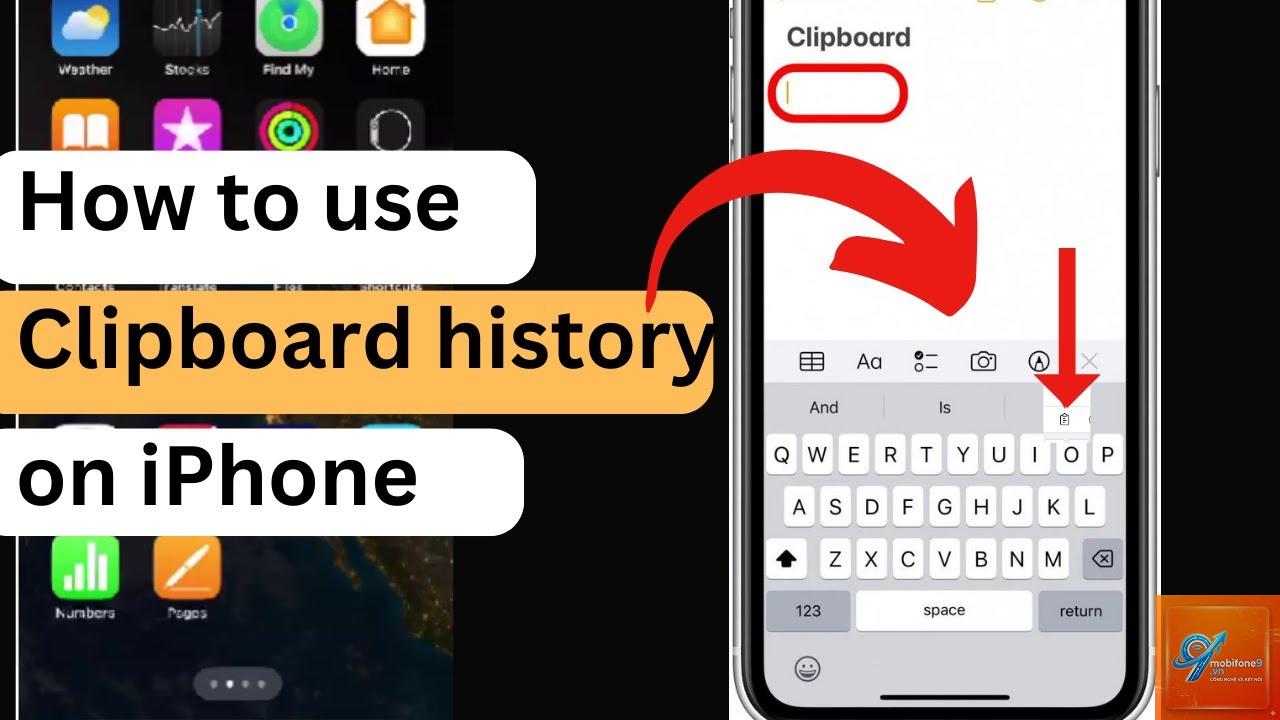
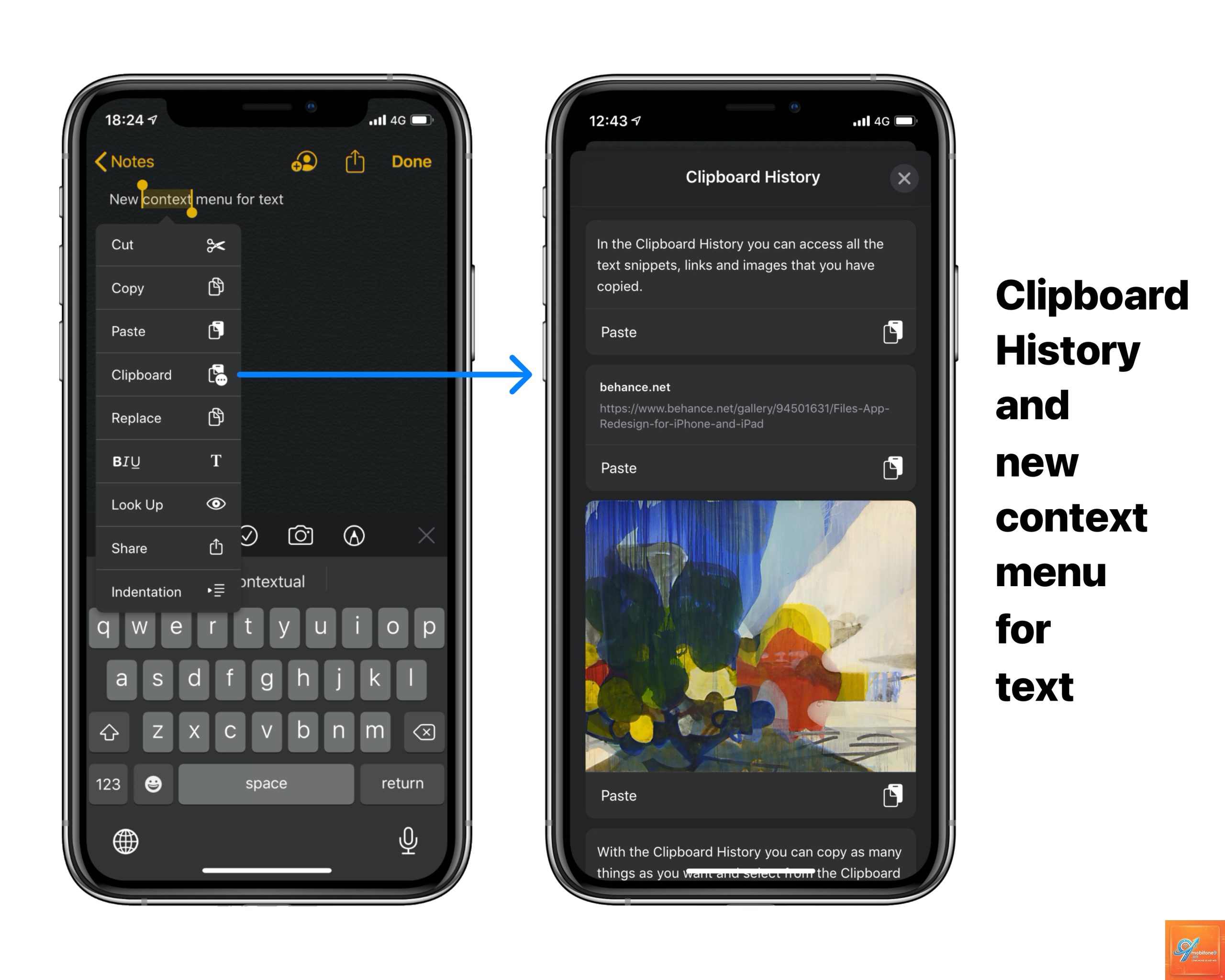
Chỉ lưu một mục duy nhất: Nếu bạn copy nhiều thứ, chỉ giữ được cái cuối cùng. Không có lịch sử clipboard mặc định như Windows 10/11.
Universal Clipboard đôi khi chậm: Nếu kết nối iCloud không ổn định, clipboard có thể không đồng bộ kịp hoặc bị trễ vài giây.
Giới hạn kích thước: Với file lớn (video, ảnh nặng), clipboard có thể không giữ được hoặc báo lỗi.
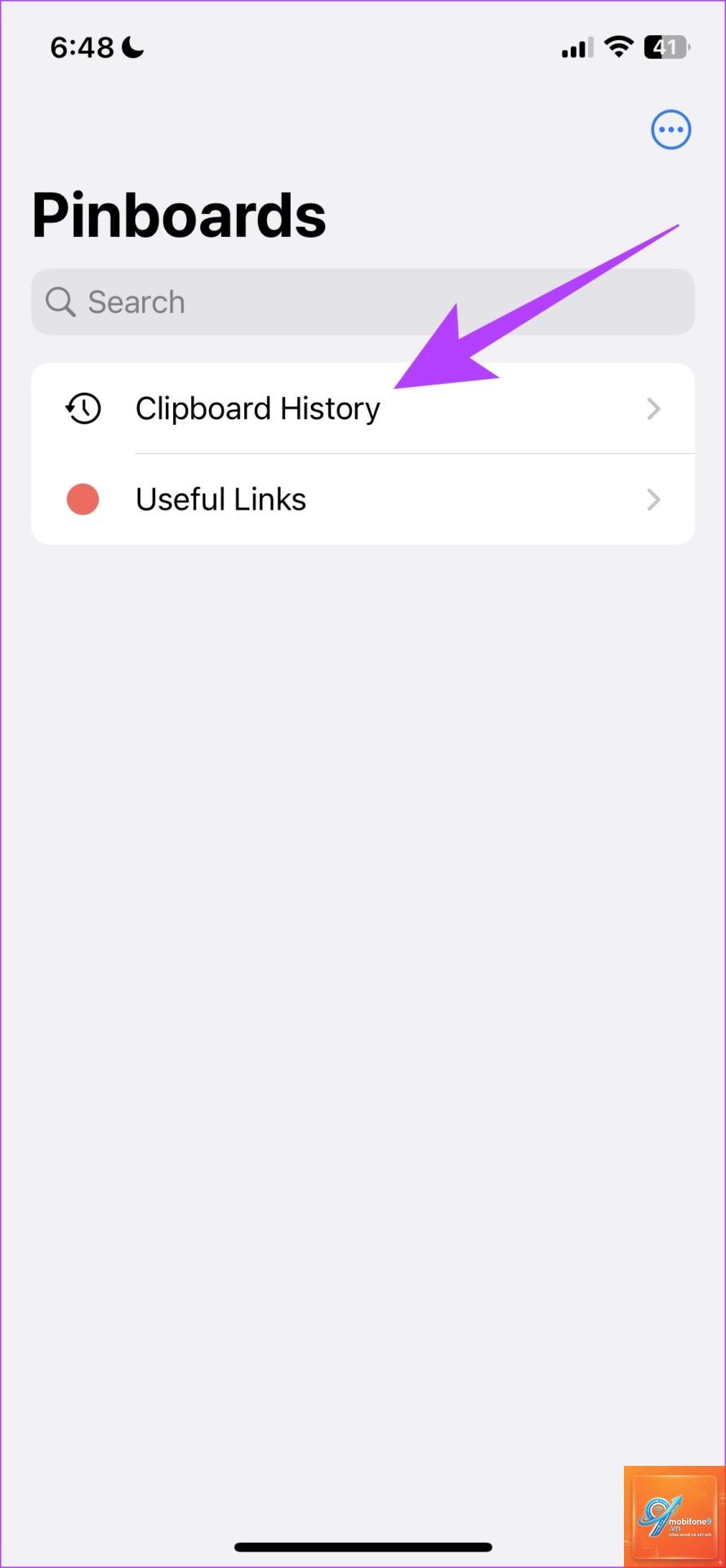
Không có giao diện quản lý: Người dùng khó kiểm tra xem clipboard hiện tại chứa gì mà không dùng shortcut hoặc app bên thứ ba.
Sai Lầm Thường Gặp Khi Dùng Clipboard Apple Và Cách Tránh
Nhiều người dùng vô tình ghi đè clipboard khi đang soạn thảo tài liệu quan trọng. Sai lầm phổ biến nhất là sao chép một nội dung mới trước khi dán nội dung cũ. Cách tránh: luôn dán ngay sau khi copy, hoặc sử dụng ứng dụng quản lý clipboard của bên thứ ba (như CopyClip, Paste).
Một sai lầm khác là tin vào clipboard đồng bộ khi chưa đăng nhập iCloud đúng cách. Hãy kiểm tra: vào Cài đặt > [tên bạn] > iCloud > bật “iCloud Drive” và “Handoff” trên tất cả thiết bị. Nếu không, Universal Clipboard sẽ không hoạt động.
Nhiều người cũng lầm tưởng rằng clipboard lưu lại lịch sử vĩnh viễn, nhưng thực tế nó chỉ lưu tạm thời và bị xóa khi khởi động lại máy hoặc sau một thời gian dài không sử dụng. Vì vậy, đừng dựa vào clipboard để lưu trữ thông tin quan trọng lâu dài.
Lưu Ý Quan Trọng Khi Sử Dụng History Clipboard Apple
Universal Clipboard chỉ hoạt động khi cả hai thiết bị cùng tài khoản iCloud, bật Wi-Fi và Bluetooth, và ở gần nhau (tối đa khoảng 30 feet / 9 mét).
Đối với dữ liệu nhạy cảm (mật khẩu, số thẻ tín dụng), Apple không tự động đồng bộ clipboard nếu bạn sử dụng Keychain hoặc ứng dụng bảo mật riêng. Tuy nhiên, nếu copy thủ công, nội dung đó sẽ được đồng bộ, hãy cẩn thận.
Trên watchOS, clipboard không hiển thị trực tiếp nhưng khi dùng Handoff,
macOS không có tính năng xem lịch sử clipboard mặc định.
Kiểm tra: cả hai thiết bị đều đăng nhập cùng Apple ID, bật Handoff (Cài đặt > General > AirDrop & Handoff), bật Bluetooth và Wi-Fi. Nếu vẫn không, hãy khởi động lại cả hai thiết bị và đảm bảo không có VPN hoặc tường lửa chặn iCloud.
Apple có kế hoạch bổ sung clipboard lịch sử đa mục không?
Hiện tại chưa có thông báo chính thức. Tuy nhiên, với sự phát triển của iOS 16 và macOS Ventura, Apple đã cải tiến cử chỉ và menu ngữ cảnh, nhưng vẫn chưa tích hợp clipboard lịch sử gốc. Có thể trong tương lai, Apple sẽ bổ sung tính năng này để cạnh tranh với Windows.
Clipboard trên Apple có an toàn không?
Rất an toàn nếu bạn không cài phần mềm độc hại. Dữ liệu clipboard được lưu trong RAM, không ghi vào ổ cứng trừ khi bạn paste vào tài liệu. Universal Clipboard sử dụng mã hóa end-to-end, ngay cả Apple cũng không thể đọc được nội dung.
Tôi có thể copy file qua clipboard không?
Có thể. Trên Mac, bạn có thể copy file trong Finder (Command+C) và paste (Command+V) vào thư mục khác. Trên iOS/iPadOS, bạn có thể copy file trong ứng dụng Files và paste. Tuy nhiên, kích thước file lớn có thể gây chậm hoặc lỗi.
Kết Luận – Tương Lai Của Clipboard Trong Hệ Sinh Thái Apple
Lịch sử clipboard Apple là minh chứng cho triết lý “nó chỉ hoạt động” (it just works). Từ một vùng nhớ đơn giản trên Macintosh 1984, clipboard đã tiến hóa thành công cụ đồng bộ thông minh giữa hàng tỉ thiết bị. Dù còn hạn chế về quản lý đa mục, Universal Clipboard vẫn là một trong những lý do chính khiến người dùng trung thành với hệ sinh thái Apple. Trong tương lai, khi Apple tiếp tục cải tiến với sức mạnh của chip M-series và khả năng tính toán trên thiết bị, clipboard có thể sẽ thông minh hơn, gợi ý nội dung dán dựa trên ngữ cảnh hoặc hỗ trợ định dạng AI. Dù thế nào, hành trình của history clipboard Apple vẫn còn dài và đầy hứa hẹn.
Tôi là Như Ý, người đam mê công nghệ và hiện đang hoạt động trong lĩnh vực biên tập nội dung số. Trải qua hơn 5 năm làm việc, tôi đã tích lũy nhiều kinh nghiệm trong việc xây dựng nội dung về smartphone, thiết bị Apple, phần mềm, ứng dụng và các thủ thuật công nghệ hữu ích. Tôi luôn cố gắng cập nhật những thông tin mới nhất để mang đến cho người đọc các bài viết chất lượng, dễ hiểu và phù hợp với nhu cầu thực tế.