Khám phá cẩm nang sử dụng Apple chi tiết và đầy đủ nhất dành cho người dùng iPhone, iPad, Mac, Apple Watch và AirPods. Bài viết này sẽ giúp bạn làm chủ hệ sinh thái Apple một cách nhanh chóng, từ thiết lập ban đầu đến các thủ thuật nâng cao. Dù bạn là người mới chuyển từ Android sang iOS hay đã sử dụng lâu năm, những kiến thức trong cẩm nang sử dụng Apple này sẽ tiết kiệm thời gian và tối ưu trải nghiệm hàng ngày.
Cẩm nang sử dụng Apple được xây dựng để giải quyết những câu hỏi phổ biến nhất như cách đồng bộ dữ liệu, bảo mật tài khoản, tối ưu pin hay tận dụng các tính năng độc quyền. Apple nổi tiếng với giao diện trực quan, nhưng vẫn có rất nhiều tính năng ẩn mà ngay cả người dùng lâu năm chưa chắc đã biết. Bài viết này tổng hợp tất cả những điều cần biết, được chia thành các phần rõ ràng để bạn dễ dàng tra cứu.
Hệ Sinh Thái Apple – Những Thành Phần Cốt Lõi
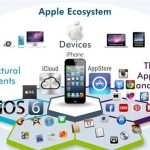
Để hiểu cẩm nang sử dụng Apple, trước tiên cần nắm rõ các thiết bị chính trong hệ sinh thái. Mỗi thiết bị đều có những điểm mạnh riêng và cách chúng kết nối với nhau tạo nên trải nghiệm liền mạch.
iPhone – Trung Tâm Di Động
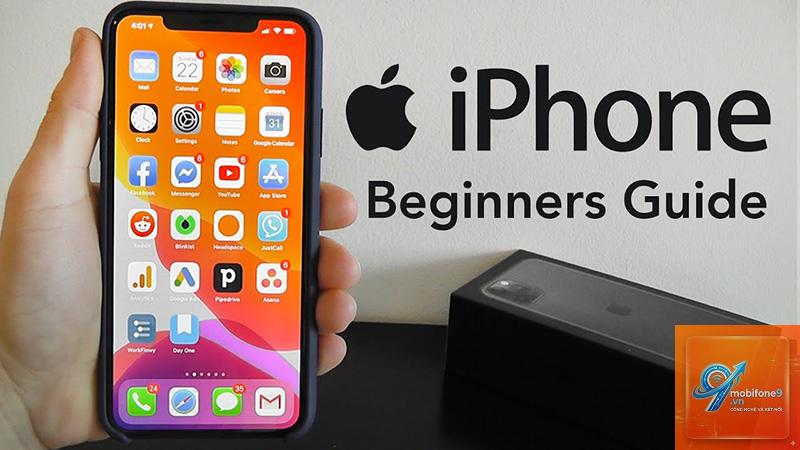
iPhone là thiết bị cốt lõi kết nối toàn bộ hệ sinh thái. Nó chạy iOS, có các dòng như iPhone 15, iPhone 14, iPhone SE. Cẩm nang sử dụng Apple cho iPhone bao gồm cách sử dụng Control Center, Widget, Face ID và các cử chỉ cảm ứng.
iPad – Không Gian Sáng Tạo & Làm Việc
iPad với iPadOS hỗ trợ Apple Pencil và Magic Keyboard. Đây là công cụ mạnh mẽ cho thiết kế, ghi chú và thay thế laptop. Cẩm nang sử dụng Apple sẽ hướng dẫn bạn cách sử dụng Split View, Slide Over và quản lý file với Files app.
Mac – Sức Mạnh Máy Tính
Mac (MacBook Air, MacBook Pro, iMac, Mac mini, Mac Studio) chạy macOS. Các thủ thuật trong cẩm nang sử dụng Apple cho Mac bao gồm Mission Control, Spotlight, Shortcuts và cách tối ưu hiệu suất với chip Apple Silicon.
Apple Watch – Theo Dõi Sức Khỏe & Thông Báo Nhanh
Apple Watch chạy watchOS, tập trung vào sức khỏe, thể thao và thông báo. Cẩm nang sử dụng Apple Watch giúp bạn thiết lập vòng hoạt động, ECG, đo oxy trong máu và sử dụng các mặt đồng hồ tùy chỉnh.
AirPods – Trải Nghiệm Âm Thanh
AirPods Pro, AirPods 3, AirPods Max với chip H1/H2 cho kết nối nhanh, chống ồn chủ động và Spatial Audio. Hướng dẫn trong cẩm nang sử dụng Apple sẽ chỉ bạn cách chuyển đổi thiết bị tự động, tối ưu âm thanh và pin.
Lợi Ích Khi Sử Dụng Hệ Sinh Thái Apple
Sử dụng Apple đồng bộ mang lại nhiều lợi ích mà cẩm nang sử dụng Apple sẽ giúp bạn khai thác triệt để:
Handoff: Bắt đầu công việc trên iPhone, tiếp tục trên Mac ngay lập tức.
AirDrop: Chia sẻ file không dây siêu tốc giữa các thiết bị Apple.
iCloud: Đồng bộ ảnh, tài liệu, danh bạ, lịch tự động, an toàn.
Continuity Camera: Dùng iPhone như webcam cho Mac.
Universal Clipboard: Sao chép văn bản trên iPhone và dán trên Mac.
Hướng Dẫn Sử Dụng Apple Từ Cơ Bản
Phần này của cẩm nang sử dụng Apple sẽ đi qua các bước thiết lập ban đầu cần thiết cho người mới bắt đầu.
Thiết Lập Tài Khoản Apple ID
Apple ID là chìa khóa vào toàn bộ hệ sinh thái. Để tạo, bạn vào Settings > Sign in to your iPhone > Don’t have an Apple ID? > Create Apple ID. Điền thông tin cá nhân, xác minh email hoặc số điện thoại. Đây là bước đầu tiên trong cẩm nang sử dụng Apple mà ai cũng cần thực hiện.
Cấu Hình iCloud và Đồng Bộ Dữ Liệu
Vào Settings > [tên bạn] > iCloud. Bật các mục bạn muốn đồng bộ: Photos, Contacts, Calendars, Notes, Safari. iCloud Drive giúp lưu trữ file đám mây. Trên Mac, vào System Settings > Apple ID > iCloud để cấu hình tương tự.
Làm Quen Với Giao Diện iOS, iPadOS và macOS
Trên iPhone/iPad: vuốt từ cạnh phải để vào Control Center (Wi-Fi, Bluetooth, Độ sáng, Âm lượng). Vuốt xuống từ góc trái để xem Notification Center. Trên Mac: thanh menu trên cùng, Dock bên dưới, Mission Control (F3) để xem tất cả cửa sổ.
Thủ Thuật Nâng Cao Trong Cẩm Nang Sử Dụng Apple
Sau khi nắm cơ bản, chúng ta sẽ khám phá các tính năng giúp tăng tốc công việc và cá nhân hóa trải nghiệm.
Sử Dụng Shortcuts (Phím Tắt) Để Tự Động Hóa
Ứng dụng Shortcuts có sẵn trên iPhone, iPad và Mac. “. Siri cũng có thể thực thi Shortcuts phức tạp.
So Sánh Các Dòng Sản Phẩm Apple
Bảng so sánh sau đây trong cẩm nang sử dụng Apple sẽ giúp bạn chọn thiết bị phù hợp:
Thiết bị
Mục đích chính
Dòng chính
Khả năng đồng bộ
iPhone
Điện thoại thông minh, nhiếp ảnh
iPhone 15 Pro, 15, 14, SE
iCloud, AirDrop, Handoff
iPad
Sáng tạo, học tập, giải trí
iPad Pro, Air, mini, thường
iCloud, Sidecar (làm màn hình phụ cho Mac)
Mac
Làm việc chuyên nghiệp, lập trình, design
MacBook Air/Pro, iMac, Mac mini, Mac Studio
iCloud, Universal Control, AirDrop
Apple Watch
Sức khỏe, thể thao, thông báo
Series 9, Ultra 2, SE
Đồng bộ sức khỏe với iPhone, Unlock Mac
Sai Lầm Thường Gặp Khi Sử Dụng Apple Và Cách Tránh
Ngay cả người dùng có kinh nghiệm cũng mắc phải một số lỗi. Cẩm nang sử dụng Apple tổng hợp các sai lầm phổ biến và hướng dẫn khắc phục.
Không sao lưu iCloud thường xuyên: Mất dữ liệu khi hỏng máy là rất đáng tiếc. Vào Settings > [tên] > iCloud > iCloud Backup > Bật Backup & chọn Back Up Now hàng tuần.
Bật tất cả quyền truy cập vị trí: Gây hao pin và giảm bảo mật. Chỉ cho phép vị trí khi đang sử dụng ứng dụng (While Using).
Không tối ưu bộ nhớ: Ảnh, video và tin nhắn chiếm nhiều dung lượng. Sử dụng Optimize iPhone Storage trong Photos, xóa tin nhắn cũ (Settings > Messages > Keep Messages > 30 Days).
Bỏ qua cập nhật phần mềm: Các bản cập nhật vá lỗi bảo mật và bổ sung tính năng. Vào Settings > General > Software Update để cập nhật iOS, iPadOS, watchOS, macOS.
Lưu Ý Quan Trọng Khi Sử Dụng Sản Phẩm Apple
Bảo hành và AppleCare+: Nên đăng ký bảo hành mở rộng cho các thiết bị đắt tiền như iPhone, Mac. AppleCare+ giảm chi phí sửa chữa.
Phụ kiện chính hãng: Sạc, cáp, tai nghe không chính hãng có thể gây hư hỏng thiết bị. Luôn dùng phụ kiện có chứng nhận MFi (Made for iPhone/iPad).
Đặt lại mật khẩu Apple ID: Nếu quên mật khẩu, dùng iforgot.apple.com để đặt lại. Bật xác thực hai yếu tố để tăng cường bảo mật.
Chống nước không vĩnh viễn: iPhone và Apple Watch có khả năng chống nước nhưng có thể giảm theo thời gian. Tránh tiếp xúc với nước biển, xà phòng, nước có áp lực.
Ứng Dụng Thực Tế Trong Công Việc Và Cuộc Sống
Cẩm nang sử dụng Apple không chỉ là lý thuyết mà còn mang đến các ứng dụng thực tế.
Làm Việc Từ Xa Với Apple
Kết hợp MacBook và iPad với Sidecar (biến iPad thành màn hình thứ hai). Sử dụng FaceTime và SharePlay để họp nhóm. Dùng Keynote để thuyết trình, Numbers cho bảng tính, Pages cho văn bản. Tất cả đồng bộ qua iCloud.
Quản Lý Sức Khỏe Cá Nhân
Apple Watch theo dõi các chỉ số sức khỏe: nhịp tim, giấc ngủ, vận động. Dữ liệu tự động đồng bộ sang iPhone Health app.
Sử dụng ứng dụng Move to iOS trên Android. Nó chuyển danh bạ, tin nhắn, ảnh, video, lịch và một số dữ liệu ứng dụng sang iPhone qua Wi-Fi trực tiếp.
Có thể sử dụng một Apple ID trên nhiều thiết bị không?
Có, Apple ID có thể được sử dụng trên tối đa 10 thiết bị (tổng cộng). Tuy nhiên, chỉ có thể tải nhạc và video từ iTunes Store trên tối đa 5 máy tính.
Pin iPhone báo chai, có nên thay ở trung tâm không chính hãng?
Không khuyến khích. Pin không chính hãng có thể gây ra lỗi hiệu năng, không hiển thị phần trăm pin chính xác, thậm chí nguy hiểm. Nên thay tại Apple Store hoặc trung tâm bảo hành ủy quyền.
Làm sao để tăng tốc Mac khi chạy chậm?
Dọn dẹp ổ cứng (xóa file rác, cache), kiểm tra ứng dụng khởi động cùng hệ thống (System Settings > General > Login Items), cập nhật macOS, reset NVRAM (chip M1/M2 tự động).
Có cần thiết phải có Apple Watch khi dùng iPhone không?
Không bắt buộc, nhưng Apple Watch bổ sung tính năng sức khỏe, thể thao và thuận tiện như mở khóa Mac, trả lời tin nhắn nhanh.
Kết Luận
Cẩm nang sử dụng Apple toàn diện này đã bao quát từ thiết lập cơ bản, thủ thuật nâng cao, so sánh thiết bị, đến những lưu ý và ứng dụng thực tế. Hệ sinh thái Apple mạnh mẽ ở sự đồng bộ và đơn giản, nhưng để khai thác tối đa, bạn cần thực hành thường xuyên. Hãy bắt đầu bằng việc tinh chỉnh các cài đặt trên iPhone và Mac, tạo các Shortcuts thông minh, và luôn duy trì sao lưu dữ liệu. Kiến thức trong cẩm nang sử dụng Apple này sẽ là nền tảng giúp bạn làm chủ công nghệ một cách hiệu quả và an toàn.
Tôi là Như Ý, người đam mê công nghệ và hiện đang hoạt động trong lĩnh vực biên tập nội dung số. Trải qua hơn 5 năm làm việc, tôi đã tích lũy nhiều kinh nghiệm trong việc xây dựng nội dung về smartphone, thiết bị Apple, phần mềm, ứng dụng và các thủ thuật công nghệ hữu ích. Tôi luôn cố gắng cập nhật những thông tin mới nhất để mang đến cho người đọc các bài viết chất lượng, dễ hiểu và phù hợp với nhu cầu thực tế.