Quản lý ảnh trên thiết bị Apple là một kỹ năng thiết yếu giúp bạn giữ cho thư viện hình ảnh luôn gọn gàng, dễ tìm kiếm và tiết kiệm dung lượng lưu trữ. Với hàng nghìn bức ảnh chụp từ iPhone, iPad hoặc nhập từ máy ảnh, việc không có chiến lược quản lý rõ ràng sẽ dẫn đến tình trạng lộn xộn, thất lạc ảnh quý giá hoặc đầy bộ nhớ nhanh chóng. Trong bài viết này, bạn sẽ được hướng dẫn chi tiết cách quản lý ảnh trên Apple từ cơ bản đến nâng cao, bao gồm sử dụng ứng dụng Photos tích hợp, đồng bộ qua iCloud, các mẹo tổ chức album thông minh và cách tránh những sai lầm phổ biến.
Bản Chất Của Việc Quản Lý Ảnh Trên Hệ Sinh Thái Apple
Quản lý ảnh trên Apple không chỉ đơn thuần là sắp xếp các tệp hình ảnh. Nó là một hệ thống đồng bộ và tổ chức dựa trên ứng dụng Photos (Ảnh) – trung tâm duy nhất cho tất cả ảnh và video trên iPhone, iPad, Mac và Apple TV. Hệ thống này bao gồm thư viện iCloud Photos cho phép lưu trữ đám mây, khả năng nhận diện khuôn mặt và địa điểm thông minh, cùng các công cụ chỉnh sửa mạnh mẽ. Mục tiêu cuối cùng là giúp người dùng lưu giữ kỷ niệm một cách trực quan, an toàn và dễ dàng truy cập từ mọi thiết bị Apple.
Ứng Dụng Photos – Trung Tâm Quản Lý Ảnh
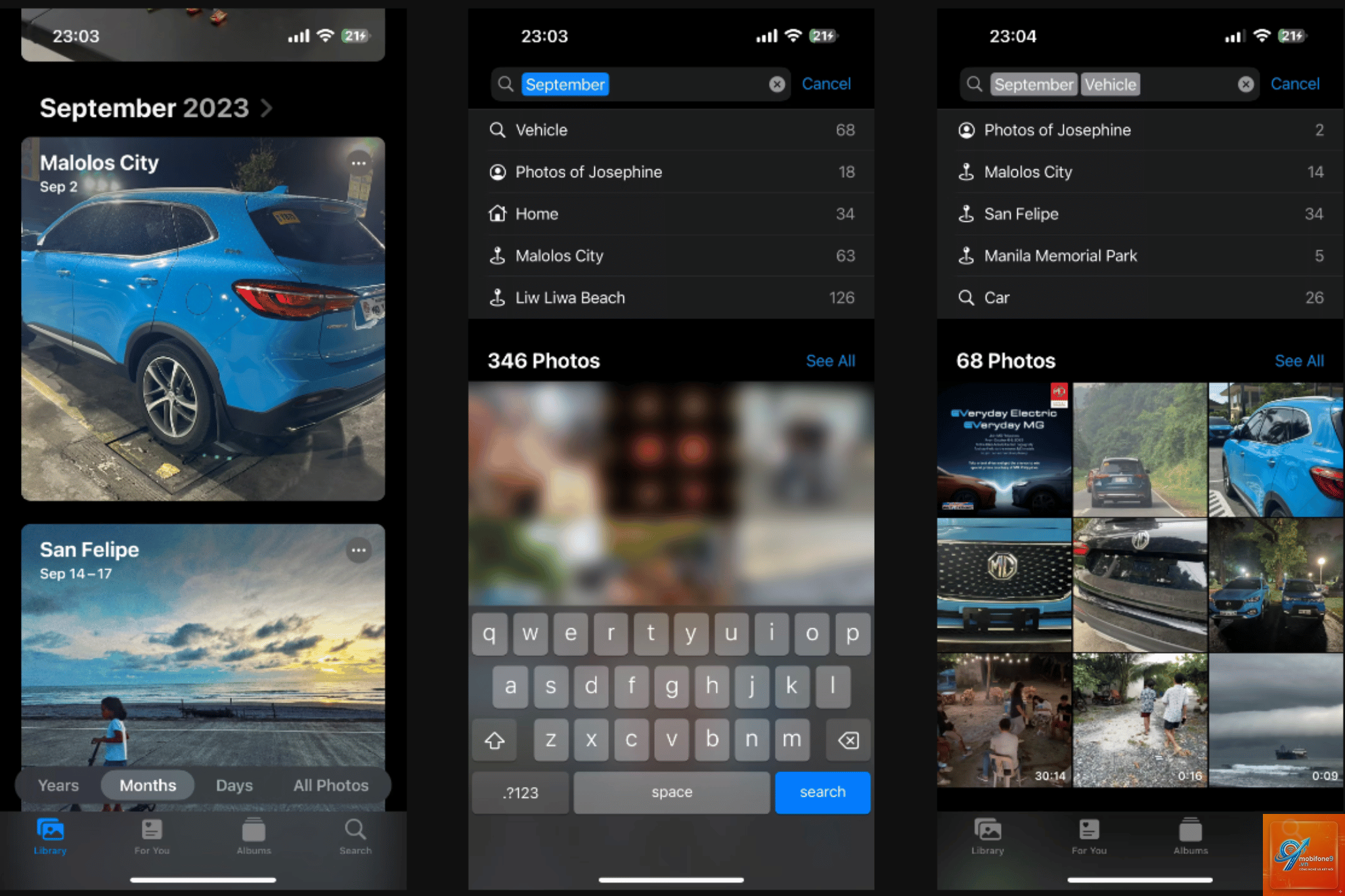
Trên mọi thiết bị Apple, ứng dụng Photos đóng vai trò là thư viện ảnh mặc định. Nó không chỉ hiển thị ảnh theo dòng thời gian mà còn tự động phân loại theo chủ đề, con người và địa điểm. Điểm mạnh lớn nhất của Photos chính là sự tích hợp sâu với hệ điều hành, cho phép bạn tìm kiếm bằng ngôn ngữ tự nhiên (ví dụ: “ảnh chó trên bãi biển”), chia sẻ album với gia đình qua iCloud Shared Albums, và chỉnh sửa không phá hủy ảnh gốc.
Phân Loại Các Công Cụ Quản Lý Ảnh Trên Apple
Để có cái nhìn toàn diện về cách quản lý ảnh trên Apple, bạn cần hiểu rõ các công cụ và dịch vụ liên quan.
Tìm kiếm nhanh chóng: Hệ thống nhận diện khuôn mặt, địa điểm, đối tượng cho phép bạn tìm ảnh “bữa tiệc sinh nhật năm ngoái” chỉ trong vài giây.
Đồng bộ đa thiết bị: Chụp ảnh bằng iPhone, ảnh tự động xuất hiện trên iPad và Mac mà không cần thao tác thủ công.
An toàn dữ liệu: iCloud Photos hoạt động như bản sao lưu tự động. Nếu mất điện thoại, bạn vẫn có thể khôi phục ảnh từ iCloud.
Chia sẻ dễ dàng: Tính năng Shared Albums giúp gia đình và bạn bè cùng đóng góp ảnh vào một album chung mà không làm đầy bộ nhớ của nhau.
Hướng Dẫn Chi Tiết Cách Quản Lý Ảnh Trên Apple
1. Thiết Lập iCloud Photos Đồng Bộ Tự Động
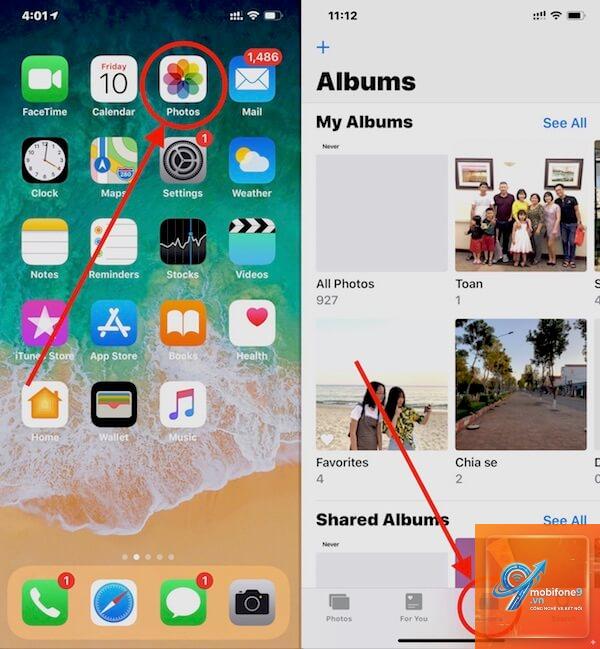
Để bắt đầu quản lý ảnh trên Apple một cách thông minh, bạn cần kích hoạt iCloud Photos. Trên iPhone/iPad: vào Cài đặt > [tên của bạn] > iCloud > Ảnh và bật “Đồng bộ ảnh lên iCloud”. Trên Mac: mở ứng dụng Photos > Tùy chọn (Photos > Settings) > iCloud và chọn “iCloud Photos”.
Khi bật, bạn có hai tùy chọn lưu trữ: “Tải ảnh gốc xuống” (giữ ảnh đầy đủ chất lượng trên thiết bị) hoặc “Tối ưu hóa dung lượng” (giữ bản nhẹ, tải ảnh gốc khi cần). Lựa chọn phụ thuộc vào dung lượng trống và tần suất bạn muốn xem ảnh ngoại tuyến.
2. Tổ Chức Album Và Thư Mục Trên iPhone/iPad
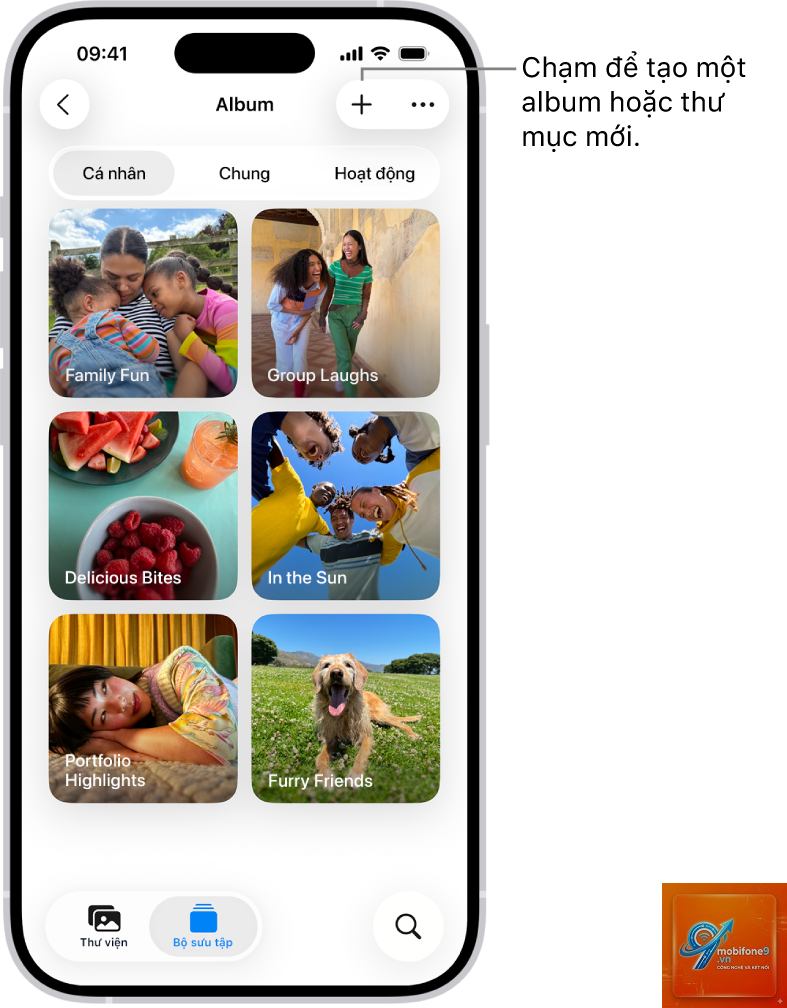
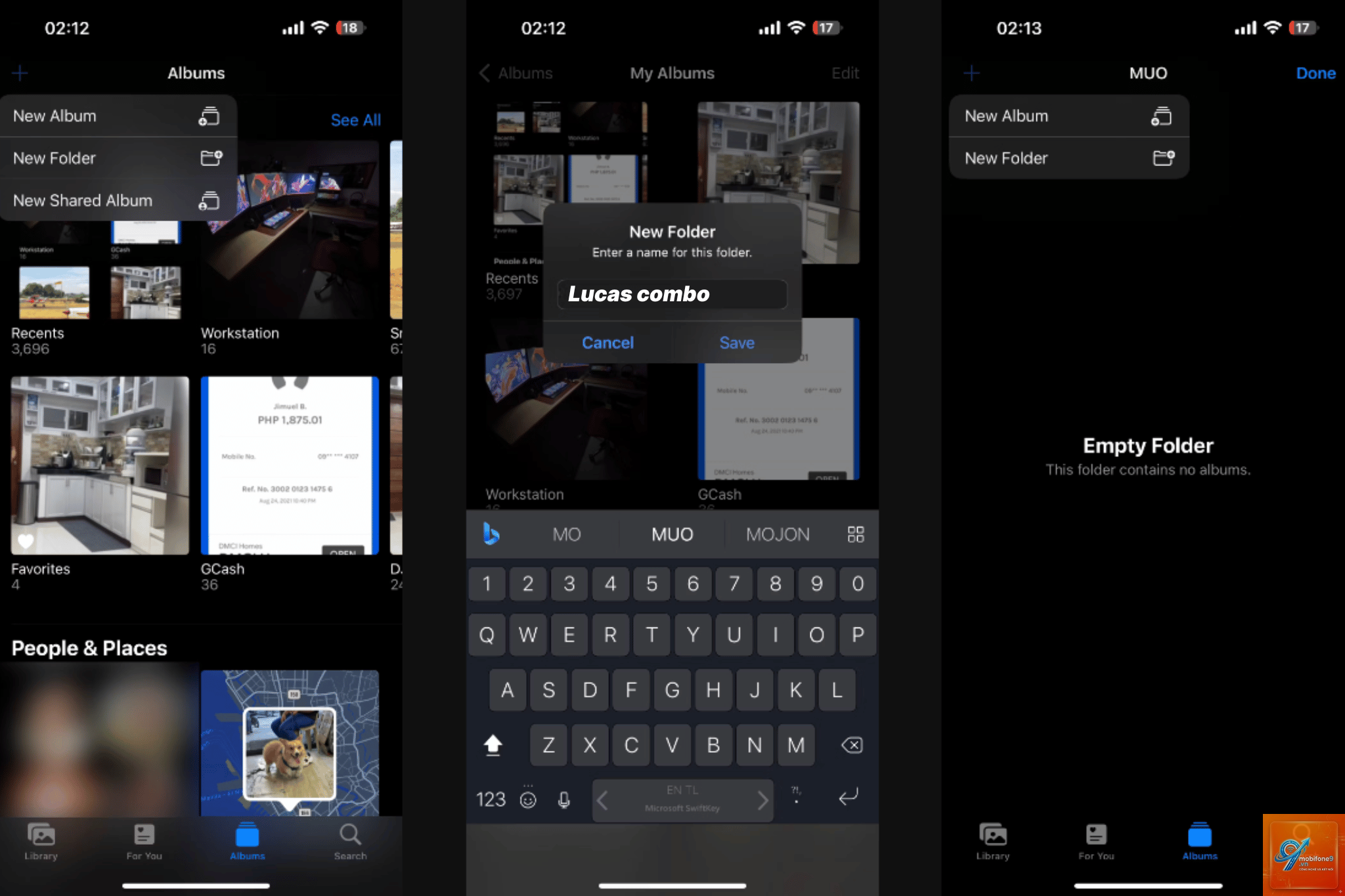
Trong ứng dụng Photos, chạm vào tab “Albums” để xem danh sách album mặc định và album do bạn tạo. Để tạo album mới: chạm biểu tượng “+” ở góc trên bên trái, chọn “Album mới”, đặt tên và chọn ảnh.
Vào ứng dụng Photos, tab “Albums”, cuộn xuống “Recently Deleted”. Ảnh sẽ được giữ trong 30 ngày sau khi xóa.
Apple không có tính năng xóa ảnh trùng tích hợp.
Cách nhanh nhất: bật iCloud Photos trên cả hai thiết bị. Nếu muốn chuyển thủ công, dùng AirDrop (chọn ảnh, chạm Share, chọn AirDrop) hoặc kết nối iPhone với Mac qua cáp và dùng ứng dụng Image Capture trên Mac.
iCloud Photos có an toàn không?
Apple mã hóa dữ liệu iCloud trong quá trình truyền và lưu trữ. Tuy nhiên, nếu tài khoản của bạn bị xâm nhập, ảnh có thể bị truy cập. Kích hoạt xác thực hai yếu tố (two-factor authentication) để tăng cường bảo mật.
Làm sao để không bị đầy iCloud khi quản lý ảnh?
Thường xuyên xóa ảnh mờ, ảnh trùng, video không cần thiết. Nâng cấp gói iCloud+ 50GB hoặc 200GB nếu cần. Ngoài ra, có thể tải ảnh gốc về máy tính và xóa khỏi iCloud để giải phóng dung lượng.
Cách tạo album chia sẻ gia đình trên Apple?
Mở Photos > tab Albums > chạm biểu tượng “+” > “New Shared Album”. Đặt tên, nhập email hoặc số điện thoại của thành viên gia đình. Sau khi họ chấp nhận lời mời, tất cả đều có thể thêm và xóa ảnh trong album.
Kết Luận
Quản lý ảnh trên Apple không phải là một nhiệm vụ phức tạp nếu bạn nắm vững các công cụ có sẵn và xây dựng thói quen tổ chức ngay từ đầu. Tận dụng iCloud Photos để đồng bộ và sao lưu, sử dụng album thông minh trên Mac để tự động phân loại, thường xuyên dọn dẹp ảnh rác và kiểm tra dung lượng lưu trữ. Bằng cách thực hiện các bước hướng dẫn trên, bạn sẽ biến thư viện ảnh của mình thành một kho kỷ niệm được sắp xếp gọn gàng, dễ truy cập và an toàn trên mọi thiết bị Apple. Hãy bắt đầu áp dụng ngay hôm nay để không bỏ lỡ bất kỳ khoảnh khắc quý giá nào.
Tôi là Như Ý, người đam mê công nghệ và hiện đang hoạt động trong lĩnh vực biên tập nội dung số. Trải qua hơn 5 năm làm việc, tôi đã tích lũy nhiều kinh nghiệm trong việc xây dựng nội dung về smartphone, thiết bị Apple, phần mềm, ứng dụng và các thủ thuật công nghệ hữu ích. Tôi luôn cố gắng cập nhật những thông tin mới nhất để mang đến cho người đọc các bài viết chất lượng, dễ hiểu và phù hợp với nhu cầu thực tế.