Trong hệ sinh thái Apple, có một tính năng nhỏ nhưng cực kỳ mạnh mẽ giúp người dùng tiết kiệm hàng giờ làm việc: Universal Clipboard. Đây là công nghệ cho phép bạn sao chép văn bản, hình ảnh, video hoặc bất kỳ nội dung nào trên một thiết bị Apple và dán ngay lập tức trên một thiết bị khác mà không cần qua bất kỳ thao tác trung gian nào. Bài viết này sẽ giải thích chi tiết universal clipboard là gì, cách nó hoạt động, lợi ích thực tế và những hạn chế người dùng cần biết.
Universal Clipboard là gì? Bản chất và cơ chế hoạt động
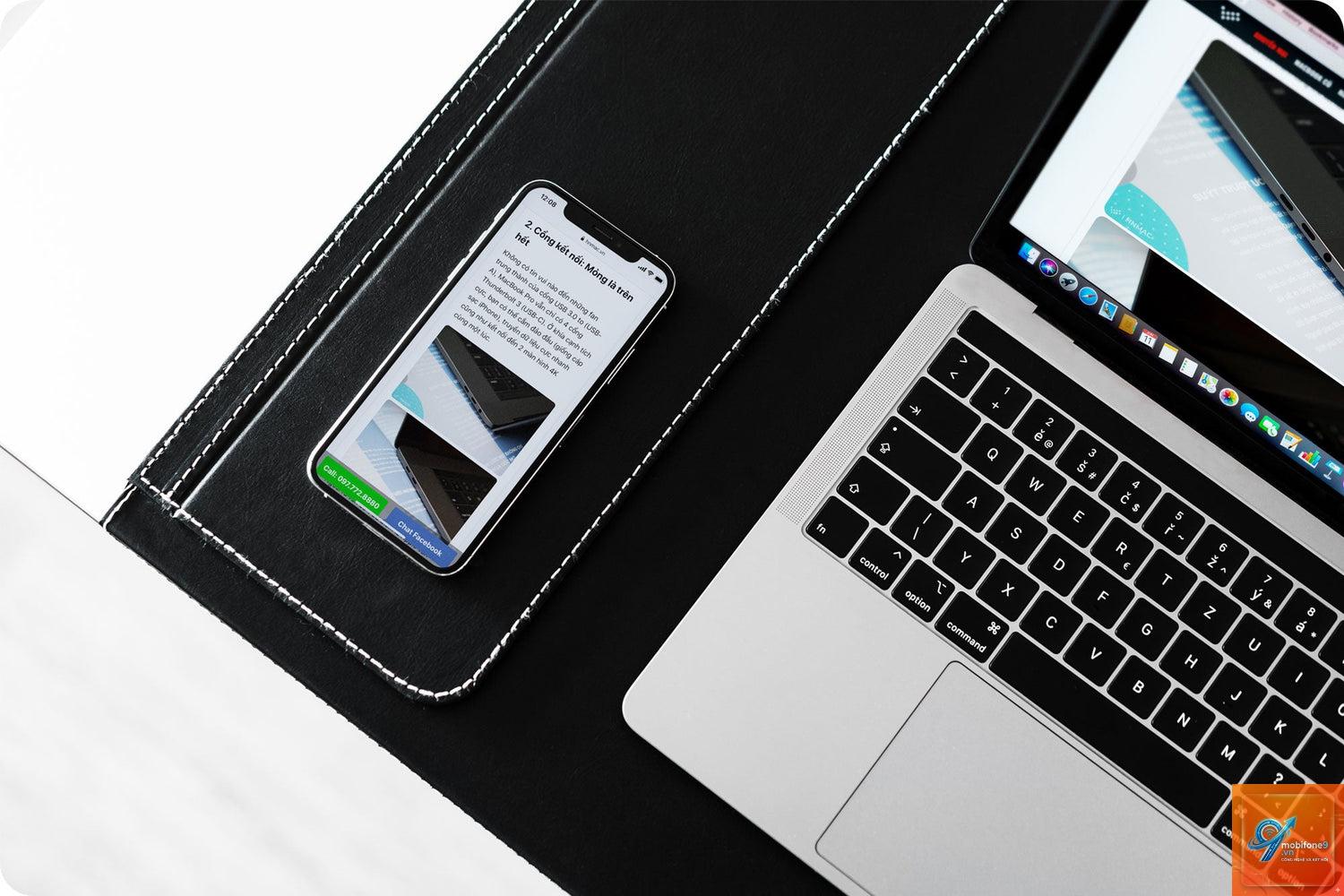
Universal Clipboard (bảng tạm phổ quát) là một phần của tính năng Handoff trong hệ điều hành Apple. Nó cho phép nội dung trong clipboard (lịch sử sao chép tạm thời) được đồng bộ tức thì qua iCloud giữa các thiết bị đã đăng nhập cùng một Apple ID. Khi bạn copy một đoạn văn trên iPhone, ngay lập tức nội dung đó có sẵn trong clipboard của Mac, iPad hoặc iPod touch ở gần đó.
Cơ chế hoạt động của Universal Clipboard
Universal Clipboard không lưu trữ vĩnh viễn dữ liệu trên iCloud. Thay vào đó, nó sử dụng công nghệ Bluetooth Low Energy (BLE) và Wi-Fi để phát hiện các thiết bị gần nhau, sau đó truyền tải clipboard qua kết nối ngang hàng được mã hóa. Dữ liệu chỉ tồn tại trong bộ nhớ đệm và tự động xóa sau một khoảng thời gian ngắn hoặc khi bạn copy nội dung mới.
Phạm vi hoạt động: Các thiết bị cần ở trong phạm vi Bluetooth (khoảng 10 mét) và kết nối cùng mạng Wi-Fi.
Bảo mật: Quá trình truyền clipboard được mã hóa đầu cuối, không ai có thể đọc nội dung, kể cả Apple.
Dung lượng: Universal Clipboard hỗ trợ hầu hết các loại dữ liệu như văn bản thuần, văn bản định dạng (Rich Text), hình ảnh, video, file và thậm chí cả dữ liệu từ ứng dụng của bên thứ ba.
Các yêu cầu bắt buộc để sử dụng Universal Clipboard
Không phải thiết bị Apple nào cũng hỗ trợ tính năng này. Apple đặt ra các điều kiện phần cứng và phần mềm cụ thể:
Điều kiện
Yêu cầu chi tiết
Phần cứng
Mac từ 2012 trở lên, iPhone/iPad từ iPhone 5 / iPad (thế hệ 4) trở lên, iPod touch (thế hệ 5) trở lên
Hệ điều hành
iOS 10 / macOS Sierra trở lên (tính năng universal clipboard chính thức ra mắt từ năm 2016)
Tài khoản
Đăng nhập cùng một Apple ID trên tất cả thiết bị, có bật iCloud và dịch vụ Handoff
Kết nối
Bật Wi-Fi, Bluetooth và đăng nhập iCloud trên mỗi thiết bị
Lợi ích thực tế của Universal Clipboard trong công việc hàng ngày
Universal Clipboard biến quy trình sao chép và dán trở nên liền mạch, đặc biệt hữu ích khi bạn làm việc đa thiết bị. Thay vì gửi email, dùng AirDrop hay nhắn tin nội dung cho chính mình, bạn chỉ cần copy và dán.
Tiết kiệm thời gian: Một nghiên cứu nhỏ cho thấy, trung bình mỗi ngày người dùng chuyển clipboard từ 10 đến 20 lần giữa các thiết bị. Universal Clipboard rút ngắn thời gian mỗi lần từ 15-30 giây xuống còn 1-2 giây.
Trải nghiệm liền mạch: Không bị gián đoạn dòng suy nghĩ.
Hiểu rõ các giới hạn giúp bạn tận dụng tính năng này hiệu quả hơn, tránh thất vọng khi nó không hoạt động như kỳ vọng.
Giới hạn về loại dữ liệu và dung lượng
Universal Clipboard hỗ trợ hầu hết các định dạng, nhưng với file lớn như video 4K dài vài phút, quá trình truyền có thể chậm hoặc thất bại do giới hạn bộ nhớ đệm. Apple không công bố dung lượng tối đa, nhưng thực tế dữ liệu dưới 100 MB thường hoạt động tốt. Nếu cần chuyển file lớn, AirDrop là lựa chọn tối ưu hơn.
Không có lịch sử sao chép
Đây là nhược điểm lớn nhất. Universal Clipboard chỉ nhớ nội dung cuối cùng bạn copy. Nếu bạn copy một đường link, sau đó copy một số điện thoại, đường link cũ sẽ mất. Trong khi đó, các ứng dụng clipboard manager như Paste (macOS) hoặc Copied (iOS) cho phép lưu trữ hàng trăm mục với khả năng tìm kiếm và ghim yêu thích.
Chỉ hoạt động trong hệ sinh thái Apple
Nếu bạn làm việc với Windows hoặc Android, Universal Clipboard không khả thi. Khi đó, các giải pháp như Microsoft Phone Link hoặc Pushbullet (hỗ trợ đa nền tảng) là cần thiết. Tuy nhiên, các ứng dụng này thường yêu cầu đăng ký tài khoản và kết nối internet, đồng thời tiềm ẩn rủi ro bảo mật cao hơn.
Ứng dụng nâng cao của Universal Clipboard trong công việc sáng tạo
Đối với nhà thiết kế, biên tập viên hoặc lập trình viên, Universal Clipboard mở ra những workflow mạnh mẽ.
Có thể hoạt động nếu các thiết bị ở gần nhau và kết nối Bluetooth trực tiếp, nhưng Wi-Fi giúp tăng tốc độ và độ ổn định. Nếu không có Wi-Fi, bạn vẫn có thể sử dụng Universal Clipboard với tốc độ chậm hơn, miễn là Bluetooth được bật.
Tại sao Universal Clipboard thỉnh thoảng không hoạt động?
Nguyên nhân thường gặp: các thiết bị ở xa nhau, Bluetooth bị tắt, mạng Wi-Fi không ổn định, hoặc iCloud bị lỗi tạm thời. Hãy kiểm tra từng yếu tố và khởi động lại Bluetooth/Wi-Fi.
Universal Clipboard có lưu clipboard mãi không?
Không. Nội dung clipboard chỉ tồn tại trong bộ nhớ đệm của iCloud và tự động xóa trong vòng vài phút sau khi bạn copy mục khác. Nó không được lưu trữ vĩnh viễn.
Làm sao để xóa clipboard trên Universal Clipboard?
Chỉ cần copy một khoảng trắng hoặc bất kỳ nội dung nào trên một thiết bị, clipboard cũ sẽ bị ghi đè. Bạn cũng có thể tắt Handoff để ngắt kết nối clipboard.
Universal Clipboard có hỗ trợ định dạng file nén (.zip) không?
Có, nhưng nếu file quá lớn (hàng trăm MB), quá trình có thể chậm hoặc thất bại. Trong trường hợp này, AirDrop hoặc iCloud Drive là lựa chọn phù hợp hơn.
Universal Clipboard có thể bị tấn công không?
Rất khó. Dữ liệu được mã hóa và chỉ truyền giữa các thiết bị đăng nhập cùng Apple ID. Không có bên thứ ba nào có thể can thiệp, kể cả Apple.
Kết luận
Universal Clipboard là một tính năng nhỏ nhưng mang lại hiệu quả to lớn cho người dùng hệ sinh thái Apple. Nó loại bỏ các bước trung gian thủ công, giúp quy trình sao chép và dán trở nên tự nhiên và nhanh chóng như thể bạn đang làm việc trên một máy duy nhất. Tuy nhiên, nó không phải là giải pháp hoàn hảo. Hạn chế về lịch sử clipboard và chỉ hoạt động giữa các thiết bị Apple là điểm yếu lớn nhất.
Để tận dụng tối đa universal clipboard, hãy kết hợp nó với các ứng dụng clipboard manager lưu trữ lịch sử khi cần làm việc với nhiều nội dung cùng lúc. Với sự ổn định và bảo mật từ Apple, đây vẫn là một trong những tính năng “ăn liền” đáng giá nhất trong macOS và iOS, giúp bạn tiết kiệm thời gian và nâng cao năng suất đáng kể mỗi ngày.
Tôi là Như Ý, người đam mê công nghệ và hiện đang hoạt động trong lĩnh vực biên tập nội dung số. Trải qua hơn 5 năm làm việc, tôi đã tích lũy nhiều kinh nghiệm trong việc xây dựng nội dung về smartphone, thiết bị Apple, phần mềm, ứng dụng và các thủ thuật công nghệ hữu ích. Tôi luôn cố gắng cập nhật những thông tin mới nhất để mang đến cho người đọc các bài viết chất lượng, dễ hiểu và phù hợp với nhu cầu thực tế.