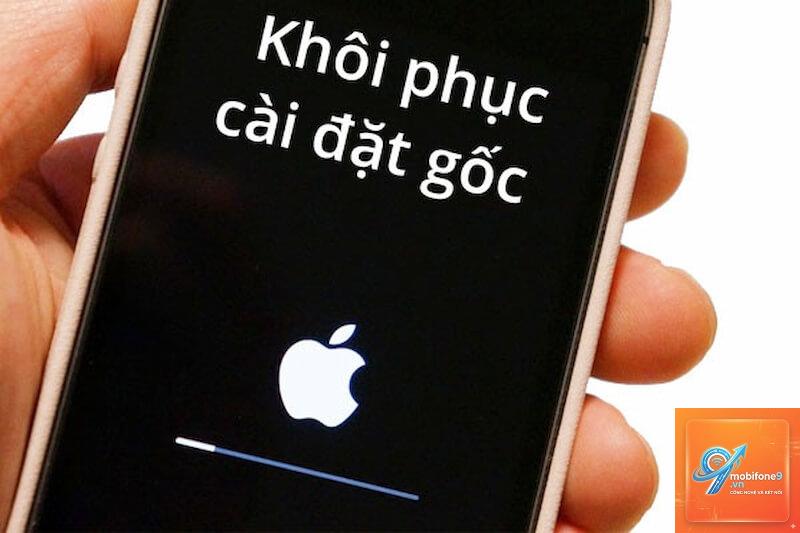
Khôi phục cài đặt gốc Apple là quá trình đưa thiết bị về trạng thái xuất xưởng, xóa sạch toàn bộ dữ liệu cá nhân và mọi cài đặt tùy chỉnh. Thao tác này thường được thực hiện khi bạn gặp lỗi phần mềm nghiêm trọng, muốn bán máy hoặc đơn giản là khởi động lại thiết bị sạch sẽ. Bài viết này sẽ cung cấp cho bạn mọi kiến thức cần thiết từ cơ bản đến nâng cao về khôi phục cài đặt gốc trên các dòng sản phẩm của Apple.
Khôi phục cài đặt gốc Apple (hay còn gọi là factory reset) là quy trình xóa toàn bộ nội dung, cài đặt, ứng dụng, tài khoản và dữ liệu người dùng trên iPhone, iPad hoặc iPod touch. Sau khi hoàn tất, thiết bị sẽ trở về trạng thái như lần đầu tiên được bật lên từ nhà máy. Quá trình này khác hoàn toàn với việc xóa dữ liệu thông thường vì nó can thiệp sâu vào hệ thống iOS hoặc iPadOS.
Apple tích hợp sẵn tính năng này trong phần cài đặt, đồng thời cho phép thực hiện qua máy tính với iTunes (Windows) hoặc Finder (macOS). Đối với người dùng không thể truy cập vào hệ thống do lỗi phần mềm, chế độ Recovery Mode hoặc DFU Mode là phương án cứu cánh cuối cùng.
Khi Nào Cần Khôi Phục Cài Đặt Gốc Apple?
Bạn nên cân nhắc khôi phục cài đặt gốc apple trong những trường hợp sau:
Thiết bị gặp lỗi phần mềm không thể khắc phục bằng cách khởi động lại hoặc cập nhật iOS
Máy bị treo logo, liên tục khởi động lại (boot loop) hoặc không phản hồi
Quên mật khẩu màn hình khóa và không thể truy cập vào iPhone/iPad
Chuẩn bị bán hoặc tặng thiết bị, cần xóa toàn bộ dữ liệu cá nhân
Hiệu suất máy giảm sút nghiêm trọng sau nhiều năm sử dụng
Cần xóa các cấu hình hệ thống bị lỗi hoặc xung đột phần mềm
Phân Biệt Các Loại Khôi Phục Cài Đặt Gốc
Apple cung cấp hai tùy chọn chính khi thực hiện khôi phục cài đặt gốc apple, mỗi loại có đặc điểm riêng:
Xóa Tất Cả Nội Dung Và Cài Đặt
Đây là tùy chọn phổ biến nhất, nằm trong phần Settings > General > Transfer or Reset iPhone. Thao tác này xóa sạch tất cả dữ liệu người dùng, ứng dụng, tài khoản iCloud và đưa thiết bị về trạng thái ban đầu. Máy sẽ khởi động lại và yêu cầu thiết lập như mới.
Khôi Phục Qua iTunes / Finder
Kết nối thiết bị với máy tính, sử dụng iTunes trên Windows hoặc Finder trên macOS để thực hiện khôi phục. Quá trình này tải xuống bản iOS mới nhất từ máy chủ Apple và cài đặt lên thiết bị, đồng thời xóa toàn bộ dữ liệu. Phương pháp này thường được dùng khi máy không thể khởi động hoặc gặp lỗi nặng.
Lợi Ích Và Hạn Chế Của Khôi Phục Cài Đặt Gốc Apple
Lợi Ích
Khắc phục lỗi phần mềm triệt để: Giải quyết các vấn đề như treo, đơ, ứng dụng tự động thoát, pin chai không rõ nguyên nhân
Tăng tốc thiết bị: Loại bỏ các file rác, cache hệ thống và ứng dụng không cần thiết
Bảo mật thông tin tuyệt đối: Xóa vĩnh viễn dữ liệu cá nhân trước khi bán máy
Đưa về trạng thái ổn định nhất: Giống như thiết bị mới xuất xưởng, đảm bảo hoạt động trơn tru
Hạn Chế
Mất toàn bộ dữ liệu: Nếu không sao lưu trước, bạn sẽ mất ảnh, danh bạ, tin nhắn, ứng dụng
Mất thời gian thiết lập lại: Phải đăng nhập lại tài khoản, cài đặt lại ứng dụng và tùy chỉnh
Không thể khôi phục nếu quên Apple ID: Activation Lock sẽ khóa thiết bị nếu không có mật khẩu iCloud
Có thể không xử lý được lỗi phần cứng: Reset chỉ có hiệu quả với lỗi phần mềm, không sửa lỗi vật lý
So Sánh Các Phương Pháp Khôi Phục Cài Đặt Gốc Apple
Tiêu Chí
Trên Máy (Settings)
Qua iTunes / Finder
Recovery Mode
DFU Mode
Yêu cầu máy tính
Không
Có
Có
Có
Xóa dữ liệu
Có
Có
Có
Có
Cài đặt lại iOS
Không (giữ nguyên phiên bản)
Có (tải bản mới nhất)
Có
Có (cấp thấp hơn)
Khả năng thành công khi máy lỗi
Thấp (cần truy cập được)
Cao
Rất cao
Cao nhất
Độ phức tạp
Thấp
Trung bình
Cao
Rất cao
Hướng Dẫn Chi Tiết Khôi Phục Cài Đặt Gốc Apple
Cách 1: Khôi Phục Trực Tiếp Trên iPhone/iPad
Phương pháp này đơn giản nhất và không cần máy tính, nhưng yêu cầu thiết bị phải hoạt động bình thường và bạn nhớ mật khẩu màn hình khóa.
Sao lưu dữ liệu quan trọng vào iCloud hoặc máy tính qua Finder/iTunes
Tắt Find My iPhone: Vào Settings > [Tên của bạn] > Find My > Find My iPhone > Tắt tùy chọn này (cần nhập mật khẩu Apple ID)
Vào Settings > General > Transfer or Reset iPhone > Erase All Content and Settings
Xác nhận: Nhập mật khẩu màn hình khóa, mã PIN nếu có
Chờ quá trình hoàn tất: Thiết bị sẽ khởi động lại và hiển thị màn hình Hello để thiết lập mới
Cách 2: Khôi Phục Qua iTunes (Windows) Hoặc Finder (macOS)
Phương pháp này hiệu quả khi máy vẫn kết nối được với máy tính nhưng không thể truy cập Settings.
Cài đặt phiên bản iTunes mới nhất (Windows) hoặc mở Finder (macOS Catalina trở lên)
Kết nối iPhone/iPad với máy tính bằng cáp USB
Đưa thiết bị vào chế độ Recovery Mode:
iPhone 8 trở lên: Nhấn nhanh Tăng âm lượng, nhấn nhanh Giảm âm lượng, giữ nút Nguồn đến khi xuất hiện màn hình kết nối với máy tính
iPhone 7/7 Plus: Giữ đồng thời nút Nguồn và Giảm âm lượng
iPhone 6s trở về trước: Giữ đồng thời nút Home và Nguồn
Trên máy tính, chọn Restore khi cửa sổ thông báo xuất hiện
Xác nhận Restore và cập nhật, chờ quá trình tải iOS và cài đặt hoàn tất
Cách 3: Sử Dụng Chế Độ DFU (Device Firmware Update)
DFU Mode là phương pháp khôi phục cài đặt gốc apple ở mức thấp nhất, cho phép cài đặt lại firmware mà không cần boot loader. Phù hợp khi Recovery Mode không hoạt động.
Kết nối thiết bị với máy tính, mở iTunes/Finder
Nhấn và thả nhanh nút Tăng âm lượng, nhấn và thả nhanh nút Giảm âm lượng
Giữ nút Nguồn trong 10 giây (vẫn giữ)
Tiếp tục giữ nút Nguồn và nhấn thêm nút Giảm âm lượng trong 5 giây
Thả nút Nguồn nhưng vẫn giữ nút Giảm âm lượng thêm 10 giây
Nếu màn hình tối đen (không hiển thị logo hay cáp),
Sau khi quá trình hoàn tất, thiết bị sẽ tự động khởi động lại và hiển thị màn hình Hello với các ngôn ngữ lựa chọn đầu tiên. Đây là dấu hiệu chắc chắn reset thành công.
Có thể khôi phục dữ liệu sau khi đã reset không?
Không có cách nào để khôi phục dữ liệu từ bộ nhớ trong của thiết bị sau khi reset. Đây là biện pháp bảo mật của Apple. Nếu bạn có bản sao lưu iCloud hoặc iTunes,
Tính năng Activation Lock được kích hoạt khi Find My iPhone chưa được tắt trước khi reset. Bạn cần nhập chính xác Apple ID và mật khẩu đã dùng trên máy để kích hoạt lại.
Khôi phục cài đặt gốc có làm hỏng máy không?
Không. Đây là chức năng được Apple thiết kế chuẩn mực trong hệ điều hành. Tuy nhiên, nếu quá trình bị gián đoạn do mất điện hoặc lỗi kết nối, có thể gây lỗi firmware và cần can thiệp kỹ thuật.
Nên dùng Recovery Mode hay DFU Mode để reset?
Nếu Recovery Mode hoạt động (hiển thị logo iTunes và cáp), hãy dùng nó. DFU Mode chỉ nên dùng khi Recovery Mode không khắc phục được lỗi, vì DFU phức tạp và rủi ro hơn.
Kết Luận
Khôi phục cài đặt gốc Apple là giải pháp mạnh mẽ để xử lý các vấn đề phần mềm nghiêm trọng và bảo vệ dữ liệu trước khi bán thiết bị. Tùy vào tình trạng máy, bạn có thể chọn reset trực tiếp qua Settings, qua iTunes/Finder, hoặc sử dụng Recovery Mode / DFU Mode. Điều quan trọng nhất là luôn sao lưu dữ liệu trước khi thực hiện và đảm bảo tắt Find My iPhone để tránh Activation Lock. Nắm vững các bước và lưu ý trong bài viết này, bạn hoàn toàn có thể tự tin thao tác mà không lo gặp sự cố.
Tôi là Như Ý, người đam mê công nghệ và hiện đang hoạt động trong lĩnh vực biên tập nội dung số. Trải qua hơn 5 năm làm việc, tôi đã tích lũy nhiều kinh nghiệm trong việc xây dựng nội dung về smartphone, thiết bị Apple, phần mềm, ứng dụng và các thủ thuật công nghệ hữu ích. Tôi luôn cố gắng cập nhật những thông tin mới nhất để mang đến cho người đọc các bài viết chất lượng, dễ hiểu và phù hợp với nhu cầu thực tế.