Khi iPhone, iPad, Mac hay Apple Watch bất ngờ treo máy, vòng lặp logo, hoặc ứng dụng liên tục crash, giải pháp đầu tiên thường là reset thiết bị Apple khi lỗi. Tuy nhiên, không phải ai cũng biết có nhiều cấp độ reset khác nhau, mỗi loại phù hợp với một tình huống cụ thể. Bài viết này tổng hợp tất cả phương pháp reset thiết bị Apple khi lỗi, từ soft reset an toàn đến hard reset triệt để, cùng các lưu ý quan trọng giúp bạn tránh mất dữ liệu và xử lý triệt để sự cố.
Reset thiết bị Apple khi lỗi là gì? Khái niệm và bản chất
Reset thiết bị Apple khi lỗi là hành động khởi động lại hoặc đưa thiết bị về trạng thái hoạt động ban đầu nhằm khắc phục các sự cố phần mềm. Tùy vào mức độ lỗi, người dùng có thể lựa chọn giữa các hình thức reset khác nhau: khởi động lại đơn giản (soft reset), buộc khởi động lại (force restart), đặt lại cài đặt (reset all settings), hoặc xóa toàn bộ dữ liệu và khôi phục cài đặt gốc (erase all content and settings). Bản chất của reset là làm mới lại hệ điều hành, xóa các xung đột tạm thời, hoặc loại bỏ hoàn toàn các cấu hình lỗi.
Phân loại các phương pháp reset thiết bị Apple
Soft Reset – Khởi động lại bình thường
Soft reset là thao tác tắt nguồn và bật lại thiết bị theo cách thông thường. Phương pháp này phù hợp với các lỗi nhẹ như máy chạy chậm, ứng dụng bị đứng, hoặc kết nối Wi-Fi/Bluetooth tạm thời mất. Trên iPhone, iPad không có nút Home, bạn giữ đồng thời nút nguồn và một trong hai nút âm lượng cho đến khi thanh trượt xuất hiện, sau đó kéo để tắt máy. Với Mac, chọn Apple menu > Restart. Soft reset không làm mất bất kỳ dữ liệu nào.
Force Restart – Reset cưỡng bức
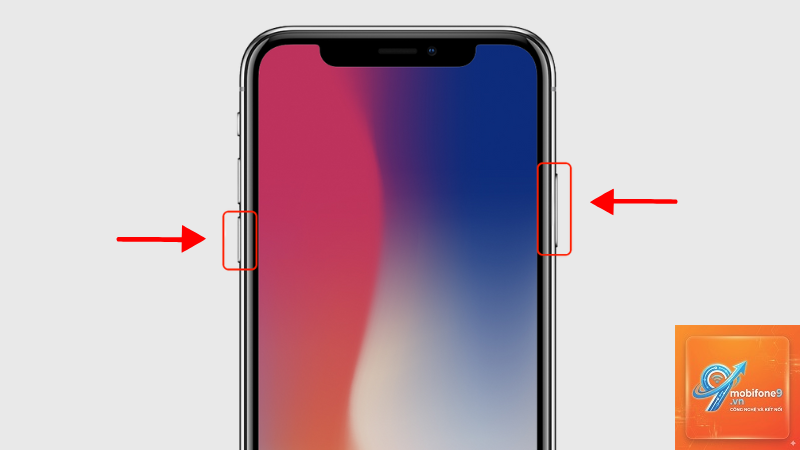
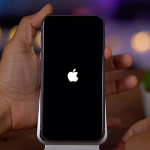
Khi thiết bị treo hoàn toàn, màn hình đen hoặc đứng ở logo Apple mà không vào được hệ thống, force restart là giải pháp tối ưu. Các bước thực hiện khác nhau giữa các dòng máy:
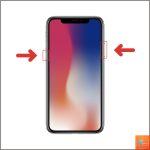
iPhone 8 trở lên (cả iPhone SE thế hệ 2 & 3): Nhấn nhanh nút Tăng âm lượng, nhả ra; nhấn nhanh nút Giảm âm lượng, nhả ra; sau đó giữ nút nguồn bên phải cho đến khi thấy logo Apple.
iPhone 7/7 Plus: Giữ đồng thời nút nguồn và nút Giảm âm lượng đến khi logo Apple xuất hiện.
iPhone 6s trở xuống và iPad có nút Home: Giữ đồng thời nút nguồn và nút Home đến khi thấy logo Apple.
Apple Watch: Giữ nút bên cạnh và Digital Crown trong 10 giây đến khi logo Apple hiện ra.
Force restart không ảnh hưởng đến dữ liệu cá nhân, chỉ khởi động lại hệ thống.
Reset All Settings – Đặt lại toàn bộ cài đặt
Nếu lỗi liên quan đến cấu hình như mất mạng, lỗi cài đặt bàn phím, hoặc thông báo không hoạt động,
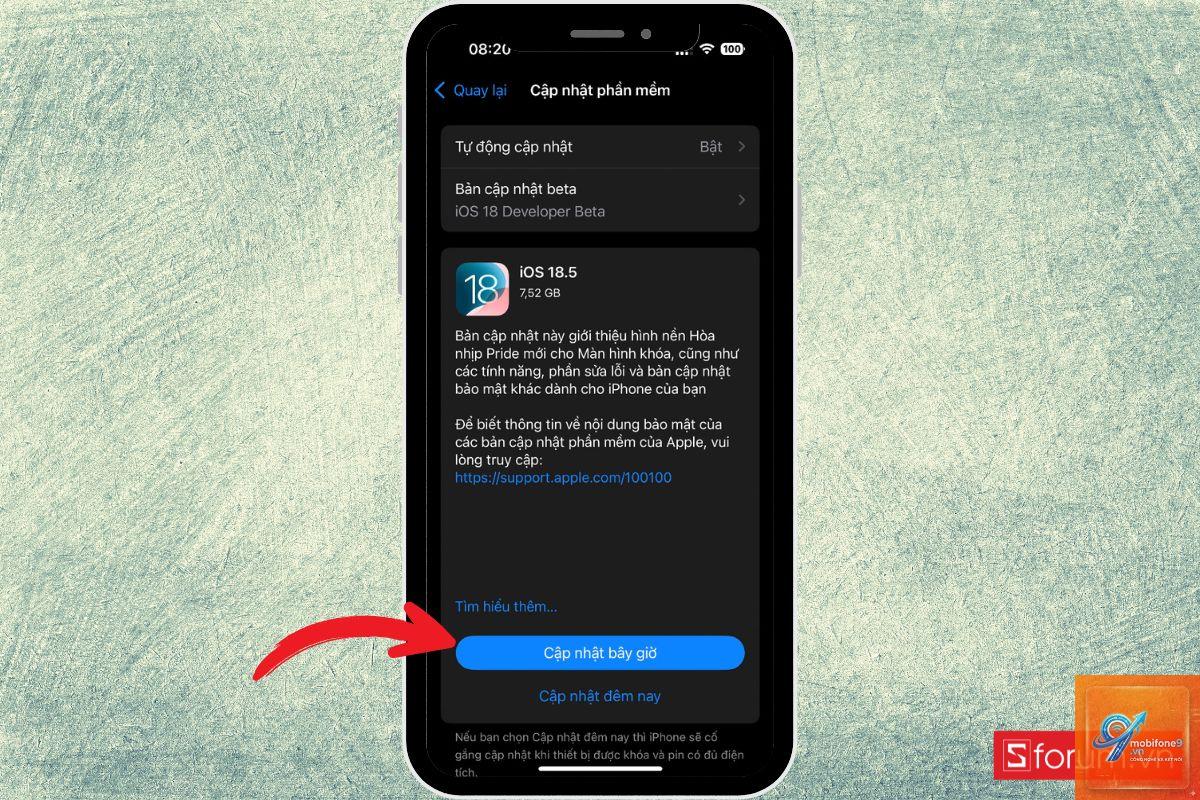
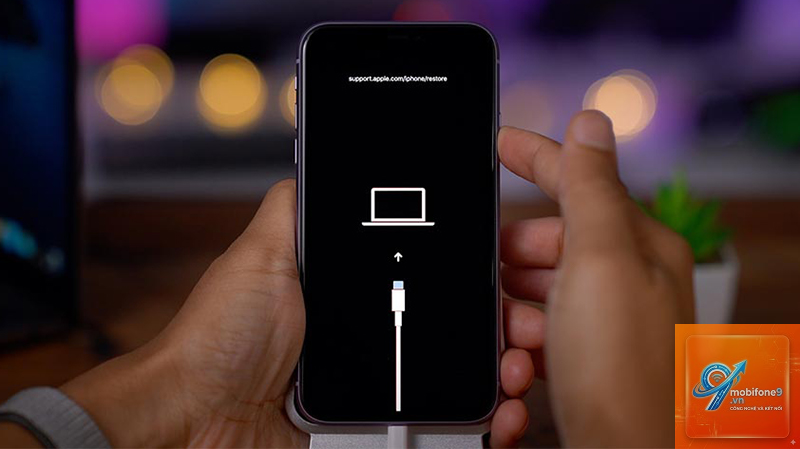
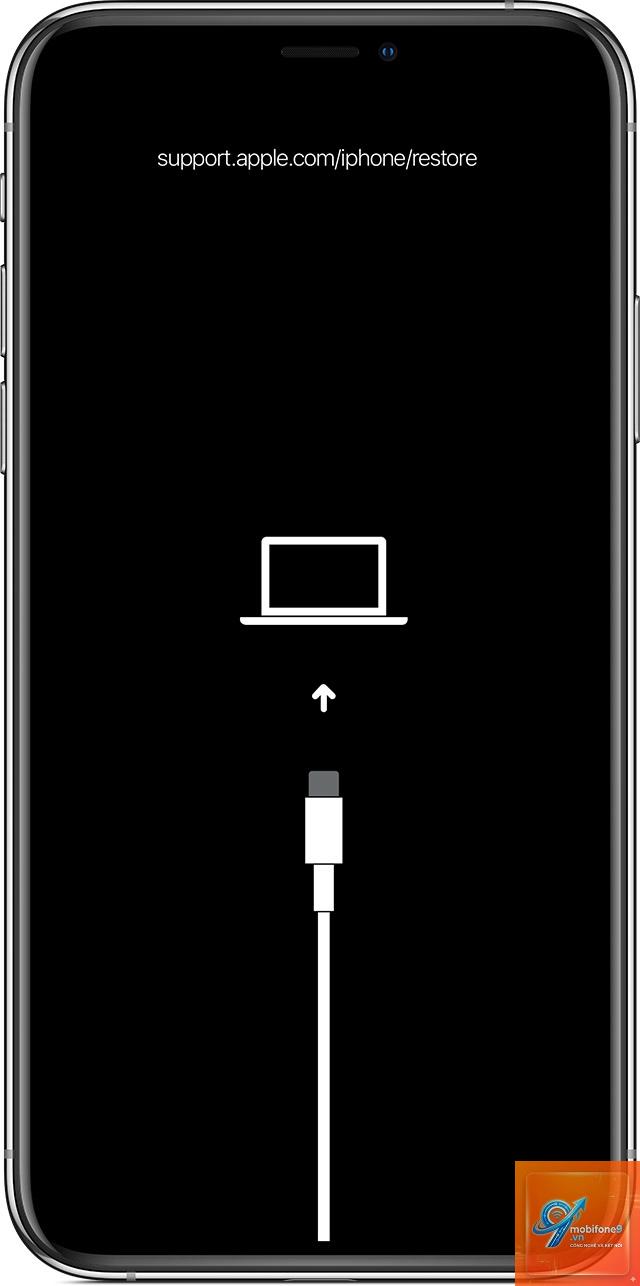
Ví dụ: iPhone của bạn bỗng dưng không nhấn được nút nguồn để tắt máy, nhưng màn hình vẫn sử dụng được. Đây không phải lỗi phần cứng mà do hệ thống tạm thời treo. Thực hiện force restart sẽ khắc phục ngay. Một trường hợp khác: sau một lần cập nhật iOS, máy báo “SOS only” và không kết nối được với nhà mạng. Vào Settings > General > Reset > Reset Network Settings (trong mục Reset All Settings) sẽ giúp thiết lập lại cấu hình mạng mà không mất dữ liệu. Nếu máy bị vòng lặp logo Apple không dứt, cách duy nhất là vào Recovery Mode và restore.
Câu hỏi thường gặp (FAQ)
Reset thiết bị Apple khi lỗi có mất dữ liệu không?
Tùy vào loại reset. Soft reset và force restart không mất dữ liệu. Reset All Settings mất các cài đặt cá nhân nhưng giữ ảnh, nhạc, video, ứng dụng. Erase All Content and Settings và DFU restore xóa hoàn toàn dữ liệu.
Làm thế nào để phân biệt force restart và soft reset trên iPhone?
Soft reset là tắt máy bằng cách giữ nút nguồn và kéo thanh trượt, sau đó bật lại. Force restart là các thao tác nhấn nút theo tổ hợp mà không cần vuốt tắt máy, máy sẽ khởi động lại ngay lập tức.
Khi nào cần sử dụng DFU mode thay vì Recovery mode?
Recovery mode được dùng khi máy có thể hiện logo iTunes/cáp sạc, giúp cài lại iOS mà không thay đổi firmware. DFU mode dùng khi Recovery không hoạt động, ví dụ máy hoàn toàn không khởi động hoặc cần giảm cấp phiên bản iOS một cách triệt để.
Resetting Macbook có làm mất dữ liệu không?
Reset NVRAM và SMC hoàn toàn không ảnh hưởng đến dữ liệu. Cài lại macOS từ Recovery (Reinstall macOS) sẽ giữ nguyên dữ liệu trên ổ cứng (trừ khi bạn chọn Erase disk). Nếu sử dụng “Erase Mac” trong Recovery, toàn bộ dữ liệu sẽ bị xóa.
Tôi có thể reset Apple Watch mà không cần iPhone không?
Có. Trên đồng hồ, vào Settings > General > Reset > Erase All Content and Settings. Nhập mật mã nếu có, đồng hồ sẽ tự xóa và khởi động lại. Tuy nhiên nếu đồng hồ bị kích hoạt khóa kích hoạt, bạn vẫn cần iPhone hoặc mật khẩu Apple ID để sử dụng lại.
Kết luận
Reset thiết bị Apple khi lỗi là kỹ năng cơ bản nhưng cần hiểu rõ từng cấp độ để tránh mất dữ liệu đáng tiếc. Bắt đầu bằng soft reset hoặc force restart cho các lỗi nhẹ, nâng dần lên reset all settings nếu cấu hình sai, và chỉ dùng erase all hoặc DFU khi không còn cách nào khác. Luôn sao lưu trước và kiểm tra kỹ tổ hợp phím theo đúng model máy. Nếu sau tất cả các bước reset mà lỗi vẫn tồn tại, có thể thiết bị của bạn gặp vấn đề phần cứng – hãy liên hệ trung tâm bảo hành chính thức của Apple hoặc các cửa hàng ủy quyền để được hỗ trợ.
Tôi là Như Ý, người đam mê công nghệ và hiện đang hoạt động trong lĩnh vực biên tập nội dung số. Trải qua hơn 5 năm làm việc, tôi đã tích lũy nhiều kinh nghiệm trong việc xây dựng nội dung về smartphone, thiết bị Apple, phần mềm, ứng dụng và các thủ thuật công nghệ hữu ích. Tôi luôn cố gắng cập nhật những thông tin mới nhất để mang đến cho người đọc các bài viết chất lượng, dễ hiểu và phù hợp với nhu cầu thực tế.