Việc sở hữu một chiếc iPhone, iPad, MacBook hay Apple Watch mang đến trải nghiệm mượt mà nhưng cũng không tránh khỏi những trục trặc phần cứng hoặc phần mềm theo thời gian. Nắm vững cách kiểm tra lỗi thiết bị Apple giúp bạn phát hiện sớm vấn đề, bảo vệ quyền lợi bảo hành và tránh những chi phí sửa chữa không đáng có. Bài viết này phân tích toàn bộ quy trình từ cơ bản đến nâng cao, dựa trên kinh nghiệm thực tế và các công cụ chẩn đoán chính thống.
Tại sao cần kiểm tra lỗi thiết bị Apple thường xuyên?
Thiết bị Apple được thiết kế với độ ổn định cao nhưng vẫn có tỷ lệ hỏng hóc nhất định. Kiểm tra định kỳ giúp bạn:
Phát hiện lỗi phần cứng tiềm ẩn như pin chai, màn hình ám màu, loa rè.
Đánh giá hiệu năng thực tế của máy trước khi mua lại thiết bị cũ.
Chuẩn bị hồ sơ lỗi rõ ràng khi gặp sự cố và cần bảo hành chính hãng.
Tránh mua phải hàng dựng, hàng trôi bảo hành qua các dấu hiệu kiểm tra.
Phân loại các lỗi thường gặp trên thiết bị Apple
Loại lỗi
Ví dụ điển hình
Mức độ ảnh hưởng
Phần cứng vật lý
Màn hình vỡ, cảm ứng loạn, camera mờ, nút bấm kẹt
Cần sửa chữa ngay
Phần cứng linh kiện
Pin chai, mainboard chập chờn, loa rè, Face ID hỏng
Giảm trải nghiệm
Phần mềm hệ thống
iOS treo, ứng dụng crash, hao pin do lỗi background
Có thể khắc phục bằng cập nhật
Kết nối & cảm biến
WiFi yếu, Bluetooth không bắt, GPS sai, áp kế lỗi
Hạn chế tính năng
Các công cụ và phương pháp kiểm tra lỗi thiết bị Apple
1. Kiểm tra chẩn đoán tích hợp sẵn – Apple Diagnostics / Apple Hardware Test
Apple cung cấp công cụ chẩn đoán nội bộ cho Mac và một số thiết bị khác. Đối với MacBook, bạn tắt máy, khởi động lại và giữ phím D ngay khi nhận thấy logo Apple. Công cụ này kiểm tra RAM, pin, ổ cứng, cảm biến và đưa ra mã lỗi cụ thể. Trên iPhone và iPad, không có chế độ chẩn đoán trực tiếp, nhưng khi mang đến Apple Store, kỹ thuật viên dùng phần mềm AST chuyên dụng.
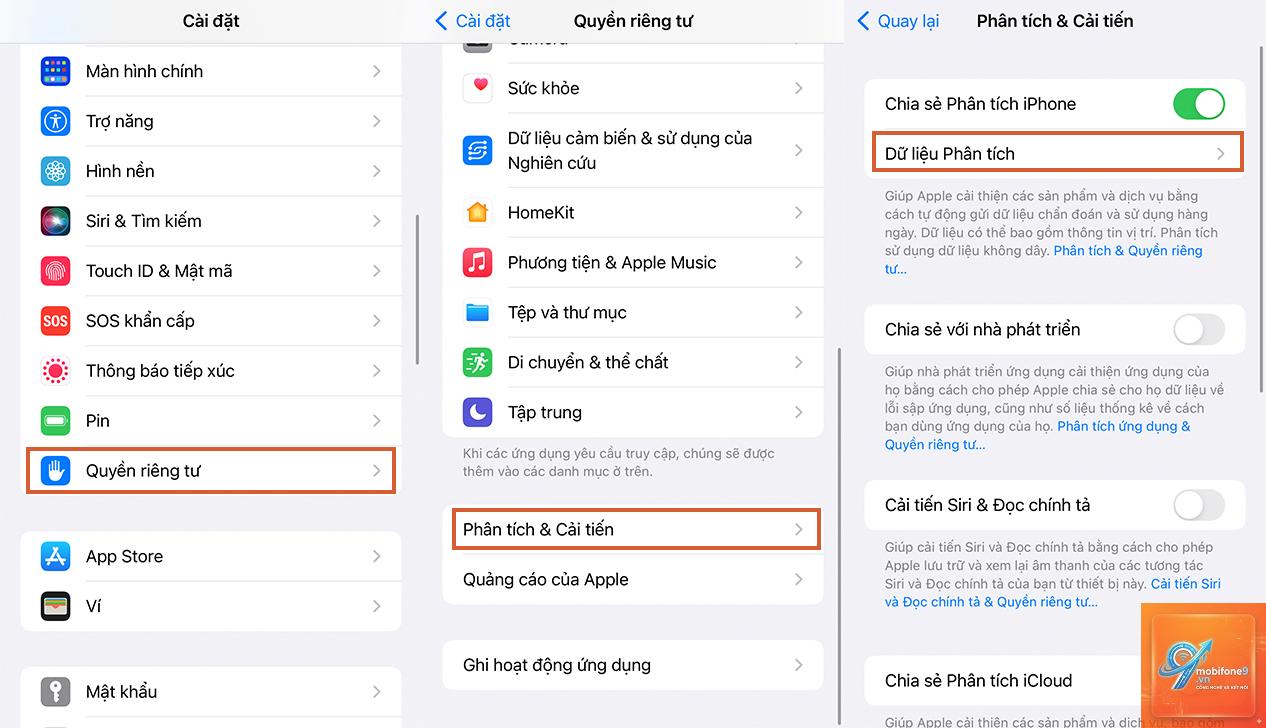
2. Sử dụng ứng dụng “Phân tích & Cải thiện hiệu năng” trên iPhone/iPad
Vào Cài đặt > Quyền riêng tư > Phân tích & Cải thiện hiệu năng,
Vào Cài đặt > Cài đặt chung > Giới thiệu và xem số model (ví dụ: MQ5T3CH/A). Truy cập trang checkcoverage.apple.com, nhập số serial để xem thời hạn bảo hành và dòng máy. Nếu không tìm thấy thông tin hoặc model không đúng khu vực, thiết bị có thể bị can thiệp.
Kiểm tra lỗi phần mềm trên iPhone có mất dữ liệu không?
Các bước như xem báo cáo phân tích hoặc cập nhật iOS không làm mất dữ liệu. Tuy nhiên, nếu bạn phải khôi phục cài đặt gốc (Erase All Content and Settings), hãy sao lưu trước.
Có ứng dụng nào kiểm tra lỗi thiết bị Apple miễn phí không?
Trên iOS, “TestM” và “Phone Doctor Plus” có phiên bản miễn phí với chức năng cơ bản. Trên Mac, “DriveDx” dùng thử để kiểm tra SSD, “TechTool Pro” bản dùng thử cũng hỗ trợ chẩn đoán nhiều cảm biến.
Kiểm tra lỗi pin bằng phần mềm có chính xác không?
Phần mềm bên thứ ba có thể đọc sai thông số nếu Apple thay đổi API. Cách chính xác nhất là dùng công cụ tích hợp trong Cài đặt hoặc mang đến Apple Store.
Làm sao để kiểm tra Face ID có hoạt động đúng không?
Vào Cài đặt > Face ID & Mật mã, nhập mật khẩu, sau đó chọn “Thiết lập Face ID”. Nếu máy không yêu cầu bạn di chuyển đầu hoặc báo lỗi “Face ID không khả dụng” liên tục, cảm biến có vấn đề. Bạn cũng có thể thử dùng camera trước ở chế độ ảnh thường – nếu ảnh mờ hoặc có vệt đen, linh kiện đã hỏng.
Kết luận
Nắm rõ cách kiểm tra lỗi thiết bị Apple là kỹ năng cần thiết cho bất kỳ người dùng nào, từ người mới mua máy đến người đang có ý định trao đổi thiết bị cũ. Bạn có thể thực hiện theo quy trình từ tổng quan đến chuyên sâu, kết hợp giữa kiểm tra thủ công và công cụ hỗ trợ. Luôn sao lưu dữ liệu trước khi can thiệp sâu và ưu tiên các phương pháp chính thống từ Apple để đảm bảo độ chính xác cao nhất. Khi phát hiện dấu hiệu lỗi phần cứng nghiêm trọng, đừng ngần ngại mang thiết bị đến trung tâm bảo hành uỷ quyền để được hỗ trợ kịp thời.
Tôi là Như Ý, người đam mê công nghệ và hiện đang hoạt động trong lĩnh vực biên tập nội dung số. Trải qua hơn 5 năm làm việc, tôi đã tích lũy nhiều kinh nghiệm trong việc xây dựng nội dung về smartphone, thiết bị Apple, phần mềm, ứng dụng và các thủ thuật công nghệ hữu ích. Tôi luôn cố gắng cập nhật những thông tin mới nhất để mang đến cho người đọc các bài viết chất lượng, dễ hiểu và phù hợp với nhu cầu thực tế.