Khi sở hữu một thiết bị iPhone, iPad hay Mac, việc hiểu rõ iCloud backup là gì trở nên vô cùng quan trọng để bảo vệ dữ liệu cá nhân. Trong thế giới số, một chiếc điện thoại hỏng, mất hoặc bị đánh cắp có thể khiến bạn mất đi vô số kỷ niệm, danh bạ và tài liệu quan trọng. iCloud Backup là giải pháp sao lưu đám mây tích hợp sẵn của Apple, cho phép người dùng sao chép toàn bộ dữ liệu thiết bị lên máy chủ của Apple một cách an toàn và tự động. Bài viết này sẽ đi sâu vào bản chất, cách thức hoạt động, ưu nhược điểm và hướng dẫn chi tiết để bạn tận dụng tối đa tính năng này.
Bản chất của iCloud Backup: Cơ chế hoạt động và dữ liệu được sao lưu
iCloud Backup không đơn giản chỉ là sao chép ảnh hay danh bạ. Đây là một hệ thống phức tạp, hoạt động dựa trên nền tảng đám mây iCloud của Apple. Khi kích hoạt, thiết bị của bạn sẽ tự động tạo bản sao lưu hàng ngày khi đáp ứng đủ ba điều kiện: thiết bị đang kết nối Wi-Fi, đang cắm sạc và màn hình bị khóa. Quá trình này diễn ra hoàn toàn trong nền, không làm gián đoạn trải nghiệm sử dụng.
Những loại dữ liệu nào được sao lưu?
Một bản sao lưu iCloud đầy đủ bao gồm hầu hết các dữ liệu quan trọng trên thiết bị, cụ thể:
Ảnh và video trong thư viện (nếu bạn bật iCloud Photos riêng lẻ, ảnh sẽ không nằm trong backup chính)
Danh bạ, lịch, ghi chú, lời nhắc
Tin nhắn iMessage, SMS và MMS
Lịch sử cuộc gọi
Cài đặt thiết bị, bao gồm cài đặt mạng, mật khẩu Wi-Fi
Dữ liệu ứng dụng: tiến trình game, tài liệu, file cài đặt trong từng app
Màn hình chính và cách sắp xếp ứng dụng
Dữ liệu Apple Watch (khi đồng bộ với iPhone)
Giỏ hàng mua sắm từ iTunes, App Store, Apple Books
Nhạc, phim, chương trình TV đã mua (không bao gồm nhạc từ Apple Music streaming)
Mật khẩu Wi-Fi đã lưu
Cấu hình HomeKit
Dữ liệu nào không được sao lưu?
Không phải mọi thứ đều được đưa vào bản sao lưu. Apple thiết kế để tránh sao chép dữ liệu đã có sẵn trên đám mây hoặc các nội dung có bản quyền:
Ảnh và video nếu
Apple cấp 5GB dung lượng iCloud miễn phí cho mỗi tài khoản. Nếu nhu cầu sao lưu vượt quá 5GB, bạn cần mua gói iCloud+ trả phí. Các gói hiện tại: 50GB (0.99 USD/tháng), 200GB (2.99 USD/tháng), 2TB (9.99 USD/tháng).
Làm sao để biết bản sao lưu iCloud đã hoàn tất?
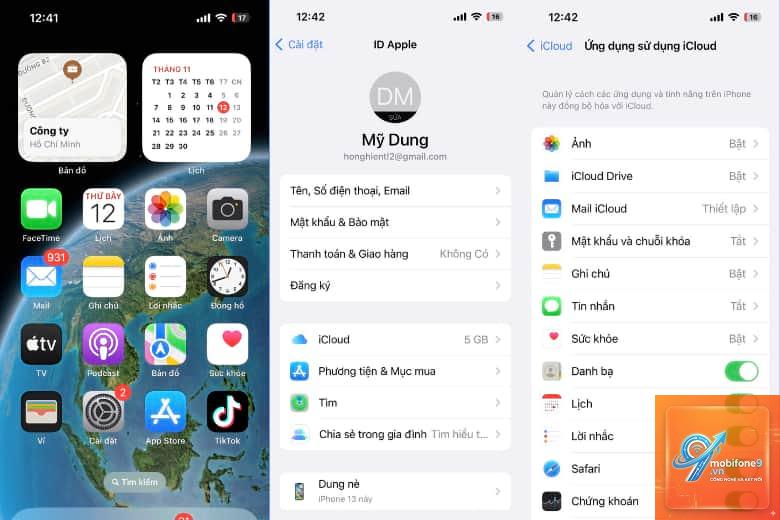
Vào Cài đặt > [tên bạn] > iCloud > Sao lưu iCloud. Bạn sẽ thấy dòng chữ “Sao lưu lần cuối: [ngày giờ]”. Nếu có thông báo lỗi, hãy kiểm tra dung lượng và kết nối Wi-Fi.
iCloud Backup có tự động sao lưu ảnh không?
Nếu bạn chưa bật iCloud Photos, ảnh và video sẽ được sao lưu trong bản backup chính. Nếu đã bật iCloud Photos, ảnh được đồng bộ qua thư viện ảnh iCloud riêng và không nằm trong backup chính (để tránh trùng lặp).
Tôi có thể khôi phục từ iCloud Backup khi không có Wi-Fi không?
Không. Quá trình khôi phục yêu cầu kết nối Wi-Fi ổn định.
Rất an toàn. Apple mã hóa dữ liệu khi truyền tải và khi lưu trữ. Dữ liệu nhạy cảm như mật khẩu ứng dụng, dữ liệu sức khỏe được mã hóa đầu cuối, chỉ bạn mới có thể giải mã.
Làm sao để xóa bản sao lưu iCloud cũ?
Vào Cài đặt > [tên bạn] > iCloud > Quản lý dung lượng > Sao lưu, chọn thiết bị và chạm Xóa sao lưu.
Sau khi khôi phục, mật khẩu Wi-Fi có được lưu không?
Có. iCloud Backup sao lưu mật khẩu Wi-Fi đã lưu, vì vậy sau khi khôi phục bạn không cần nhập lại mật khẩu cho các mạng đã từng kết nối.
Kết luận
iCloud Backup là công cụ sao lưu đám mây thiết yếu cho bất kỳ người dùng thiết bị Apple nào. Hiểu rõ iCloud backup là gì, cách hoạt động và cách quản lý sẽ giúp bạn bảo vệ dữ liệu cá nhân một cách hiệu quả, tiết kiệm thời gian và tránh những rủi ro không đáng có. Hãy chủ động bật sao lưu iCloud ngay hôm nay, kiểm tra dung lượng thường xuyên và nâng cấp gói lưu trữ nếu cần. Dù có một vài hạn chế về dung lượng miễn phí và phụ thuộc vào internet, nhưng lợi ích về tính tự động, bảo mật và khả năng khôi phục toàn diện vẫn khiến đây là lựa chọn số một trong hệ sinh thái Apple.
Tôi là Như Ý, người đam mê công nghệ và hiện đang hoạt động trong lĩnh vực biên tập nội dung số. Trải qua hơn 5 năm làm việc, tôi đã tích lũy nhiều kinh nghiệm trong việc xây dựng nội dung về smartphone, thiết bị Apple, phần mềm, ứng dụng và các thủ thuật công nghệ hữu ích. Tôi luôn cố gắng cập nhật những thông tin mới nhất để mang đến cho người đọc các bài viết chất lượng, dễ hiểu và phù hợp với nhu cầu thực tế.