iPad bị méo âm thanh là một lỗi phổ biến khiến trải nghiệm nghe nhạc, xem phim hay học online trở nên khó chịu. Âm thanh rè, rít, vỡ tiếng hoặc mất cân bằng stereo đều ảnh hưởng trực tiếp đến chất lượng sử dụng. Nhiều người dùng thường nhầm lẫn giữa lỗi phần mềm và hư hỏng phần cứng dẫn đến tốn kém chi phí sửa chữa không cần thiết. Bài viết này phân tích toàn bộ nguyên nhân khiến iPad bị méo âm thanh, hướng dẫn kiểm tra từng bước và giải pháp khắc phục dứt điểm cho từng dòng iPad (iPad Pro, iPad Air, iPad mini, iPad thế hệ cơ bản).
Méo âm thanh (audio distortion) xảy ra khi tín hiệu âm thanh đầu ra bị biến dạng so với tín hiệu gốc. Trên iPad, hiện tượng này thể hiện qua giọng nói bị rè, nhạc cụ mất chi tiết, âm lượng tăng giảm bất thường hoặc tiếng ồn nền lạ. Về mặt kỹ thuật, méo âm thanh có thể do giới hạn vật lý của loa (driver), lỗi xử lý tín hiệu số (DSP) hoặc nhiễu điện từ từ các linh kiện khác.
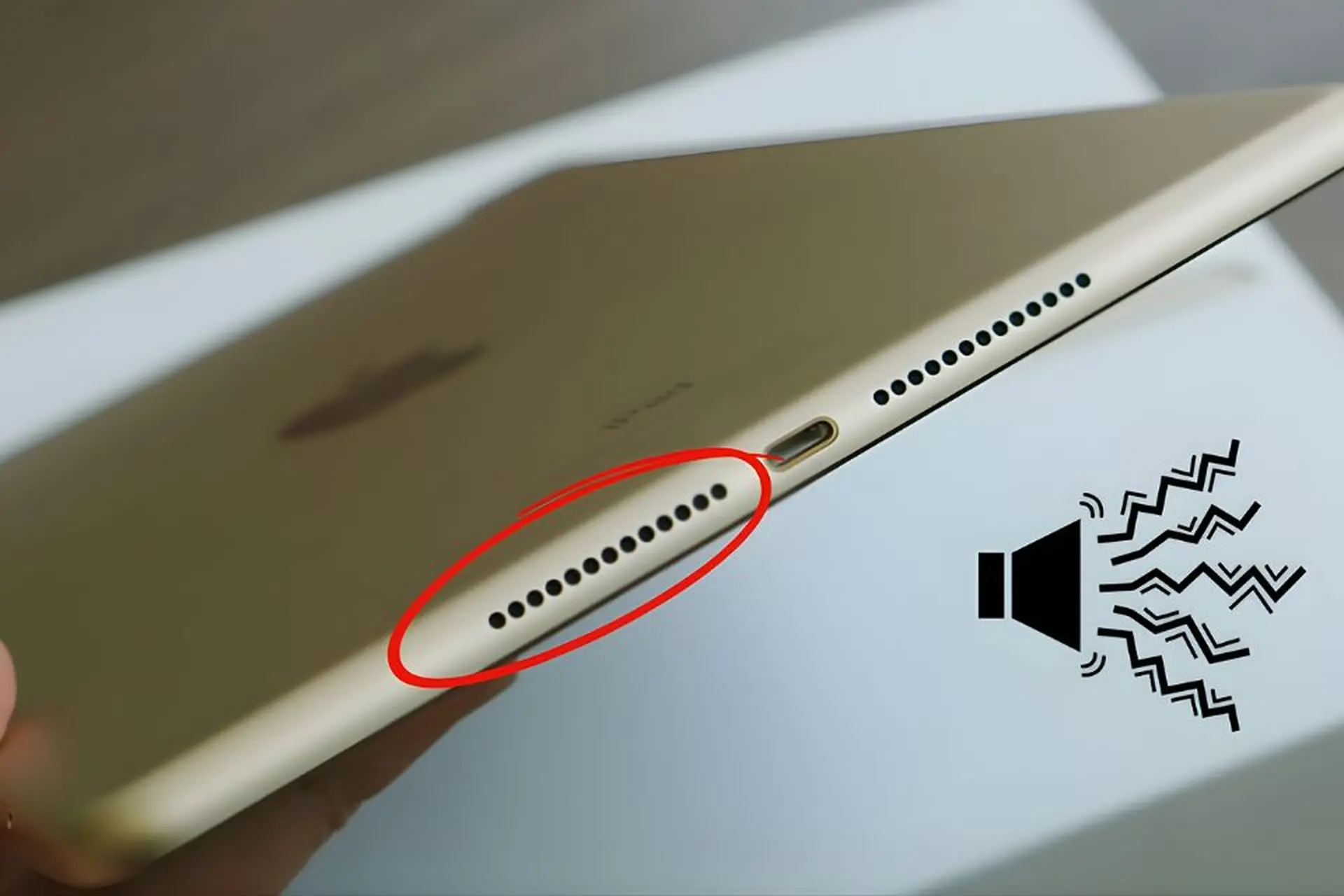
iPad sử dụng hệ thống loa kép hoặc tứ loa tùy dòng máy. Loa được đặt ở cạnh dưới hoặc cạnh bên, khá dễ bị bụi bẩn hoặc dị vật xâm nhập. Khi màng loa bị rách hoặc cuộn âm chạm lõi từ, âm thanh phát ra sẽ méo ngay lập tức. Bên cạnh đó, lỗi phần mềm như Equalizer tự động, chế độ Mono Audio bị sai hoặc ứng dụng xung đột cũng gây ra méo âm tạm thời.
Phân loại các dạng méo âm thanh trên iPad
Dạng méo âm
Biểu hiện cụ thể
Nguyên nhân thường gặp
Âm thanh bị rè (buzzing/distortion)
Nghe như tiếng vo ve, ù ù khi phát âm trầm
Bụi bẩn bám màng loa, lỗi driver loa
Âm thanh vỡ tiếng (clipping)
Âm lượng lớn bị xé, mất nét, không rõ lời
Công suất loa quá tải, phần mềm tăng gain quá mức
Âm thanh mất cân bằng stereo
Loa trái yếu hoặc mất hẳn, âm thanh lệch về một bên
Lỗi kết nối linh kiện, hỏng amplifier một kênh
Âm thanh ù rít khi không phát nhạc
Tiếng ồn nền liên tục, tăng khi sạc pin
Nhiễu từ mạch sạc, lỗi grounding
Âm thanh ngắt quãng, méo theo chu kỳ
Âm thanh tốt rồi bỗng méo, sau đó lại tốt
Xung đột Bluetooth hoặc lỗi tạm thời của hệ điều hành
Nguyên nhân chi tiết khiến iPad bị méo âm thanh
Nguyên nhân phần cứng
Loa iPad bị hỏng là nguyên nhân hàng đầu. Màng loa có thể bị rách do âm lượng quá lớn trong thời gian dài hoặc do tác động vật lý như rơi rớt. Cuộn âm bị lệch khỏi từ trường gây ra tiếng kêu lạch cạch khi rung. Bụi mịn và sợi vải bám vào màng loa làm giảm độ nhạy, âm thanh phát ra bị rè. iPad thế hệ cũ (iPad 6, 7) dễ gặp lỗi này hơn vì thiết kế khe loa hở.
Jack tai nghe hoặc cổng kết nối bị oxy hóa, bụi bẩn cũng làm tín hiệu truyền qua bị nhiễu. Nếu bạn dùng tai nghe Lightning, cổng kết nối có thể bị mòn tiếp điểm. Lỗi này thường gây méo âm hoặc mất tiếng ở một bên tai nghe, nhưng dễ nhầm với lỗi loa trong.
Mainboard liên quan đến xử lý âm thanh (chip audio codec) hoặc amplifier bị lỗi do va đập hoặc ngấm nước. Đây là nguyên nhân nghiêm trọng, thường kèm theo hiện tượng iPad nóng bất thường ở vùng gần loa.
Nguyên nhân phần mềm
Hệ điều hành iPadOS đôi khi ghi đè cài đặt âm thanh sau các bản cập nhật. Tính năng cân bằng âm (Sound Balance) nếu bị lệch sẽ khiến một bên loa phát lớn hơn, gây cảm giác méo. Chế độ Mono Audio kết hợp với loa kép có thể làm sai lệch pha tín hiệu, tạo ra méo ảo.
Ứng dụng phát nhạc hoặc xem phim có bộ Equalizer riêng xung đột với Equalizer hệ thống. Cụ thể, các ứng dụng như Spotify, Apple Music, YouTube thường áp bộ lọc âm thanh riêng. Khi chúng không tương thích với phiên bản iPadOS, âm thanh đầu ra bị méo dạng số.
Lỗi liên quan đến Bluetooth cũng phổ biến. Kết nối tai nghe Bluetooth nhưng codec AAC bị mất đồng bộ dẫn đến méo tiếng khi xem video. Trên một số iPad chạy iPadOS 16/17, người dùng ghi nhận hiện tượng méo âm khi bật không gian âm thanh (Spatial Audio) với tai nghe không hỗ trợ.
Cách kiểm tra iPad bị méo âm thanh do phần cứng hay phần mềm
Trước khi mang iPad đi sửa, hãy thực hiện các bước kiểm tra đơn giản sau để xác định đúng nguyên nhân:
Khởi động lại iPad – nếu méo âm hết sau khi khởi động lại, đó là lỗi tạm thời của hệ điều hành.
Kiểm tra trên nhiều ứng dụng khác nhau – mở nhạc trên Apple Music, xem video trên Safari và Netflix. Nếu chỉ méo trên một ứng dụng, hãy xóa và cài lại ứng dụng đó.
Tắt mọi hiệu ứng âm thanh trong Cài đặt > Nhạc > Cân bằng và Spatial Audio.
Nghe bằng tai nghe có dây và Bluetooth. Nếu tai nghe không bị méo, lỗi chắc chắn đến từ loa ngoài.
Kiểm tra cổng sạc – nếu méo âm tăng lên khi cắm sạc, nguồn điện có thể gây nhiễu cho mạch âm thanh.
Một mẹo khác là vào Cài đặt > Trợ năng > Âm thanh > Cân bằng loa. Kéo thanh trái phải để kiểm tra từng loa riêng lẻ. Nếu một bên loa không phát ra âm thanh hoặc âm lượng yếu hẳn, phần cứng loa đó đã hư.
Hướng dẫn khắc phục iPad bị méo âm thanh từ cơ bản đến nâng cao
Giải pháp phần mềm dễ thực hiện tại nhà
Đầu tiên, hãy kiểm tra và tắt tính năng Mono Audio. Vào Cài đặt > Trợ năng > Âm thanh/Hình ảnh > Mono Audio, nếu đang bật thì tắt đi. Tiếp theo, vào Cài đặt > Nhạc > Cân bằng và chọn “Tắt”. Điều này loại bỏ mọi bộ lọc âm sẵn có.
Kiểm tra chế độ giảm tiếng ồn (Noise Cancellation) nếu iPad của bạn có – một số iPad Pro hỗ trợ micro khử ồn, nhưng nếu bị lỗi có thể gây méo ngược chiều.
Xóa bộ nhớ cache của ứng dụng âm thanh. Đối với ứng dụng Apple Music, vài Cài đặt > Cài đặt chung > Bộ nhớ iPad > Chọn ứng dụng > Xóa App và cài lại. Điều này xóa các tệp cấu hình âm thanh bị lỗi.
Cập nhật iPadOS lên phiên bản mới nhất. Apple thường vá các lỗi audio trong các bản cập nhật nhỏ. Vào Cài đặt > Cài đặt chung > Cập nhật phần mềm. Nếu đã có bản cập nhật, hãy cài đặt ngay.
Reset tất cả cài đặt (không mất dữ liệu) – Cài đặt > Cài đặt chung > Chuyển hoặc Đặt lại iPad > Đặt lại > Đặt lại tất cả cài đặt. Lưu ý, cách này sẽ mất mật khẩu Wi-Fi và cài đặt âm thanh cũ, nhưng thường giải quyết triệt để lỗi phần mềm.
Giải pháp phần cứng – vệ sinh và thay thế loa
Nếu lỗi vẫn còn, hãy vệ sinh khe loa. Dùng bàn chải lông mềm hoặc tăm bông thấm cồn isopropyl 70% nhẹ nhàng chà dọc khe loa. Không dùng kim nhọn vì dễ làm rách màng loa. Để iPad khô tự nhiên ít nhất 30 phút trước khi thử lại.
Với trường hợp loa bị rách màng, cần thay thế loa mới. Phần này nên nhờ kỹ thuật viên chuyên nghiệp thực hiện. Loa iPad không phải module riêng lẻ mà được hàn trên flex, việc thay thế đòi hỏi dụng cụ hàn chuyên dụng. Chi phí thay loa iPad dao động từ 300.000 – 800.000 VNĐ tùy dòng máy.
Nếu lỗi do amplifier hoặc mainboard, việc sửa chữa phức tạp hơn. Kỹ thuật viên cần đo thông số điện áp, thay chip nếu cần. Trong trường hợp đơn giản, họ có thể hàn lại các điểm tiếp xúc bị lỏng. Không nên tự ý tháo mainboard vì dễ gây chập cháy.
Sai lầm thường gặp khi xử lý iPad bị méo âm thanh
Nhầm tưởng lỗi loa là lỗi phần mềm – nhiều người reset máy nhiều lần nhưng không kiểm tra bụi bẩn trong khe loa, gây mất thời gian.
Chỉnh Equalizer quá cao nghĩ là khắc phục được – thực tế lại làm méo nặng hơn do amplifier phải hoạt động quá công suất.
Tự tháo máy vệ sinh không đúng cách – dễ làm hỏng thêm giắc cắm hoặc đứt cáp loa.
Cho rằng sạc iPad không ảnh hưởng – nhiều trường hợp bộ sạc kém chất lượng gây nhiễu điện từ, truyền qua mạch âm thanh và gây méo.
Bỏ qua cập nhật phần mềm – nhiều bản vá iOS đã sửa lỗi méo âm từ bản 16.3.1 cho một số iPad Pro 12.9 inch.
So sánh mức độ méo âm thanh giữa các dòng iPad
Dòng iPad
Hệ thống loa
Tỉ lệ gặp lỗi méo âm
Nguyên nhân đặc thù
iPad Pro 11/12.9 (2018–2022)
4 loa (2 bass, 2 treble)
Thấp (dưới 5% báo cáo)
Lỗi Spatial Audio trên bản beta, màng loa bass bị rung khi âm lượng lớn
iPad Air (4, 5, M2)
2 loa một bên
Trung bình (khoảng 8–10%)
Bụi bẩn khe loa do thiết kế khe hẹp, loa chỉ ở một cạnh nên dễ méo khi xoay ngang
iPad mini (6)
2 loa
Thấp
Chủ yếu lỗi phần mềm sau cập nhật, ít hỏng phần cứng
iPad thế hệ 8, 9, 10
2 loa cạnh dưới
Cao (15–20%)
Thiết kế loa hở, dễ bám bụi, màng loa mỏng dễ rách khi nghe nhạc bass mạnh
Ứng dụng thực tế: Làm gì khi iPad bị méo âm thanh khi đang họp online?
Khi tham gia Zoom, Microsoft Teams, FaceTime mà âm thanh bị méo, trước hết hãy chuyển sang chế độ tai nghe. Trong ứng dụng họp, chọn nguồn âm thanh đầu ra là tai nghe Bluetooth hoặc tai nghe có dây. Nếu không có tai nghe, tạm thời giảm âm lượng loa xuống dưới 70% vì hầu hết iPad bắt đầu méo âm ở mức trên 80%.
Vào Cài đặt > Trợ năng > Âm thanh > Cân bằng và điều chỉnh về trung tâm. Đôi khi lỗi cân bằng làm một loa hoạt động quá tải. Tắt tạm thời tính năng giảm tiếng ồn micro nếu có, vì nó có thể tạo ra phản hồi âm gây méo.
Nếu lỗi diễn ra liên tục, khởi động lại iPad ngay trước buổi họp. Đóng tất cả ứng dụng nền nhất là ứng dụng nhạc hoặc xem phim vì chúng có thể chiếm quyền xử lý âm thanh.
Lưu ý quan trọng để tránh iPad bị méo âm thanh
Không để âm lượng iPad ở mức tối đa liên tục trong thời gian dài. Loa iPad chỉ chịu được công suất danh định, sử dụng trên 80% thường xuyên sẽ làm giảm tuổi thọ driver loa.
Đặt iPad trên mặt phẳng cứng khi phát nhạc để tránh rung động cộng hưởng gây méo âm.
Vệ sinh khe loa bằng chổi mềm mỗi tháng một lần nếu thường xuyên dùng iPad ở môi trường nhiều bụi.
Tránh dùng các ứng dụng tăng cường âm lượng (bass booster) vì chúng dễ đẩy loa vào vùng méo phi tuyến.
Kiểm tra cổng Lightning/USB-C xem có bị oxy hóa hay không. Nếu thấy màu xanh hoặc đen, hãy vệ sinh bằng cồn và tăm bông trước khi sạc.
Cập nhật iPadOS thường xuyên. Apple thường phát hành các bản sửa lỗi âm thanh trong bản cập nhật phụ.
Khi thay thế loa, yêu cầu kỹ thuật viên dùng linh kiện chính hãng hoặc chất lượng tương đương, tránh loa OEM giá rẻ gây méo ngay khi lắp.
Câu hỏi thường gặp về iPad bị méo âm thanh (FAQ)
iPad bị méo âm thanh có phải do lỗi phần mềm hay không?
Khoảng 40% trường hợp méo âm thanh trên iPad xuất phát từ lỗi phần mềm như xung đột ứng dụng, cài đặt Equalizer sai, hoặc lỗi cập nhật.
Giá thay loa iPad dao động từ 300.000đ đến 1.200.000đ tùy dòng máy. Với iPad Pro 12.9 inch, chi phí cao hơn vì hệ thống 4 loa. Thay loa chỉ giải quyết được méo âm do hỏng loa. Nếu nguyên nhân là mainboard hoặc amplifier, cần sửa chuyên sâu hơn.
Làm sao phân biệt méo âm do loa hay do file nhạc?
Nghe thử nhiều file nhạc khác nhau, ở nhiều định dạng (MP3 128kbps và Lossless). Nếu chỉ bị méo ở file MP3 chất lượng thấp, nguyên nhân là file nguồn. Nếu bị méo ở mọi nguồn, lỗi thuộc về iPad.
Có nên dùng phần mềm chỉnh âm để khắc phục méo không?
Không nên. Các phần mềm EQ thường cố gắng bù tần số bị méo nhưng lại tạo ra méo mới. Tốt nhất hãy giải quyết tận gốc nguyên nhân thay vì che giấu triệu chứng.
iPad Pro có hay bị méo âm hơn iPad thường không?
iPad Pro có hệ thống loa tốt hơn nên tỉ lệ méo âm thấp hơn. Tuy nhiên, khi bị méo thì thường là lỗi phần mềm phức tạp hơn, liên quan đến Spatial Audio hoặc codec âm thanh số.
Kết luận
iPad bị méo âm thanh có thể đến từ nhiều nguyên nhân từ đơn giản như bụi bẩn trong khe loa đến phức tạp như hỏng chip âm thanh trên mainboard. Việc xác định chính xác gốc rễ vấn đề giúp bạn tiết kiệm thời gian và chi phí sửa chữa. Hãy luôn bắt đầu bằng các bước kiểm tra phần mềm và vệ sinh cơ bản trước khi nghĩ đến thay thế linh kiện. Bảo vệ loa iPad bằng cách tắt ứng dụng tăng âm và không sử dụng âm lượng quá lớn trong thời gian dài. Nếu đã thử mọi cách mà iPad vẫn bị méo âm thanh, hãy mang đến trung tâm sửa chữa uy tín để được kiểm tra phần cứng chi tiết. Một chiếc iPad hoạt động âm thanh tốt sẽ mang lại trải nghiệm giải trí và làm việc trọn vẹn hơn rất nhiều.
Tôi là Như Ý, người đam mê công nghệ và hiện đang hoạt động trong lĩnh vực biên tập nội dung số. Trải qua hơn 5 năm làm việc, tôi đã tích lũy nhiều kinh nghiệm trong việc xây dựng nội dung về smartphone, thiết bị Apple, phần mềm, ứng dụng và các thủ thuật công nghệ hữu ích. Tôi luôn cố gắng cập nhật những thông tin mới nhất để mang đến cho người đọc các bài viết chất lượng, dễ hiểu và phù hợp với nhu cầu thực tế.