Gọi video qua Messenger trên iPhone đã trở thành nhu cầu thiết yếu trong thời đại kết nối số. Với hơn 1.3 tỷ người dùng Messenger hàng tháng, việc nắm vững cách gọi video messenger trên iphone giúp bạn duy trì liên lạc với gia đình, bạn bè và đồng nghiệp một cách nhanh chóng. Bài viết này sẽ hướng dẫn bạn từ những bước cơ bản nhất đến các thủ thuật nâng cao, đảm bảo
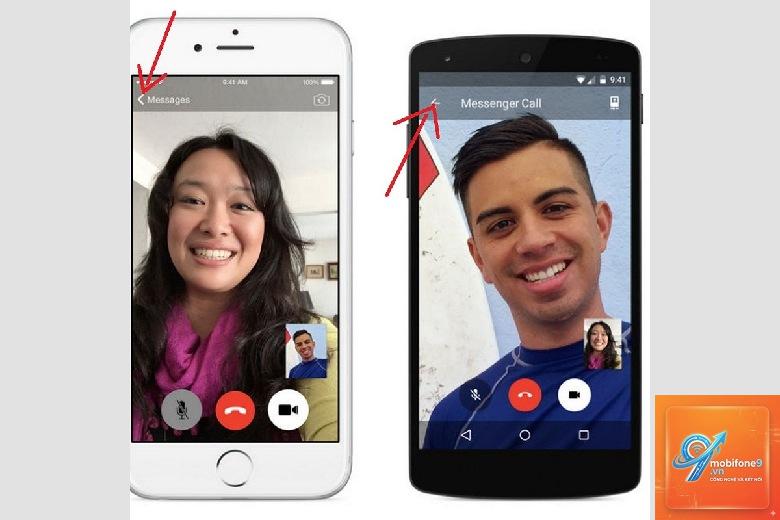
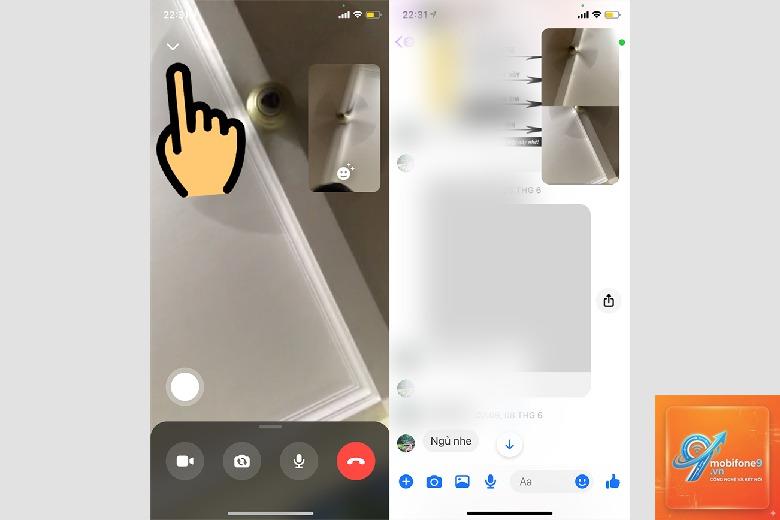
Gọi video Messenger là tính năng cho phép người dùng thực hiện cuộc gọi có hình ảnh trực tiếp thông qua ứng dụng Messenger của Facebook. Khác với gọi thoại thông thường, cuộc gọi video truyền tải cả âm thanh và hình ảnh theo thời gian thực, giúp cuộc trò chuyện trở nên sinh động và gần gũi hơn. Trên iPhone, tính năng này được tích hợp sẵn trong ứng dụng Messenger và hoạt động mượt mà nhờ tối ưu hóa từ Apple.
Bản chất của cuộc gọi video Messenger là sử dụng kết nối Internet (Wi-Fi hoặc dữ liệu di động) để truyền tải dữ liệu âm thanh và hình ảnh. Điều này giúp bạn tiết kiệm chi phí so với gọi điện thoại truyền thống, đặc biệt khi gọi quốc tế. Messenger sử dụng giao thức WebRTC và các thuật toán nén video tiên tiến để đảm bảo chất lượng cuộc gọi ổn định ngay cả khi băng thông thấp.
Điều kiện cần có để gọi video Messenger trên iPhone
Trước khi thực hiện cách gọi video messenger trên iphone, bạn cần đảm bảo thiết bị và kết nối đáp ứng các yêu cầu tối thiểu sau:
iPhone chạy iOS 12.0 trở lên (khuyến nghị iOS 15.0 hoặc mới hơn để có trải nghiệm tốt nhất)
Ứng dụng Messenger phiên bản mới nhất được cài đặt từ App Store
Tài khoản Facebook hoặc số điện thoại đã đăng ký Messenger
Kết nối Internet ổn định: Wi-Fi tốc độ tối thiểu 2 Mbps hoặc dữ liệu di động 4G/5G
Camera trước và microphone hoạt động bình thường
Đã cấp quyền truy cập camera và microphone cho ứng dụng Messenger trong Cài đặt iPhone
Hướng dẫn chi tiết cách gọi video Messenger trên iPhone
Cách 1: Gọi video trực tiếp từ danh sách chat
Đây là cách phổ biến và nhanh nhất để thực hiện cuộc gọi video. Bạn chỉ cần mở ứng dụng Messenger, tìm đến cuộc trò chuyện với người muốn gọi, sau đó nhấn vào biểu tượng camera ở góc trên bên phải màn hình. Cuộc gọi sẽ được kết nối ngay lập tức nếu người kia online.
Các bước cụ thể:
Mở ứng dụng Messenger trên iPhone
Chọn cuộc trò chuyện với người bạn muốn gọi video
Nhấn vào biểu tượng camera video màu xanh ở góc trên bên phải
Đợi người nhận chấp nhận cuộc gọi
Bắt đầu trò chuyện video
Cách 2: Gọi video từ danh sách bạn bè đang hoạt động
Messenger hiển thị danh sách bạn bè đang online ở đầu màn hình chính.
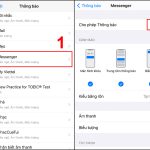
Nguyên nhân phổ biến nhất là chưa cấp quyền truy cập camera và microphone. Vào Cài đặt iPhone > Messenger và bật cả hai quyền này. Nếu đã bật mà vẫn không được, hãy kiểm tra kết nối Internet và đảm bảo ứng dụng được cập nhật phiên bản mới nhất.
Gọi video Messenger có tốn phí không?
Hoàn toàn miễn phí. Bạn chỉ mất phí dữ liệu Internet từ nhà mạng nếu sử dụng dữ liệu di động. Khi dùng Wi-Fi, không có bất kỳ khoản phí nào phát sinh.
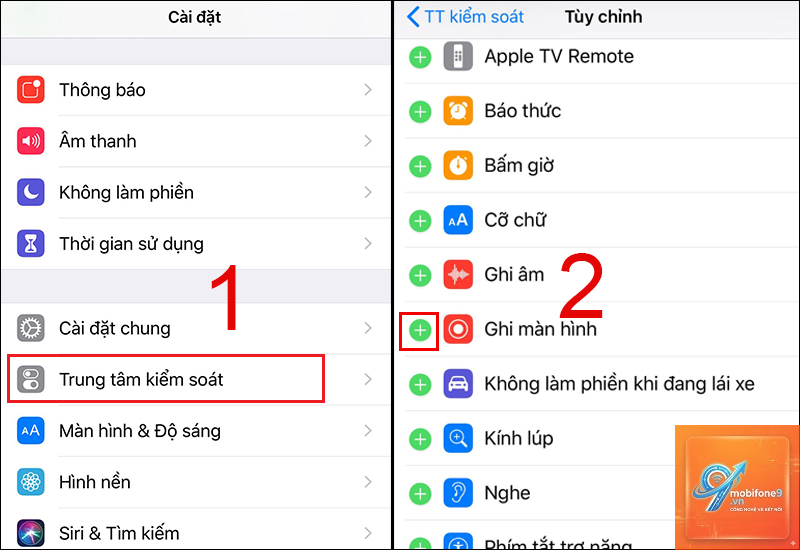
Làm sao để ghi lại cuộc gọi video Messenger trên iPhone?
iPhone không hỗ trợ ghi màn hình cuộc gọi video Messenger trực tiếp do chính sách bảo mật.
Có. Khi có cuộc gọi video đến, iPhone sẽ hiển thị thông báo ngay cả khi màn hình khóa. Bạn chỉ cần vuốt để trả lời. Tuy nhiên, để thực hiện cuộc gọi chủ động, bạn cần mở khóa iPhone và vào ứng dụng Messenger.
Gọi video Messenger có ngốn pin nhiều không?
Có. Cuộc gọi video sử dụng cả camera, microphone, màn hình và kết nối Internet liên tục, tiêu tốn khoảng 15-20% pin mỗi giờ trên iPhone đời mới. Để tiết kiệm pin, bạn nên giảm độ sáng màn hình và tắt các hiệu ứng không cần thiết.
Kết luận
Cách gọi video messenger trên iphone thực sự đơn giản và tiện lợi, chỉ với vài thao tác chạm là bạn đã có thể kết nối với người thân dù ở bất kỳ đâu. Từ việc gọi cá nhân đến gọi nhóm, từ chia sẻ màn hình đến sử dụng hiệu ứng AR, Messenger mang đến trải nghiệm gọi video toàn diện trên iPhone.
Để tận dụng tối đa tính năng này, hãy luôn cập nhật ứng dụng, đảm bảo kết nối Internet ổn định và kiểm tra quyền truy cập thiết bị định kỳ. Với hướng dẫn chi tiết trong bài viết, bạn đã có đủ kiến thức để thực hiện cuộc gọi video Messenger chuyên nghiệp và hiệu quả ngay hôm nay.
Tôi là Như Ý, người đam mê công nghệ và hiện đang hoạt động trong lĩnh vực biên tập nội dung số. Trải qua hơn 5 năm làm việc, tôi đã tích lũy nhiều kinh nghiệm trong việc xây dựng nội dung về smartphone, thiết bị Apple, phần mềm, ứng dụng và các thủ thuật công nghệ hữu ích. Tôi luôn cố gắng cập nhật những thông tin mới nhất để mang đến cho người đọc các bài viết chất lượng, dễ hiểu và phù hợp với nhu cầu thực tế.