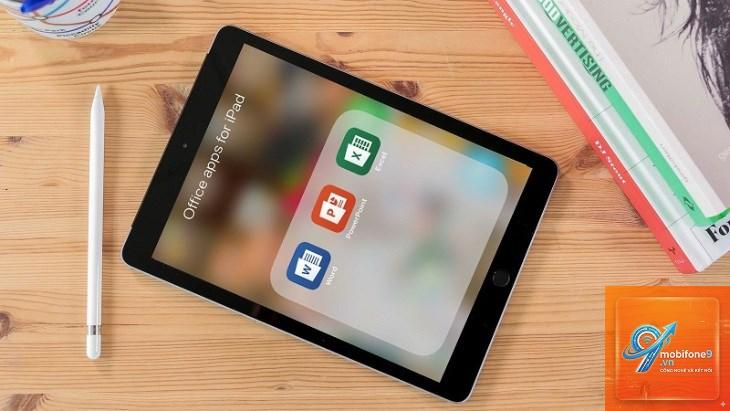
Khi Apple liên tục quảng bá iPad như một thiết bị có thể thay thế máy tính, câu hỏi “Word trên iPad có giống máy tính không” trở thành mối quan tâm hàng đầu của hàng triệu người dùng văn phòng. Từ sinh viên cần soạn thảo luận văn, nhân viên văn phòng xử lý báo cáo đến nhà sáng tạo nội dung viết blog, ai cũng muốn biết liệu iPad có đáp ứng được toàn bộ nhu cầu xử lý văn bản hay chỉ là phiên bản “cắt xén”. Bài viết này sẽ đưa ra câu trả lời chi tiết dựa trên trải nghiệm thực tế, so sánh giao diện, tính năng, hiệu suất và những điểm khác biệt cốt lõi giữa Microsoft Word trên iPad và phiên bản dành cho máy tính Windows/macOS.
Bản chất của câu hỏi: Word trên iPad có giống máy tính không?
Để trả lời chính xác, cần hiểu rằng Microsoft Word tồn tại dưới nhiều phiên bản: Word online (Web), Word cho điện thoại, Word cho iPad, Word cho Mac và Word cho Windows. Mỗi phiên bản được tối ưu cho hệ điều hành và kích thước màn hình khác nhau. Word trên iPad không phải một ứng dụng riêng lẻ, mà thực chất là phiên bản Word dành cho iPadOS với nhiều điểm tương đồng nhưng cũng có giới hạn nhất định.
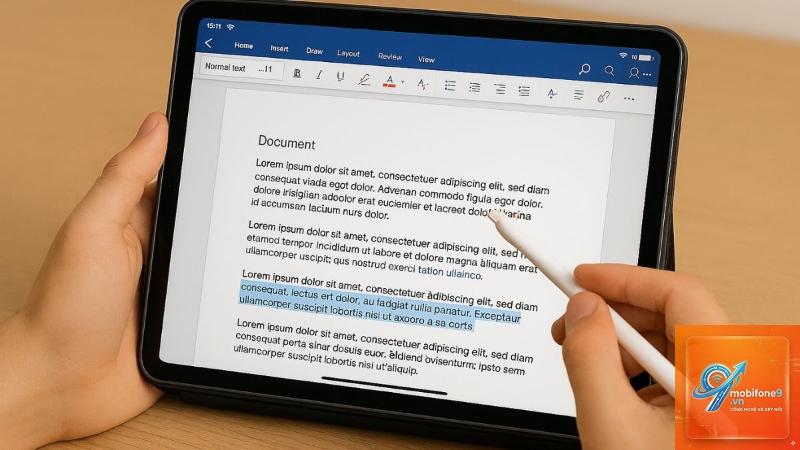
Microsoft đã phát triển ứng dụng Word trên iPad dựa trên cùng công nghệ cốt lõi với phiên bản desktop. Nhờ đó, người dùng sẽ thấy giao diện Ribbon, các tab và thao tác cơ bản như gõ văn bản, căn lề, chèn hình ảnh, tạo bảng hoàn toàn quen thuộc. Tuy nhiên, sự khác biệt nằm ở cách vận hành trên nền tảng cảm ứng, khả năng xử lý tác vụ nâng cao và khả năng tương thích với các add-in phức tạp.
So sánh chi tiết Word trên iPad và Word trên máy tính
Để có cái nhìn toàn diện, bảng so sánh dưới đây liệt kê những điểm giống và khác nhau rõ rệt nhất giữa hai phiên bản.
Tiêu chí
Word trên iPad
Word trên máy tính (Windows/Mac)
Giao diện
Ribbon thu gọn, tối ưu chạm, có nút bổ sung cho iPad Pro với bàn phím Magic Keyboard
Ribbon đầy đủ, thường dùng chuột và phím tắt
Soạn thảo cơ bản
Đầy đủ: font chữ, cỡ chữ, in đậm, nghiêng, gạch chân, căn lề, bullet, numbering
Hoàn toàn tương tự, thao tác nhanh hơn nhờ phím tắt
Chèn hình ảnh & bảng
Hỗ trợ đầy đủ, có thể chỉnh sửa hình ảnh cơ bản (cắt, xoay, màu sắc)
Công cụ chỉnh sửa hình ảnh mạnh hơn, tích hợp với các ứng dụng đồ họa khác
Header/Footer & Page Layout
Có đầy đủ, nhưng tùy chỉnh phức tạp hơn trên màn hình cảm ứng
Dễ dàng thao tác với chuột, có nhiều tùy chọn bố cục hơn
Macro & VBA
Không hỗ trợ
Hỗ trợ đầy đủ macro và lập trình VBA
Mail Merge (trộn thư)
Có cơ bản, nhưng thiếu một số tính năng nâng cao
Toàn bộ tính năng trộn thư từ cơ bản đến nâng cao
Add-in & Plug-in
Chỉ hỗ trợ một số add-in qua Office Store
Hỗ trợ nhiều add-in, COM add-in mở rộng
Bảng tính nhúng (Excel)
Hiển thị tốt, chỉnh sửa hạn chế, bị giảm tính năng so với máy tính
Đầy đủ chức năng bảng tính, có thể mở liên kết với Excel
Track Changes & Comments
Đầy đủ tính năng theo dõi thay đổi và bình luận
Đầy đủ, thao tác nhanh hơn với phím tắt
Tương thích định dạng
Giữ nguyên định dạng.docx khi mở, đôi khi lỗi font trên iPad
Hỗ trợ mọi font hệ thống, ít lỗi hiển thị hơn
Hiệu suất với tài liệu lớn
Chạy ổn định với tài liệu dưới 100 trang, chậm hơn với file nhiều ảnh hoặc bảng
Xử lý nhanh với tài liệu lớn, đặc biệt trên máy cấu hình cao
Đa nhiệm (Split View/Stage Manager)
Hỗ trợ split view và stage manager (iPadOS 16+), văn bản hiển thị nhỏ hơn
Đa nhiệm truyền thống, cửa sổ linh hoạt
Giá thành
Miễn phí với iPad nhỏ hơn 10.1 inch, cần Microsoft 365 cho toàn bộ tính năng
Bản quyền Office Home & Student hoặc Microsoft 365
Những điểm tương đồng giúp Word trên iPad gần giống máy tính
Trải nghiệm soạn thảo văn bản cơ bản
Microsoft đã làm rất tốt việc chuyển giao trải nghiệm soạn thảo cốt lõi. Các thao tác như gõ văn bản, sao chép/dán, định dạng cơ bản, tạo danh sách, chèn hình ảnh, bảng biểu đều giống hệt nhau. Nếu bạn chỉ viết email, bài luận, báo cáo đơn giản, bạn sẽ không cảm thấy thiếu thốn gì. Giao diện Ribbon trên iPad được thu gọn nhưng vẫn giữ nguyên bố cục, giúp người dùng máy tính chuyển sang iPad dễ dàng làm quen.
Chức năng cộng tác trực tuyến
Cả hai phiên bản đều hỗ trợ đồng tác giả (co-authoring) qua OneDrive hoặc SharePoint.
Thiếu macro và VBA – rào cản lớn cho người dùng chuyên sâu
Đây là khác biệt cốt lõi. Word trên iPad hoàn toàn không hỗ trợ macro hay ngôn ngữ lập trình VBA. Nếu bạn thường xuyên chạy các macro tự động hóa công việc định dạng, xử lý dữ liệu, trích xuất thông tin từ tài liệu thì iPad không thể đáp ứng. Các kế toán viên, nhà phân tích dữ liệu hoặc người viết nội dung chuyên nghiệp có quy trình tự động hóa bằng macro sẽ phải dùng máy tính.
Hạn chế về add-in và mở rộng
Word trên máy tính có thể cài đặt hàng trăm add-in mạnh mẽ như Grammarly, EndNote, Zotero, các công cụ dịch thuật chuyên sâu hoặc add-in quản lý trích dẫn. Phiên bản iPad chỉ hỗ trợ một số ít add-in qua Office Store, và chúng thường bị giới hạn chức năng. Chẳng hạn, Grammarly trên iPad chỉ kiểm tra cơ bản, thiếu các đề xuất nâng cao về văn phong. Điều này ảnh hưởng trực tiếp đến năng suất của nhà văn và học giả.
Thao tác chính xác với bảng và hình khối phức tạp
Việc tạo bảng phức tạp, căn chỉnh nhiều lớp, vẽ sơ đồ, chèn SmartArt, quản lý bố cục nhiều trang trên iPad khó khăn hơn nhiều. Màn hình cảm ứng dù có Apple Pencil cũng không thể thay thế độ chính xác của chuột và phím tắt. Các thao tác kéo thả, căn chỉnh pixel, lựa chọn nhiều đối tượng cùng lúc trở nên vụng về. Nếu công việc yêu cầu tạo tài liệu có bố cục phức tạp như brochure, báo cáo tài chính nhiều bảng, bạn sẽ thấy phiên bản máy tính hiệu quả hơn.
Hiệu suất với tài liệu siêu lớn (trên 200 trang)
iPad sử dụng chip Apple Silicon mạnh mẽ, nhưng Word trên iPad vẫn bị hạn chế về bộ nhớ RAM ảo mà ứng dụng có thể dùng. Khi mở tài liệu Word có dung lượng lớn (hơn 100MB, nhiều ảnh độ phân giải cao, đồ thị nhúng hoặc bảng tính Excel nhúng), ứng dụng thường giật lag, thậm chí bị treo. Trong khi đó, máy tính với RAM 16GB trở lên xử lý nhẹ nhàng. Điều này đặc biệt quan trọng với luận án tiến sĩ, báo cáo dự án dài kỳ.
Ứng dụng thực tế: Nên dùng Word trên iPad khi nào?
Viết nội dung di động: Sinh viên, blogger, nhà báo cần viết mọi lúc mọi nơi. iPad với bàn phím Magic Keyboard cho trải nghiệm gõ tốt, pin trâu, nhẹ hơn laptop nhiều.
Họp hành và cộng tác: Khi đi họp, bạn chỉ cần iPad để mở tài liệu, ghi chú trực tiếp, thêm bình luận ngay lập tức.
Đọc và chỉnh sửa nhẹ: Duyệt tài liệu, chỉnh sửa lỗi nhỏ, thay đổi font, căn lề trước khi in.
Kết hợp Apple Pencil: Viết tay, ký tên, vẽ sơ đồ trực tiếp lên văn bản – tính năng độc đáo mà máy tính không có.
Sai lầm thường gặp khi sử dụng Word trên iPad và cách khắc phục
Nhầm lẫn rằng iPad có thể thay thế hoàn toàn máy tính cho Word
Nhiều người lầm tưởng “Word trên iPad có giống máy tính không” câu trả lời là có, nhưng thực tế chỉ đúng với tác vụ cơ bản. Họ mang iPad lên giảng đường để làm luận văn và gặp khó khi cần chèn công thức toán học phức tạp, tạo mục lục tự động nâng cao, hoặc sử dụng các công cụ tham khảo chéo. Giải pháp là luôn có một máy tính dự phòng hoặc sử dụng kết hợp: soạn thảo nhẹ trên iPad, làm việc nặng trên máy tính.
Không tận dụng phím tắt và bàn phím ngoài
Word trên iPad hỗ trợ rất nhiều phím tắt quen thuộc như Ctrl+C, Ctrl+V, Ctrl+B, Ctrl+I… nhưng người dùng thường cố chạm và kéo thả, làm chậm tốc độ. Hãy mua bàn phím Bluetooth (Magic Keyboard hoặc Logitech Combo Touch) và học các phím tắt cơ bản để tăng hiệu suất lên 40-50%.
Quên đồng bộ tài liệu trước khi chuyển thiết bị
Làm việc trên iPad, lưu local, sau đó sang máy tính không thấy file. Luôn lưu tài liệu lên OneDrive hoặc SharePoint để đồng bộ tức thì. Tắt chế độ offline khi không cần thiết để tránh xung đột phiên bản.
Lưu ý quan trọng trước khi quyết định dùng Word trên iPad thay máy tính
Dung lượng lưu trữ: Word trên iPad chiếm khoảng 2-3GB, nhưng tài liệu lớn nên để trên đám mây. iPad bản 64GB dễ đầy nếu bạn lưu nhiều file offline.
Cần Microsoft 365: Bản miễn phí chỉ xem, không chỉnh sửa nhiều tính năng. Để soạn thảo đầy đủ, bạn cần đăng ký Microsoft 365 Family/Personal hoặc gói Education của trường.
Màn hình nhỏ: Trên iPad mini hoặc iPad thường 10.2 inch, giao diện Ribbon bị thu gọn nhiều. Nên dùng iPad Pro 11 hoặc 12.9 inch để trải nghiệm tốt nhất.
Kết nối internet: Các tính năng đồng bộ, kiểm tra ngữ pháp nâng cao và cập nhật template yêu cầu mạng ổn định.
Pin và tản nhiệt: Làm việc liên tục với tài liệu nặng trên iPad nhanh hao pin hơn máy tính. Duy trì sạc khi viết lâu.
Câu hỏi thường gặp (FAQ) về Word trên iPad với máy tính
Word trên iPad có hỗ trợ phím tắt giống máy tính không?
Có, hầu hết phím tắt cơ bản như Ctrl+C, Ctrl+V, Ctrl+Z, Ctrl+S, Ctrl+B, Ctrl+I đều hoạt động khi kết nối bàn phím ngoài. Một số phím tắt nâng cao như Alt+F, Ctrl+Shift+S cũng được hỗ trợ. Tuy nhiên, phím tắt đặc thù của Windows (Alt+Tab) chuyển sang Cmd+Tab trên iPad.
Có thể cài Grammarly cho Word trên iPad không?
Có thể cài Grammarly qua bàn phím mở rộng của iPad (Keyboards → Add New Keyboard → Grammarly). Nhưng Grammarly trên iPad bị giới hạn so với phiên bản desktop, không có gợi ý nâng cao, không phát hiện giọng văn chi tiết. Đối với nhu cầu viết chuyên nghiệp, bạn vẫn cần máy tính.
Word trên iPad có dùng được chức năng trộn thư (Mail Merge) không?
Có, nhưng phiên bản thường bị lược bỏ bước chọn danh sách người nhận từ Excel.
iPad không cài sẵn tất cả font chữ Windows. Word trên iPad tự động thay thế font thiếu bằng font tương tự. Để tránh lỗi, bạn nên sử dụng font Google hoặc font hệ thống có sẵn trên cả hai nền tảng (Arial, Times New Roman, Calibri). Tải thêm font từ App Store hoặc đồng bộ qua ứng dụng Font.
Word trên iPad có bị mất dữ liệu khi tài liệu lớn không?
Tình trạng crash khi mở tài liệu hơn 200 trang có ảnh hoặc bảng phức tạp vẫn xảy ra. Giải pháp là chia nhỏ tài liệu, thường xuyên lưu (Ctrl+S) và sử dụng chế độ tự động lưu (AutoSave) của OneDrive.
Kết luận: Word trên iPad có thực sự giống máy tính?
Câu trả lời là gần giống, nhưng không hoàn toàn giống. Với các tác vụ soạn thảo văn bản cơ bản, cộng tác nhóm, chỉnh sửa nhẹ, Word trên iPad đáp ứng tốt và thậm chí có những ưu điểm riêng như tính di động, khả năng viết tay bằng Apple Pencil. Tuy nhiên, đối với công việc đòi hỏi macro, add-in chuyên sâu, bố cục phức tạp, tài liệu siêu lớn hoặc trộn thư quy mô, iPad vẫn chưa thể thay thế máy tính.
Lời khuyên dành cho bạn: Nếu 80% công việc Word của bạn là viết văn bản, email, báo cáo ngắn, ghi chú thì iPad hoàn toàn có thể là thiết bị chính. Nếu bạn là kế toán, nhà nghiên cứu, lập trình viên VBA hay người làm báo cáo hàng trăm trang, hãy xem iPad như một công cụ phụ trợ đồng bộ hơn là thiết bị thay thế máy tính. Sự kết hợp cả hai mang lại hiệu quả tối đa: soạn thảo linh hoạt trên iPad, xử lý nặng trên máy tính.
Tôi là Như Ý, người đam mê công nghệ và hiện đang hoạt động trong lĩnh vực biên tập nội dung số. Trải qua hơn 5 năm làm việc, tôi đã tích lũy nhiều kinh nghiệm trong việc xây dựng nội dung về smartphone, thiết bị Apple, phần mềm, ứng dụng và các thủ thuật công nghệ hữu ích. Tôi luôn cố gắng cập nhật những thông tin mới nhất để mang đến cho người đọc các bài viết chất lượng, dễ hiểu và phù hợp với nhu cầu thực tế.