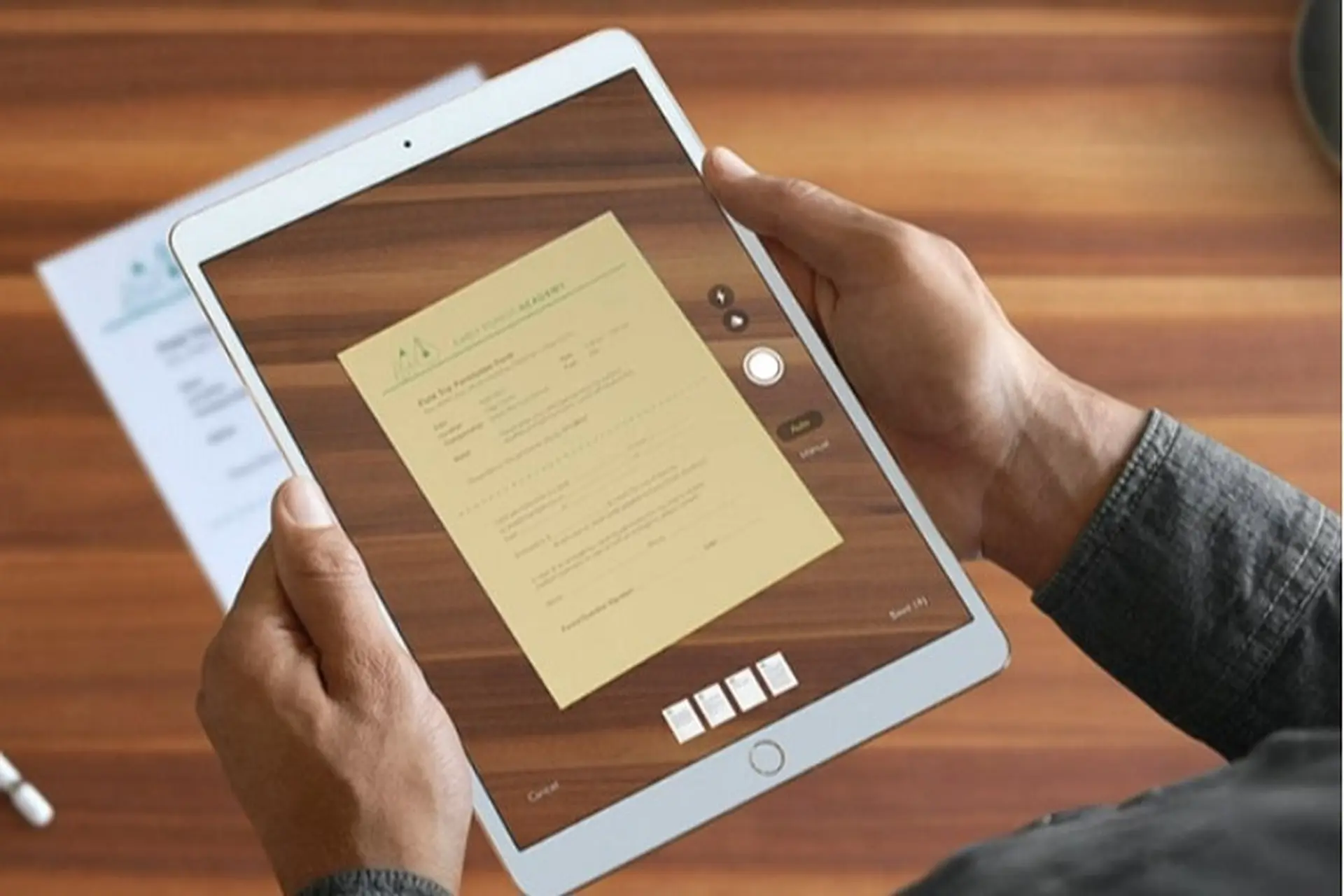
Việc số hóa giấy tờ ngay trên chiếc iPad của bạn chưa bao giờ dễ dàng đến thế. Với camera độ phân giải cao và hệ sinh thái ứng dụng mạnh mẽ, bạn hoàn toàn có thể biến iPad thành một máy quét di động chuyên nghiệp. Thao tác quét tài liệu bằng iPad không chỉ giúp bạn loại bỏ đống giấy tờ cồng kềnh mà còn hỗ trợ lưu trữ, chỉnh sửa và chia sẻ tức thì. Bài viết này sẽ đi sâu vào từng phương pháp, từ ứng dụng có sẵn cho đến các giải pháp của bên thứ ba, kèm theo mẹo tối ưu chất lượng để bạn làm chủ hoàn toàn kỹ năng này.
Quét tài liệu bằng iPad là gì và tại sao bạn cần làm điều đó?
Quét tài liệu trên iPad là quá trình sử dụng camera của thiết bị để chụp lại văn bản, hóa đơn, sách vở hoặc bất kỳ loại giấy tờ nào, sau đó xử lý hình ảnh thông qua phần mềm để tạo ra file PDF hoặc ảnh nén có chất lượng cao. Không giống như chụp ảnh thông thường, các ứng dụng quét tự động căn chỉnh góc, loại bỏ bóng đổ, tăng độ tương phản và thậm chí nhận diện ký tự quang học (OCR) để biến chữ viết tay thành văn bản số có thể chỉnh sửa.
Lợi ích rõ ràng nhất là tiết kiệm thời gian và không gian. Thay vì phải tìm kiếm máy photocopy hay máy quét đa năng, bạn chỉ cần iPad và vài thao tác chạm. Các doanh nhân, sinh viên, kế toán hay bất kỳ ai thường xuyên làm việc với giấy tờ đều có thể tận dụng tính năng này để đồng bộ hóa dữ liệu lên đám mây, gửi email ngay lập tức hoặc nhập vào các ứng dụng ghi chú như Notability hay GoodNotes.
Các cách quét tài liệu bằng iPad phổ biến
Có hai hướng tiếp cận chính: sử dụng ứng dụng có sẵn của Apple hoặc cài đặt thêm ứng dụng chuyên dụng từ App Store. Mỗi lựa chọn đều có ưu nhược điểm riêng, phù hợp với nhu cầu sử dụng khác nhau.
1. Quét tài liệu bằng ứng dụng Ghi chú (Notes)
Ứng dụng Ghi chú được tích hợp sẵn trên iPad từ iOS 13 trở lên, cho phép quét tài liệu mà không cần tải thêm bất kỳ phần mềm nào. Đây là giải pháp nhanh nhất và miễn phí. Bạn chỉ cần mở ứng dụng Ghi chú, tạo một ghi chú mới, nhấn vào biểu tượng camera và chọn “Quét tài liệu”. iPad sẽ tự động phát hiện viền của tờ giấy, chụp và cho phép bạn điều chỉnh vùng quét trước khi lưu.
Một điểm mạnh của Ghi chú là khả năng quét nhiều trang liên tiếp. Sau khi quét xong một trang,
Trong ứng dụng Ghi chú, sau khi quét trang đầu tiên, nhấn vào biểu tượng “+” màu xanh ở góc dưới màn hình để tiếp tục quét trang mới. Tất cả các trang sẽ được gộp vào cùng một PDF. Trong Adobe Scan hoặc Scanner Pro, sau khi quét xong một trang, bạn nhấn “Quét tiếp” (Scan Next) ở cuối màn hình.
Quét tài liệu trên iPad có thể chỉnh sửa văn bản được không?
Có, nếu bạn sử dụng ứng dụng có tính năng OCR (nhận diện ký tự quang học) như Adobe Scan, Scanner Pro hoặc Microsoft Lens. Sau khi quét,
Không, quét tài liệu là quá trình xử lý trên thiết bị, không cần kết nối mạng. Tuy nhiên, để đồng bộ lên đám mây (iCloud, Google Drive) hoặc gửi email, bạn cần có kết nối Internet. Một số tính năng OCR nâng cao trên Adobe Scan cũng yêu cầu kết nối để xử lý văn bản, nhưng phần lớn đều hoạt động offline.
Làm sao để quét tài liệu bị cong (ví dụ sách dày)?
Nhiều ứng dụng hiện nay có chế độ quét sách chuyên dụng. Scanner Pro có tùy chọn “Book” giúp làm phẳng độ cong của trang sách tự động. Microsoft Lens có chế độ “Bảng trắng” cũng hỗ trợ xử lý méo hình học. Nếu không,
Tất cả các dòng iPad từ iPad 5th generation trở lên, iPad mini 4, iPad Air 2, iPad Pro (2015 trở đi) đều có camera đủ tốt để quét tài liệu. Tuy nhiên, để có chất lượng tối ưu, các phiên bản từ iPad Pro 2018 trở lên với camera 12MP và cảm biến LiDAR (trên Pro 2020+) cho độ nét và căn chỉnh nhanh hơn. Khả năng tự động phát hiện viền cũng cải thiện đáng kể trên các chip A12 Bionic trở lên.
Có thể quét tài liệu không cần mở ứng dụng quét không?
Bạn có thể sử dụng phím tắt trên màn hình khóa: Vuốt sang trái để mở camera, nhưng camera mặc định không có chức năng quét tài liệu. Tuy nhiên, bạn có thể thêm lối tắt (Shortcut) từ Trung tâm điều khiển: Vào Cài đặt > Trung tâm điều khiển > thêm “Quét tài liệu” (nếu iPad của bạn hỗ trợ). Khi đó, chỉ cần mở Trung tâm điều khiển và chạm vào biểu tượng quét để bắt đầu ngay lập tức mà không cần vào ứng dụng.
Kết luận
Quét tài liệu bằng iPad là một kỹ năng đơn giản nhưng mang lại hiệu quả vượt trội trong công việc và cuộc sống. Dù bạn chọn ứng dụng có sẵn của Apple cho thao tác nhanh hay các ứng dụng chuyên nghiệp như Adobe Scan, Scanner Pro để xử lý nâng cao, mỗi lựa chọn đều đáp ứng nhu cầu số hóa giấy tờ một cách triệt để. Với các mẹo về ánh sáng, căn chỉnh và chỉnh sửa được chia sẻ trong bài viết, bạn hoàn toàn có thể tạo ra những bản quét sắc nét, có thể tìm kiếm và sẵn sàng chia sẻ ngay trên chiếc iPad của mình.
Hãy bắt đầu thực hành ngay hôm nay: mở ứng dụng Ghi chú, chọn một tờ hóa đơn bất kỳ, quét và lưu lại. Sau vài lần làm quen, bạn sẽ thấy việc quét tài liệu trở nên tự nhiên như chụp ảnh. Đừng quên thử nghiệm các ứng dụng bên thứ ba để khám phá thêm những tính năng mạnh mẽ như OCR và đồng bộ đám mây, giúp bạn quản lý tài liệu một cách thông minh hơn.
Tôi là Như Ý, người đam mê công nghệ và hiện đang hoạt động trong lĩnh vực biên tập nội dung số. Trải qua hơn 5 năm làm việc, tôi đã tích lũy nhiều kinh nghiệm trong việc xây dựng nội dung về smartphone, thiết bị Apple, phần mềm, ứng dụng và các thủ thuật công nghệ hữu ích. Tôi luôn cố gắng cập nhật những thông tin mới nhất để mang đến cho người đọc các bài viết chất lượng, dễ hiểu và phù hợp với nhu cầu thực tế.