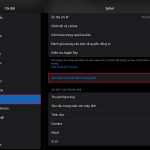
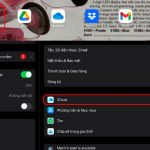
Việc tạo file PDF trực tiếp trên iPad không cần máy tính hay phần mềm phức tạp. iPadOS tích hợp sẵn nhiều công cụ giúp bạn tạo PDF từ gần như bất kỳ nội dung nào: trang web, tài liệu văn bản, ảnh chụp, email hay ghi chú tay. Bài viết này hướng dẫn chi tiết cách tạo PDF trên iPad bằng các ứng dụng mặc định và một số ứng dụng bên thứ ba phổ biến nhất hiện nay.
Những cách tạo PDF trên iPad tích hợp sẵn trong hệ thống
iPadOS cho phép người dùng xuất file PDF từ hầu hết mọi ứng dụng thông qua tính năng “In ảo” hoặc “Chia sẻ”. Bạn không cần cài thêm bất kỳ ứng dụng nào nếu chỉ có nhu cầu cơ bản.
Tạo PDF từ Safari – Lưu trang web thành PDF cực nhanh
Mở trang web cần lưu trong Safari trên iPad.
Chạm vào biểu tượng Chia sẻ (hình vuông có mũi tên hướng lên) trên thanh công cụ.
Kéo xuống và chọn “In” từ menu Action.
Trong màn hình xem trước bản in, thực hiện động tác “chụm ngón tay” (pinch-out) trên khung xem trước để mở rộng thành bản xem trước PDF.
Chạm vào biểu tượng Chia sẻ ở góc trên bên phải màn hình PDF.
Chọn “Lưu vào Tệp” hoặc gửi đến ứng dụng khác như Gmail, Tin nhắn.
Mẹo nhỏ là
Bạn mở ứng dụng Ảnh, chọn ảnh muốn chuyển, chạm Chia sẻ rồi chọn In. Sau đó chụm ngón tay trên màn hình xem trước để mở rộng thành PDF, chạm Chia sẻ và chọn Lưu vào Tệp.
Có thể tạo PDF từ email trên iPad không?
Có. Mở email trong ứng dụng Mail, chạm vào biểu tượng Trả lời (hoặc mũi tên), chọn In. Thực hiện thao tác chụm ngón tay và lưu PDF như hướng dẫn. Cách này lưu toàn bộ nội dung email kèm định dạng.
Tại sao khi tạo PDF từ Safari bị mất định dạng hoặc ảnh?
Một số trang web có cấu trúc phức tạp hoặc chứa nội dung động. Bạn nên đợi trang tải hoàn tất, sau đó thử chế độ “Reader View” (chạm vào biểu tượng ở thanh địa chỉ) trước khi In để có bản PDF sạch hơn.
Làm thế nào để tạo PDF có thể chỉnh sửa văn bản sau này?
Khi xuất từ Pages, Numbers hoặc Keynote, file PDF tạo ra là dạng ảnh tĩnh, không thể chỉnh sửa văn bản trực tiếp. Nếu cần chỉnh sửa sau này, bạn nên lưu file gốc ở định dạng của ứng dụng (Pages,.docx) song song với bản PDF. Hoặc dùng ứng dụng PDF chuyên nghiệp như PDF Expert để chỉnh sửa nội dung PDF.
iPad có hỗ trợ tạo PDF từ nhiều nguồn cùng lúc không?
Có. Bạn có thể dùng tính năng “In” từ ứng dụng Ảnh: chọn nhiều ảnh rồi In. Tất cả ảnh sẽ được gộp vào một bản xem trước, sau đó bạn chụm ngón tay và lưu thành một file PDF duy nhất. Hoặc dùng ứng dụng Adobe Acrobat Reader để gộp nhiều file ảnh, Word, PDF có sẵn.
Kết luận
Cách tạo PDF trên iPad có nhiều phương pháp, từ đơn giản với các ứng dụng mặc định đến chuyên nghiệp với ứng dụng bên thứ ba. Tùy vào nhu cầu cụ thể như tạo PDF từ web, scan tài liệu, gộp nhiều file hay chỉnh sửa nội dung, bạn có thể lựa chọn cách phù hợp nhất. Quan trọng nhất là hiểu rõ tính năng của từng công cụ và áp dụng đúng tình huống để tiết kiệm thời gian và nâng cao chất lượng file PDF.
iPad là một thiết bị vô cùng linh hoạt cho công việc văn phòng di động. Chỉ với vài thao tác chạm, bạn đã có thể chuyển đổi hầu như bất kỳ nội dung nào thành file PDF một cách nhanh chóng, sạch sẽ và chuyên nghiệp.
Tôi là Như Ý, người đam mê công nghệ và hiện đang hoạt động trong lĩnh vực biên tập nội dung số. Trải qua hơn 5 năm làm việc, tôi đã tích lũy nhiều kinh nghiệm trong việc xây dựng nội dung về smartphone, thiết bị Apple, phần mềm, ứng dụng và các thủ thuật công nghệ hữu ích. Tôi luôn cố gắng cập nhật những thông tin mới nhất để mang đến cho người đọc các bài viết chất lượng, dễ hiểu và phù hợp với nhu cầu thực tế.