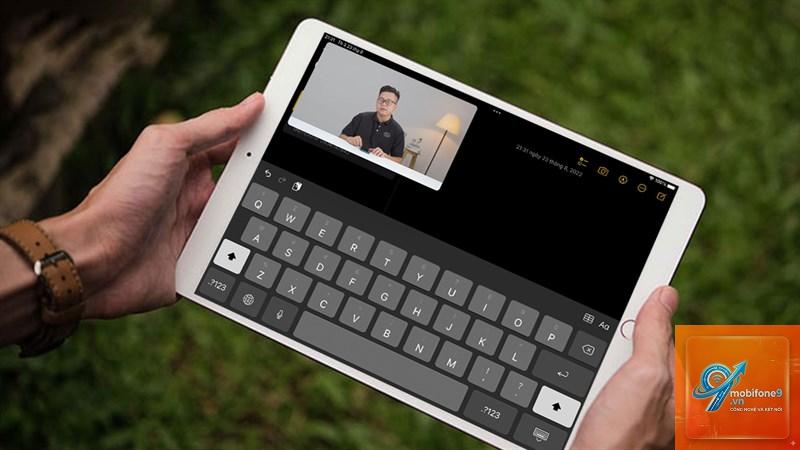
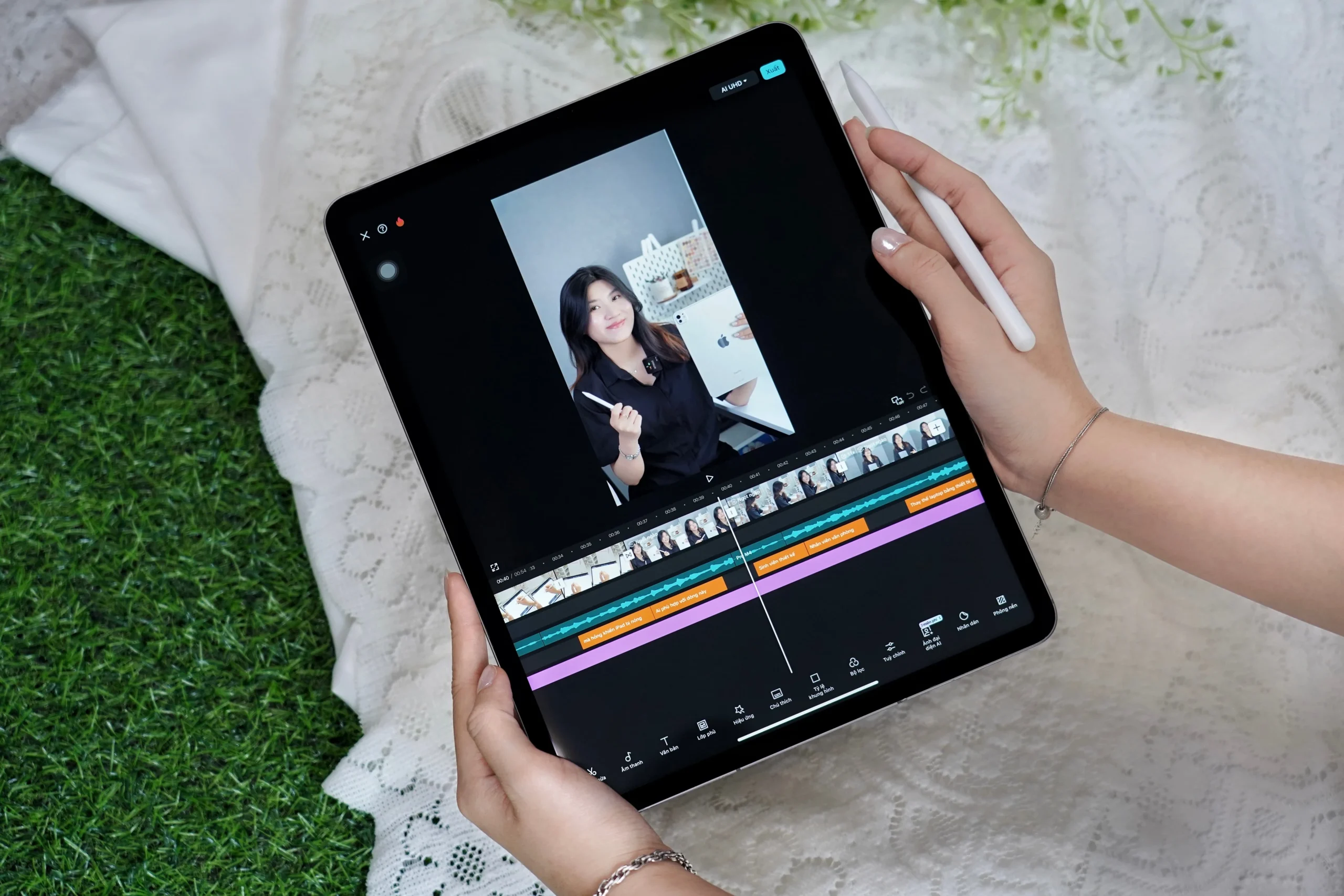
Trong thời đại video ngắn và nội dung số lên ngôi, việc sở hữu một chiếc iPad cho dựng video YouTube đang trở thành giải pháp được hàng nghìn YouTuber chuyên nghiệp và người mới bắt đầu ưa chuộng. Không cần phải đầu tư một bộ máy tính để bàn cồng kềnh, iPad với sức mạnh xử lý đồ họa vượt trội cùng hệ sinh thái ứng dụng phong phú cho phép bạn chỉnh sửa video mượt mà ngay trên thiết bị di động. Bài viết này sẽ đi sâu vào tất cả khía cạnh của việc sử dụng iPad cho công việc hậu kỳ YouTube, từ lựa chọn phần cứng, ứng dụng, quy trình thực hiện cho đến những mẹo tối ưu hiệu suất.
iPad có thực sự phù hợp để dựng video YouTube chuyên nghiệp?
Câu trả lời ngắn gọn là có, nhưng cần hiểu rõ giới hạn và thế mạnh của thiết bị. iPad đã phát triển vượt bậc từ một thiết bị giải trí thành một cỗ máy sáng tạo nội dung thực thụ nhờ chip Apple Silicon (M1, M2, M4) và sự hỗ trợ từ các ứng dụng dựng video chuyên nghiệp như LumaFusion, DaVinci Resolve, Final Cut Pro cho iPad. Với những video YouTube có độ phức tạp trung bình như vlog, review sản phẩm, hướng dẫn, video ngắn Shorts, iPad hoàn toàn đáp ứng được yêu cầu về tốc độ xuất, hiệu ứng và quản lý timeline.
Tuy nhiên, nếu bạn làm video dài với hàng trăm lớp phức tạp, màu key green screen nhiều lớp hoặc dựng phim điện ảnh 4K với nhiều hiệu ứng nặng, iPad sẽ có những hạn chế so với máy tính Windows hoặc Mac. Điều quan trọng là xác định đúng nhu cầu của kênh YouTube của bạn.
Lợi ích khi dùng iPad cho dựng video YouTube
Tính di động và linh hoạt vượt trội
)
128GB hoặc 256GB
YouTuber mới bắt đầu, video vlog, review, Shorts
iPad mini (A17 Pro)
Khá, phù hợp cho video ngắn, chỉnh sửa cơ bản trên CapCut
8.3 inch, màn hình nhỏ, khó làm việc với timeline phức tạp
128GB
Chỉ nên dùng để chỉnh nhanh hoặc hậu kỳ đơn giản
iPad thế hệ cơ bản (iPad 10)
Yếu, không nên dùng để dựng video
Retina tiêu chuẩn, chip A14/Bionic cũ
64GB (hạn chế)
Không khuyến khích
Phần mềm dựng video YouTube trên iPad tốt nhất năm 2025
LumaFusion – “Final Cut Pro” trên iPad
Đây là ứng dụng chỉnh sửa video chuyên nghiệp nhất hiện nay trên iPad, với timeline đa lớp, hỗ trợ keyframes, màu sắc nâng cao, proxy editing và xuất trực tiếp lên YouTube. LumaFusion được các nhà làm phim độc lập sử dụng và có cộng đồng plugin hỗ trợ mạnh.
Final Cut Pro for iPad – bước đột phá từ Apple
Phiên bản iPad của Final Cut Pro mang đến trải nghiệm gần giống với macOS, hỗ trợ Live Drawing bằng Apple Pencil, Multicam, và tận dụng tối đa sức mạnh chip M-series. Tuy nhiên, bạn cần đăng ký gói hàng tháng 49.000 VNĐ, và một số tính năng như màu sắc vẫn bị giới hạn so với bản desktop.
DaVinci Resolve for iPad – lựa chọn cho dân màu sắc
Phiên bản miễn phí của DaVinci Resolve trên iPad đã đủ mạnh để thực hiện color grading chuẩn điện ảnh với các bánh xe màu, curves và scopes đầy đủ. Hỗ trợ Fusion (compositing) và Fairlight (âm thanh) nhưng chưa hoàn chỉnh như bản PC.
CapCut và InShot – cho dựng video YouTube nhanh
Nếu bạn chuyên làm video TikTok, Shorts hoặc vlog nhanh, CapCut là ứng dụng miễn phí có đầy đủ tính năng cắt ghép, filter, hiệu ứng, tự động sinh phụ đề. InShot cũng là lựa chọn nhẹ nhàng cho người mới bắt đầu.
Quy trình dựng video YouTube trên iPad: từ quay đến xuất video
Để tận dụng tối đa iPad cho dựng video YouTube, bạn nên tuân theo quy trình dưới đây:
Quay video: Sử dụng camera iPad (hoặc quay riêng bằng máy ảnh) và import vào iPad qua ổ đọc thẻ SD hoặc AirDrop.
Tổ chức thư mục: Tạo project riêng trên ứng dụng Files, phân loại raw footage, âm thanh, hình ảnh đồ họa.
Dựng thô: Trên timeline LumaFusion hoặc Final Cut Pro, đặt các clip chính, cắt bỏ phần thừa, sắp xếp theo kịch bản.
Chỉnh sửa nâng cao: Thêm chuyển cảnh, keyframes cho hiệu ứng chuyển động, văn bản, lớp overlay.
Màu sắc và âm thanh: Sử dụng color grading cơ bản (tăng tương phản, chỉnh nhiệt độ màu), chỉnh sửa âm thanh giảm ồn, thêm nhạc nền bản quyền.
Thêm thumbnail: Dùng ứng dụng Procreate hoặc Canva để thiết kế thumbnail ngay trên iPad, xuất ảnh rời.
Xuất video: Chọn định dạng H.264 hoặc HEVC, độ phân giải 1080p hoặc 4K, bitrate phù hợp với YouTube khuyến nghị (ví dụ 16 Mbps cho 1080p60).
Upload lên YouTube: Có thể upload trực tiếp từ ứng dụng Photos hoặc thông qua Safari/YouTube Studio app.
Sai lầm thường gặp khi dùng iPad cho dựng video YouTube và cách tránh
Chọn iPad có dung lượng quá thấp: Video 4K thường chiếm vài GB mỗi phút. Hãy mua ít nhất 256GB nếu bạn muốn dựng nhiều project cùng lúc.
Sử dụng iPad không có ProMotion (tần số quét cao): Khi kéo timeline, màn hình 60Hz sẽ bị rung, giảm trải nghiệm. iPad Pro với 120Hz là lựa chọn tối ưu.
Quên dùng ổ cứng ngoài: Dựa hoàn toàn vào bộ nhớ trong sẽ nhanh đầy. Hãy dùng SSD USB-C với tốc độ tối thiểu 1000MB/s.
Không cập nhật ứng dụng thường xuyên: Các bản cập nhật thường cải thiện hiệu suất và tương thích với iPadOS mới.
Lạm dụng quá nhiều hiệu ứng: Trên iPad, mỗi hiệu ứng đều tiêu tốn tài nguyên. Giữ timeline tinh gọn để tránh hiện tượng giật lag.
Lưu ý quan trọng về tối ưu hiệu suất khi dựng video trên iPad
Để đảm bảo iPad hoạt động mượt mà, bạn nên tắt các ứng dụng chạy nền không cần thiết, giữ iPadOS ở phiên bản mới nhất. Khi làm việc với project lớn, hãy bật chế độ “Proxy” trong LumaFusion hoặc DaVinci Resolve, giúp giảm độ phân giải tạm thời của video để chỉnh sửa nhanh hơn, sau đó chuyển lại full resolution trước khi xuất.
Ngoài ra, hạn chế sử dụng iPad khi đang sạc pin liên tục – nhiệt độ cao có thể khiến chip giảm xung nhịp. Nếu có thể, hãy dùng ốp lưng tản nhiệt hoặc để iPad ở nơi thoáng mát.
So sánh iPad với laptop Windows/Mac cho dựng video YouTube
Tiêu chí
iPad Pro (M4)
MacBook Pro (M3/M4)
Laptop Windows i7/Ryzen 7
Khả năng di động
Tuyệt vời (có thể dùng không bàn phím)
Tốt (nhưng nặng hơn)
Trung bình (thường phải mang theo sạc lớn)
Hiệu năng render 4K
Nhanh (có thể real-time ProRes)
Rất nhanh
Tương đương (tùy card đồ họa)
Phần mềm dựng video
LumaFusion, FCP, DaVinci
Premiere Pro, FCP, DaVinci
Premiere Pro, Vegas, DaVinci
Khả năng mở rộng lưu trữ
Giới hạn (phải dùng ngoài)
Ổ cứng trong có thể nâng cấp? (một số dòng)
Có thể nâng cấp RAM/SSD dễ dàng
Giá khởi điểm (tầm trung)
~25 triệu (iPad Pro 256GB)
~35 triệu (MacBook Pro 14 inch)
~22 triệu (Dell XPS 15)
Kết luận: iPad cho dựng video YouTube là lựa chọn tốt cho những ai ưu tiên sự di động và trải nghiệm cảm ứng, nhưng nếu bạn cần làm việc với plugin của Premiere Pro hoặc cần RAM lớn có thể nâng cấp, laptop vẫn là lựa chọn mạnh hơn.
Câu hỏi thường gặp về iPad cho dựng video YouTube
iPad nào tốt nhất để dựng video YouTube?
iPad Pro M4 13 inch với chip M4 và màn hình OLED XDR là lựa chọn hàng đầu nhờ hiệu năng đồ họa vượt trội, hỗ trợ ProRes và ray tracing. Nếu ngân sách hạn chế, iPad Air M2 13 inch cũng là giải pháp tốt cho video 4K.
Dung lượng iPad tối thiểu cần mua là bao nhiêu?
Tối thiểu 256GB để lưu project 4K và ứng dụng nặng. Tuy nhiên, nên mua 512GB hoặc 1TB nếu bạn thường xuyên làm video dài hoặc sử dụng nhiều media.
Có cần Apple Pencil để dựng video trên iPad không?
Không bắt buộc nhưng rất hữu ích khi bạn cần chỉnh sửa keyframe, vẽ mask, hoặc thêm chữ viết tay. Với timeline chính, bạn vẫn có thể dùng ngón tay hoặc chuột Bluetooth.
LumaFusion có miễn phí không?
LumaFusion có giá khoảng 500.000 VNĐ mua một lần, không có gói thuê bao. Đây là khoản đầu tư xứng đáng cho YouTuber chuyên nghiệp.
iPad có xuất video 4K 60fps cho YouTube được không?
Được, hầu hết các ứng dụng dựng video chuyên nghiệp trên iPad Pro và iPad Air M2 đều hỗ trợ xuất video 4K 60fps với codec H.264, HEVC hoặc ProRes.
Có, thông qua ứng dụng YouTube Studio hoặc trình duyệt Safari bạn có thể tải video lên trực tiếp. Tuy nhiên, đối với video dung lượng lớn, nên sử dụng Wi-Fi mạnh và để iPad sạc trong quá trình upload.
Kết luận
iPad cho dựng video YouTube là một giải pháp hoàn toàn khả thi trong năm 2025, đặc biệt với những ai đang tìm kiếm sự linh hoạt, màn hình đẹp và hiệu năng mạnh mẽ ngay trong lòng bàn tay. Đầu tư vào iPad Pro M4 hoặc iPad Air M2, kết hợp với ứng dụng LumaFusion hoặc Final Cut Pro, bạn có thể tạo ra những video chất lượng cao mà không cần phải ngồi trước máy tính cả ngày. Tuy nhiên, hãy nhớ tính đến các giới hạn về lưu trữ và khả năng mở rộng. Nếu dòng video của bạn không quá phức tạp và bạn yêu thích sự sáng tạo di động, hãy chọn iPad và bắt đầu hành trình YouTube của mình ngay hôm nay.
Tôi là Như Ý, người đam mê công nghệ và hiện đang hoạt động trong lĩnh vực biên tập nội dung số. Trải qua hơn 5 năm làm việc, tôi đã tích lũy nhiều kinh nghiệm trong việc xây dựng nội dung về smartphone, thiết bị Apple, phần mềm, ứng dụng và các thủ thuật công nghệ hữu ích. Tôi luôn cố gắng cập nhật những thông tin mới nhất để mang đến cho người đọc các bài viết chất lượng, dễ hiểu và phù hợp với nhu cầu thực tế.