Khi iPad chuyển sang cổng USB-C vào năm 2018, thế giới kết nối mở ra rộng lớn hơn bao giờ hết. Tuy nhiên, chỉ một cổng USB-C duy nhất trên iPad Pro, iPad Air hay iPad mini khiến người dùng nhanh chóng chạm đến giới hạn khi cần sạc pin, kết nối màn hình ngoài, đọc thẻ nhớ hay gắn ổ cứng cùng lúc. Một Hub USB-C cho iPad là giải pháp tối ưu, biến thiết bị di động thành một trạm làm việc đa năng. Bài viết này sẽ phân tích chi tiết từ khái niệm, loại hub phổ biến, cách chọn lựa đến những sai lầm cần tránh, giúp bạn tận dụng tối đa tiềm năng của iPad.
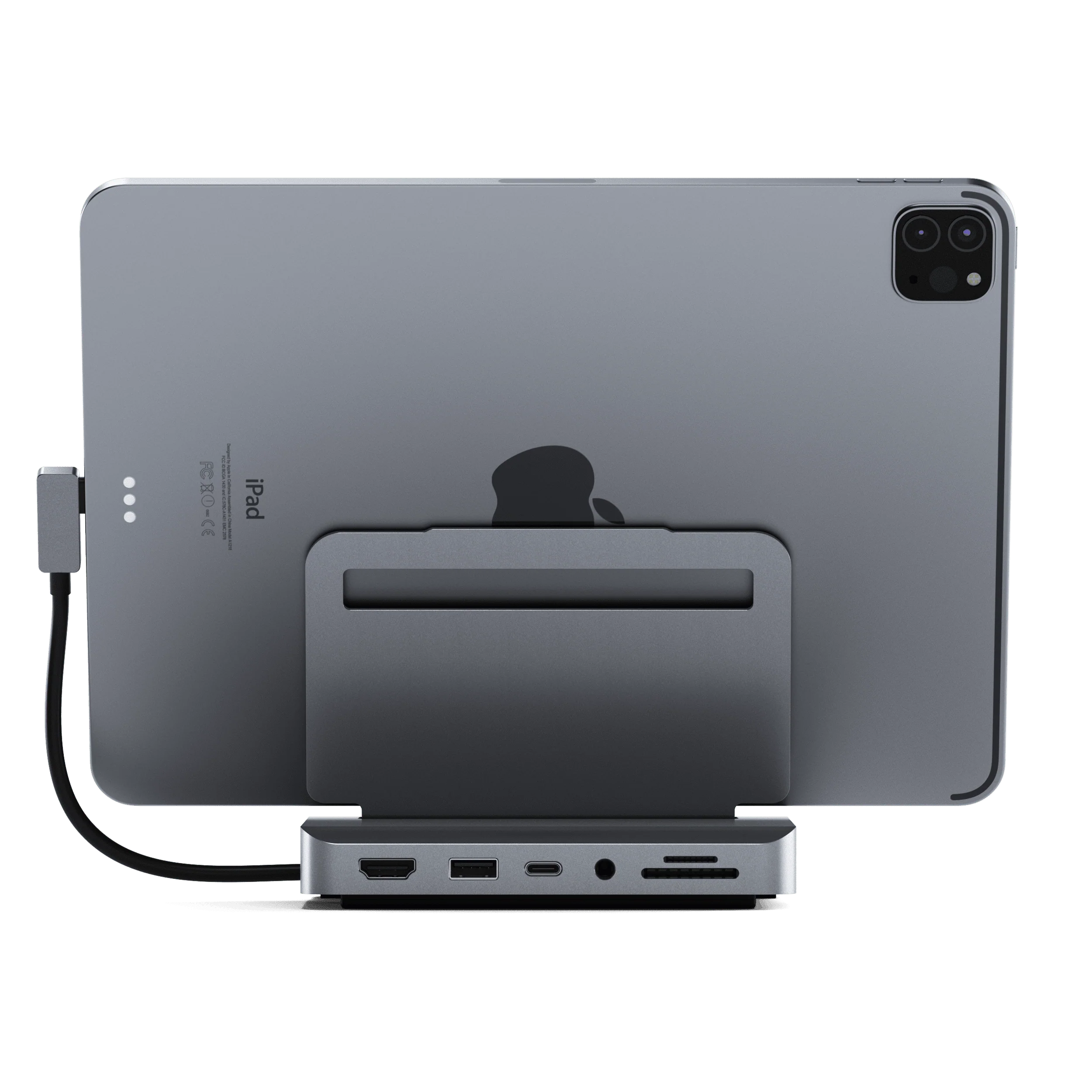
Hub USB-C là thiết bị mở rộng cổng kết nối, cắm trực tiếp vào cổng USB-C trên iPad, cung cấp thêm nhiều cổng khác như USB-A, HDMI, khe đọc thẻ SD, jack tai nghe 3.5mm, Ethernet và cổng sạc Power Delivery. Bản chất của hub là giải quyết hạn chế vật lý khi chỉ có một cổng USB-C duy nhất trên iPad, đặc biệt trên các dòng máy từ 2018 trở đi.
Với hub USB-C, người dùng có thể vừa sạc iPad vừa xuất hình ảnh ra màn hình ngoài 4K, đồng thời gắn ổ cứng SSD để copy dữ liệu hoặc kết nối bàn phím, chuột. Điều này đặc biệt hữu ích cho dân sáng tạo nội dung, lập trình viên, giảng viên hay bất kỳ ai muốn khai thác sức mạnh iPadOS như một máy tính thực thụ.
Phân loại Hub USB-C cho iPad theo chức năng và kết nối
Hub đa năng (Multiport Hub) – lựa chọn phổ biến nhất
Dòng hub này tích hợp từ 5 đến 12 cổng khác nhau, thường bao gồm: 2-3 cổng USB-A (USB 3.0 hoặc 3.1 Gen2), 1 cổng HDMI (hỗ trợ 4K@30Hz hoặc 4K@60Hz tùy hub), 1 cổng USB-C Power Delivery (hỗ trợ sạc tối đa 60W-100W), khe SD và microSD. Một số hub cao cấp còn có cổng Ethernet Gigabit, jack tai nghe và cổng DisplayPort.
Hub đa năng phù hợp với người dùng làm việc văn phòng, designer, editor video cần kết nối nhiều thiết bị ngoại vi cùng lúc. Chất liệu thường là nhôm nguyên khối giúp tản nhiệt tốt và đồng bộ với thiết kế iPad.
Hub chuyên dụng cho xuất hình (Video hub)
Loại hub này tập trung vào khả năng xuất tín hiệu video chất lượng cao, thường hỗ trợ HDMI 2.0 trở lên, có thể đạt độ phân giải 4K@60Hz hoặc thậm chí 5K/6K trên iPad Pro với chip M-series. Một số hub chuyên dụng còn có thêm cổng DisplayPort hoặc VGA cho các màn hình cũ hơn.
Dân thiết kế đồ họa, kiến trúc sư hay người thuyết trình thường chọn hub này vì cần hình ảnh sắc nét, độ trễ thấp. Lưu ý rằng khả năng xuất 4K@60Hz chỉ khả dụng trên các iPad có chip M1, M2 hoặc M4.
Hub dạng đế (Dock) – trạm kết nối cố định
Đế USB-C có kích thước lớn hơn, thường có dây cáp rời dài 20-30cm, cho phép đặt iPad xa hub một khoảng linh hoạt. Dock cung cấp nhiều cổng hơn hub di động, có thể tích hợp sạc không dây MagSafe cho iPhone hoặc tai nghe, khe cắm SSD NVMe, cổng Thunderbolt 3/4.
Đế phù hợp cho bàn làm việc cố định, nơi iPad trở thành máy tính bàn với bàn phím, chuột, màn hình rời và ổ cứng gắn ngoài chạy suốt ngày. Tuy nhiên, giá thành thường cao hơn hub di động.
Hub tích hợp ổ cứng hoặc SSD
Một số hãng sản xuất hub có tích hợp sẵn ổ cứng HDD hoặc SSD bên trong, vừa mở rộng cổng vừa tăng thêm dung lượng lưu trữ cho iPad. Loại hub này rất tiện cho nhiếp ảnh gia quay phim cần sao lưu dữ liệu trực tiếp từ thẻ nhớ sang ổ mà không cần thêm dây.
Nhược điểm là kích thước lớn hơn và giá cao hơn so với hub thông thường. Bạn cũng cần kiểm tra tương thích với iPadOS vì một số hub SSD yêu cầu định dạng exFAT hoặc APFS.
Lợi ích và hạn chế khi dùng Hub USB-C cho iPad
Lợi ích nổi bật
Mở rộng khả năng kết nối: Biến một cổng USB-C duy nhất thành nhiều cổng sử dụng đồng thời, giúp kết nối hàng loạt thiết bị ngoại vi như màn hình, ổ cứng, bàn phím, chuột, thẻ nhớ, máy ảnh, micro USB, Ethernet.
Sạc và chạy cùng lúc (Power Delivery): Hầu hết hub USB-C cho iPad đều hỗ trợ sạc pass-through, nghĩa là bạn cắm sạc iPad vào hub, hub lại cắm vào iPad, giúp vừa sạc vừa kết nối thiết bị khác mà không lo hao pin.
Tăng năng suất làm việc: Kết nối màn hình ngoài 4K cho không gian làm việc rộng hơn, copy dữ liệu tốc độ cao giữa thẻ nhớ và ổ SSD, dùng bàn phím cơ và chuột chuyên nghiệp.
Tương thích rộng: Hub USB-C hoạt động với hầu hết iPad có cổng USB-C từ iPad Pro 2018, iPad Air 4, iPad mini 6 và cả iPad thế hệ 10 trở lên. Ngoài ra còn dùng được với laptop, điện thoại Android hay Nintendo Switch.
Thiết kế nhỏ gọn: Hub di động có thể bỏ túi, mang theo trong balo, giúp bạn có ngay trạm kết nối bất cứ đâu.
Hạn chế cần biết
Giới hạn băng thông: Tất cả cổng trên hub chia sẻ băng thông chung qua một cáp USB-C 5Gbps hoặc 10Gbps. Nếu cùng lúc truyền dữ liệu ổ cứng, xuất video 4K và sạc nhanh, tốc độ có thể giảm.
Tương thích iPadOS: Không phải mọi hub đều hoạt động hoàn hảo với iPad. Một số hub giá rẻ có thể không nhận diện được ở chế độ màn hình ngoài Stage Manager hoặc không hỗ trợ sạc đúng chuẩn PD.
Nhiệt độ tản nhiệt: Khi sử dụng nhiều cổng cùng lúc, hub có thể nóng lên, đặc biệt các hub vỏ nhựa kém chất lượng. Lâu dài có thể ảnh hưởng đến tuổi thọ linh kiện.
Chi phí đầu tư: Hub chất lượng cao có giá từ 500.000 – 2.500.000 VNĐ, tùy số cổng và thương hiệu. Nhưng so với lợi ích mang lại, đây là khoản đầu tư xứng đáng.
So sánh các loại Hub USB-C cho iPad phổ biến
Tiêu chí
Hub đa năng 7 trong 1
Hub chuyên video HDMI 2.0
Đế Dock cố định
Hub tích hợp SSD
Số cổng tối thiểu
7
4-5
10-15
5-6
HDMI tối đa
4K@30Hz
4K@60Hz / 5K@60Hz
4K@60Hz / Thunderbolt
4K@30Hz
Hỗ trợ sạc PD
Có (60-100W)
Có (60W)
Có (100W hoặc hơn)
Có (60W)
Khe thẻ nhớ
SD + microSD
Thường không
SD + microSD
SD + microSD
Kích thước
Nhỏ gọn, di động
Nhỏ gọn
Lớn, cần bàn
Lớn, nặng
Giá tham khảo
600k – 1.2 triệu
1 – 2 triệu
2 – 5 triệu
2 – 4 triệu
Đối tượng phù hợp
Người dùng phổ thông
Designer, thuyết trình
Văn phòng cố định
Nhiếp ảnh, quay phim
Ứng dụng thực tế của Hub USB-C cho iPad trong từng lĩnh vực
Dân văn phòng – Làm việc từ xa hiệu quả
Với hub USB-C, bạn kết nối iPad với màn hình ngoài 24 inch, bàn phím magic keyboard và chuột logic. Mở cùng lúc tài liệu Google Docs, bảng tính Excel và ứng dụng họp Zoom. Hub cũng hỗ trợ cổng Ethernet để đường truyền internet ổn định hơn Wi-Fi khi họp video.
Nhiếp ảnh gia và quay phim – Xử lý dữ liệu tại hiện trường
Sau buổi chụp, cắm thẻ SD vào hub, copy ảnh RAW sang SSD gắn ngoài, đồng thời sạc iPad bằng cổng PD. Toàn bộ quá trình diễn ra nhanh chóng, không cần laptop. Hub tích hợp khe SD UHS-II hỗ trợ tốc độ đọc lên tới 300MB/s, rất phù hợp với file ảnh dung lượng lớn.
Nhà sáng tạo nội dung – Biên tập video cơ bản
iPad Pro M4 với ứng dụng DaVinci Resolve hay LumaFusion có thể xuất video 4K ra màn hình ngoài để preview full size. Hub cho phép gắn micro USB, tai nghe kiểm âm và ổ cứng lưu project. Thời gian render có thể giảm nhờ sạc liên tục giữ hiệu suất tối đa.
Giảng viên, thuyết trình – Trình chiếu linh hoạt
Cắm hub vào iPad, kết nối projector qua HDMI, vừa chiếu slide PowerPoint vừa dùng bút Apple Pencil ghi chú. Cổng USB-A cho phép gắn USB chứa tài liệu dự phòng. Không cần mang laptop cồng kềnh.
Sai lầm thường gặp khi chọn mua Hub USB-C cho iPad và cách tránh
Chọn hub không hỗ trợ Power Delivery (sạc ngược)
Nhiều hub giá rẻ chỉ có cổng USB-C dữ liệu, không hỗ trợ sạc pass-through. Khi cắm sạc vào hub, iPad không nhận sạc. Cách tránh: kiểm tra thông số kỹ thuật ghi rõ “Power Delivery (PD) up to XW”. Hub tốt nên có cổng USB-C PD riêng biệt.
Mua hub không tương thích với phiên bản iPadOS
Một số hub chỉ tối ưu cho Windows hoặc MacOS, khi cắm vào iPad có thể không hiện màn hình ngoài hoặc lỗi nhận diện ổ cứng. Cách tránh: đọc review từ người dùng iPad cụ thể, ưu tiên hub được quảng cáo “Made for iPad” hoặc tương thích iPadOS.
Chọn hub tốc độ USB 2.0 (480 Mbps)
Để tiết kiệm chi phí, một số hub dùng chip USB 2.0 cho cổng USB-A. Truyền file 5GB sẽ mất hàng chục phút. Cách tránh: chọn hub có cổng USB-A hỗ trợ USB 3.0 (5Gbps) hoặc USB 3.1 Gen2 (10Gbps), thể hiện bằng biểu tượng “SS” (SuperSpeed).
Bỏ qua khả năng tản nhiệt
Hub làm việc cường độ cao sinh nhiều nhiệt. Vỏ nhựa kém dẫn nhiệt, lâu ngày gây chai pin iPad hoặc hỏng linh kiện hub. Cách tránh: ưu tiên hub vỏ nhôm hoặc hợp kim kẽm, có lỗ thông gió.
Lưu ý quan trọng khi sử dụng Hub USB-C cho iPad
Cập nhật iPadOS thường xuyên: Apple thường bổ sung hỗ trợ hub mới qua các bản cập nhật. Đảm bảo iPad đang chạy phiên bản iPadOS mới nhất để tương thích tốt nhất.
Không dùng hub quá tải: Mỗi cổng trên hub đều có giới hạn dòng điện. Không nên cắm đồng thời nhiều ổ cứng HDD cần nguồn 5V từ cổng, có thể gây sụt áp.
Kiểm tra cáp kết nối: Sử dụng cáp USB-C chất lượng cao, có hỗ trợ USB 3.1 Gen2 và PD. Cáp rẻ tiền có thể gây nhiễu tín hiệu hoặc không sạc được.
Chọn hub có độ dài cáp phù hợp: Nếu dùng iPad có ốp lưng dày, cáp hub quá ngắn sẽ khó cắm. Nhiều hub có cáp rời hoặc cáp dài 15-20cm giúp linh hoạt hơn.
Đọc kỹ hướng dẫn sử dụng: Một số hub yêu cầu cắm theo đúng thứ tự (cắm nguồn trước, sau đó cắm vào iPad) để hoạt động ổn định.
Câu hỏi thường gặp về Hub USB-C cho iPad
Hub USB-C cho iPad có cần nguồn ngoài không?
Hầu hết hub di động có thể hoạt động bằng nguồn từ iPad, nhưng để sạc iPad trong khi dùng hub, bạn cần cắm bộ sạc vào cổng PD trên hub. Nếu hub không có cổng PD, việc sạc và dùng hub cùng lúc là không thể. Đối với hub nhiều cổng hoặc đế dock, thường có adapter nguồn riêng để đảm bảo đủ điện cho tất cả cổng.
Có thể dùng hub USB-C cho iPad Pro M4 không?
Hoàn toàn được. iPad Pro M4 có cổng USB-C với băng thông lên đến 40Gbps (Thunderbolt 4/USB 4), tương thích với mọi hub USB-C. Tuy nhiên, để tận dụng tối đa tốc độ và xuất 6K, bạn nên chọn hub hỗ trợ Thunderbolt 4. Hub USB-C thông thường vẫn hoạt động nhưng giới hạn ở 5-10Gbps.
Hub USB-C có hỗ trợ sạc nhanh cho iPad không?
Có, nếu hub có cổng PD hỗ trợ công suất tối thiểu 30W. iPad Pro và iPad Air có thể sạc nhanh lên đến 30W-35W, iPad mini 6 sạc tối đa 20W. Bạn cần dùng bộ sạc USB-C PD có công suất tương ứng cắm vào hub.
Hub USB-C cho iPad có hoạt động với màn hình ngoài Stage Manager không?
Có, kể từ iPadOS 16.2 trở lên, Stage Manager hỗ trợ màn hình ngoài lên đến 6K. Hub cần có cổng HDMI hoặc DisplayPort tương thích. Lưu ý một số hub cũ chỉ hỗ trợ 4K@30Hz, không đủ mượt cho Stage Manager khi kéo thả nhiều cửa sổ.
Có cần dùng hub chính hãng Apple không?
Apple không sản xuất hub USB-C riêng cho iPad. Trên thị trường có nhiều hãng uy tín như HyperDrive, Anker, Satechi, Ugreen, Baseus, Belkin. Các hãng này thường có dòng sản phẩm tối ưu cho iPad, đảm bảo tương thích và độ bền cao. Bạn nên ưu tiên các thương hiệu có chứng nhận USB-IF hoặc Made for iPhone/iPad (MFi) dù không bắt buộc.
Kết luận – Đầu tư hub USB-C đúng cách để nâng tầm trải nghiệm iPad
Hub USB-C cho iPad không còn là phụ kiện xa xỉ mà đã trở thành thiết bị thiết yếu cho bất kỳ ai muốn khai thác tối đa sức mạnh của iPad. Từ làm việc văn phòng, sáng tạo nội dung đến giải trí đa phương tiện, hub giúp bạn kết nối linh hoạt và hiệu quả hơn. Khi chọn hub, hãy chú ý đến số cổng, tốc độ truyền dữ liệu, hỗ trợ Power Delivery và chất lượng tản nhiệt. Tránh ham rẻ mua hub không rõ nguồn gốc vì sẽ gây lỗi kết nối và ảnh hưởng đến thiết bị. Một hub USB-C chất lượng là khoản đầu tư thông minh, giúp chiếc iPad của bạn trở thành trung tâm điều khiển mọi tác vụ một cách mượt mà và chuyên nghiệp.
Tôi là Như Ý, người đam mê công nghệ và hiện đang hoạt động trong lĩnh vực biên tập nội dung số. Trải qua hơn 5 năm làm việc, tôi đã tích lũy nhiều kinh nghiệm trong việc xây dựng nội dung về smartphone, thiết bị Apple, phần mềm, ứng dụng và các thủ thuật công nghệ hữu ích. Tôi luôn cố gắng cập nhật những thông tin mới nhất để mang đến cho người đọc các bài viết chất lượng, dễ hiểu và phù hợp với nhu cầu thực tế.