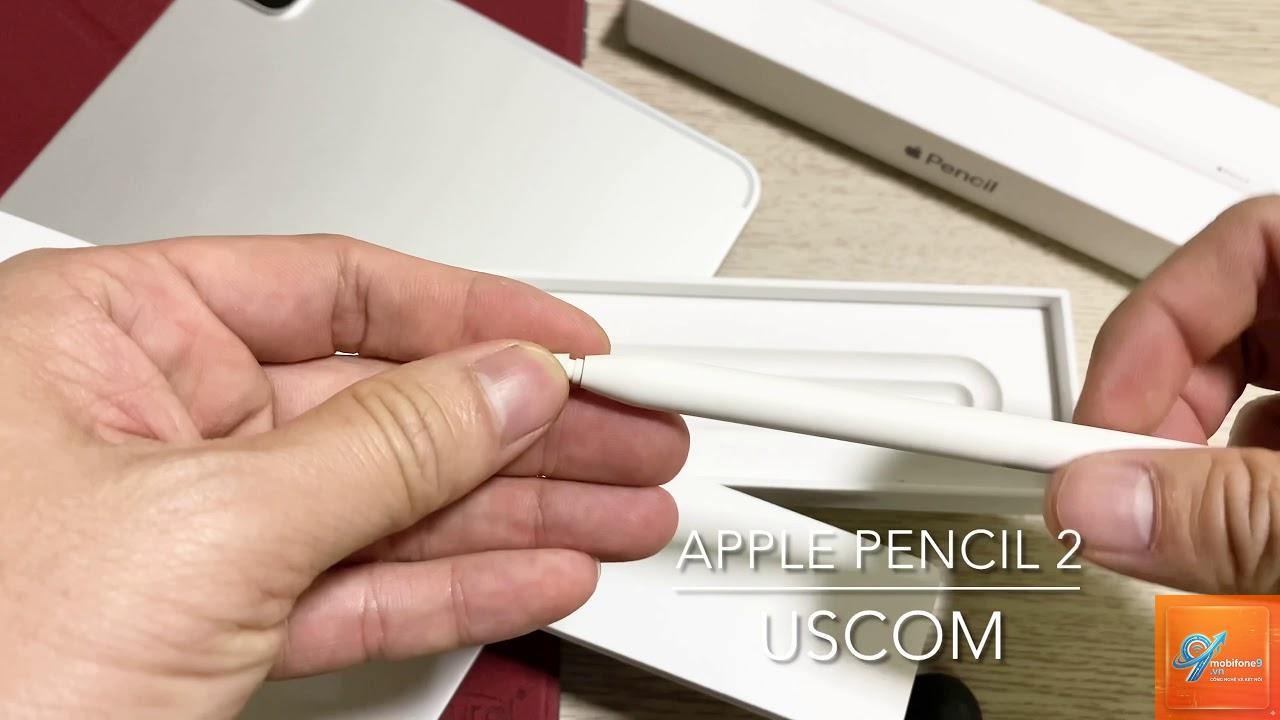
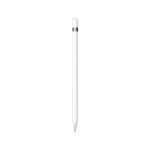
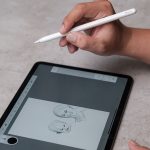
Apple Pencil là một trong những phụ kiện không thể thiếu đối với người dùng iPad, đặc biệt là những ai làm việc trong lĩnh vực thiết kế, ghi chú, hoặc học tập. Tuy nhiên, không phải ai cũng nắm rõ cách kết nối Apple Pencil với iPad đúng chuẩn cho từng dòng sản phẩm. Việc ghép nối tưởng chừng đơn giản nhưng lại có nhiều điểm khác biệt giữa Apple Pencil thế hệ 1 và thế hệ 2, cũng như giữa các dòng iPad hỗ trợ. Bài viết này sẽ giúp bạn hiểu rõ từng bước, từ khâu kiểm tra tương thích, thao tác ghép nối, cho đến xử lý lỗi thường gặp, giúp bạn tận dụng tối đa sức mạnh của chiếc bút cảm ứng thông minh này.
Tổng quan về Apple Pencil và khả năng tương thích với iPad
Apple Pencil hiện có hai thế hệ chính: Apple Pencil (thế hệ 1) và Apple Pencil (thế hệ 2). Mỗi thế hệ sử dụng công nghệ kết nối và cách sạc khác nhau, đồng thời chỉ tương thích với một số dòng iPad nhất định. Ngoài ra, Apple cũng đã ra mắt Apple Pencil (USB-C) vào năm 2023, một phiên bản giá rẻ hơn nhưng vẫn hỗ trợ đầy đủ các tính năng cơ bản. Việc hiểu rõ mẫu Apple Pencil bạn đang sở hữu và iPad của bạn thuộc dòng nào là bước đầu tiên và quan trọng nhất trong cách kết nối Apple Pencil với iPad.
Các dòng iPad hỗ trợ Apple Pencil thế hệ 1
iPad (thế hệ 6, 7, 8, 9 và 10)
iPad mini (thế hệ 5)
iPad Air (thế hệ 3)
iPad Pro 12.9-inch (thế hệ 1 và 2)
iPad Pro 10.5-inch
iPad Pro 9.7-inch
Các dòng iPad hỗ trợ Apple Pencil thế hệ 2
iPad Pro 12.9-inch (thế hệ 3, 4, 5 và 6)
iPad Pro 11-inch (thế hệ 1, 2, 3 và 4)
iPad Air (thế hệ 4 và 5)
iPad mini (thế hệ 6)
Các dòng iPad hỗ trợ Apple Pencil (USB-C)
iPad (thế hệ 10)
iPad Air (thế hệ 4 và 5)
iPad Pro 11-inch (thế hệ 1, 2, 3 và 4)
iPad Pro 12.9-inch (thế hệ 3, 4, 5 và 6)
iPad mini (thế hệ 6)
Lưu ý: Apple Pencil (USB-C) không hỗ trợ áp lực nhạy (pressure sensitivity) và không có tính năng ghép nối đôi (double-tap) để chuyển đổi công cụ, nhưng vẫn đáp ứng tốt nhu cầu ghi chú và vẽ cơ bản.
Hướng dẫn cách kết nối Apple Pencil với iPad chi tiết theo từng thế hệ
Cách kết nối Apple Pencil thế hệ 1 với iPad
Apple Pencil thế hệ 1 sử dụng kết nối Bluetooth và sạc qua cổng Lightning. Quy trình ghép nối khá đơn giản nhưng yêu cầu bạn phải thực hiện đúng thao tác vật lý.
Bước 1: Tháo nắp ở đầu Apple Pencil để lộ đầu kết nối Lightning.
Bước 2: Cắm trực tiếp đầu Lightning của Apple Pencil vào cổng Lightning trên iPad. Nếu iPad của bạn là dòng có cổng Lightning, bạn cắm thẳng vào. Với iPad (thế hệ 10) dùng cổng USB-C, bạn cần sử dụng bộ chuyển đổi Lightning sang USB-C đi kèm trong hộp.
Bước 3: Trên màn hình iPad sẽ xuất hiện thông báo “Ghép nối” (Pair). Nhấn vào “Kết nối” (Connect) để xác nhận.
Bước 4: Sau khi ghép nối thành công, Apple Pencil sẽ tự động kết nối với iPad mỗi khi bạn gắn nó vào cổng hoặc sử dụng.
Khi Apple Pencil được ghép nối thành công, bạn sẽ thấy biểu tượng pin của bút xuất hiện trong tiện ích Battery trên iPad. Ngoài ra, khi bạn chạm bút vào màn hình, iPad sẽ phản hồi ngay lập tức. Bạn cũng có thể vào Cài đặt > Bluetooth và kiểm tra danh sách thiết bị đã kết nối, Apple Pencil sẽ hiển thị với trạng thái “Đã kết nối”.
Apple Pencil có kết nối được với nhiều iPad cùng lúc không?
Không. Apple Pencil chỉ có thể ghép nối với một iPad tại một thời điểm. Nếu bạn muốn chuyển sang iPad khác, bạn cần thực hiện lại quy trình ghép nối trên thiết bị mới.
Tại sao Apple Pencil không kết nối dù đã cắm vào cổng hoặc gắn nam châm?
Có nhiều nguyên nhân: pin bút yếu, Bluetooth iPad chưa bật, iPad đang ở chế độ máy bay, hoặc bút đã bị hỏng phần cứng. Hãy thử sạc bút ít nhất 10 phút, tắt chế độ máy bay, khởi động lại iPad và thực hiện lại cách kết nối Apple Pencil với iPad. Nếu vẫn không được, hãy mang đến trung tâm bảo hành Apple để kiểm tra.
Có cần cài đặt ứng dụng để kết nối Apple Pencil không?
Không. Apple Pencil hoạt động native với iPad, không cần cài thêm ứng dụng. Tuy nhiên, để tận dụng tối đa tính năng vẽ và ghi chú,
Có. Apple Pencil (USB-C) tương thích với tất cả các dòng iPad có cổng USB-C, bao gồm iPad Pro 12.9-inch thế hệ 5. Tuy nhiên, nó không hỗ trợ sạc không dây qua nam châm và không có cảm ứng áp lực.
Kết luận
Cách kết nối Apple Pencil với iPad không phức tạp, nhưng đòi hỏi người dùng phải nắm rõ thế hệ bút và dòng iPad của mình để áp dụng đúng phương thức. Với Apple Pencil thế hệ 1, bạn cần cắm trực tiếp hoặc qua adapter. Với thế hệ 2, chỉ cần gắn vào cạnh từ tính. Phiên bản USB-C mang đến sự tiện lợi nhờ cổng kết nối phổ biến. Bằng cách tuân thủ các bước hướng dẫn và khắc phục lỗi kịp thời, bạn sẽ có trải nghiệm mượt mà, tận dụng tối đa khả năng của Apple Pencil trong công việc và học tập. Đừng quên cập nhật iPadOS thường xuyên và bảo quản bút đúng cách để kéo dài tuổi thọ thiết bị. Nếu gặp bất kỳ vấn đề nào ngoài các lỗi đã nêu, hãy liên hệ với bộ phận hỗ trợ của Apple để được tư vấn chuyên sâu.
Tôi là Như Ý, người đam mê công nghệ và hiện đang hoạt động trong lĩnh vực biên tập nội dung số. Trải qua hơn 5 năm làm việc, tôi đã tích lũy nhiều kinh nghiệm trong việc xây dựng nội dung về smartphone, thiết bị Apple, phần mềm, ứng dụng và các thủ thuật công nghệ hữu ích. Tôi luôn cố gắng cập nhật những thông tin mới nhất để mang đến cho người đọc các bài viết chất lượng, dễ hiểu và phù hợp với nhu cầu thực tế.