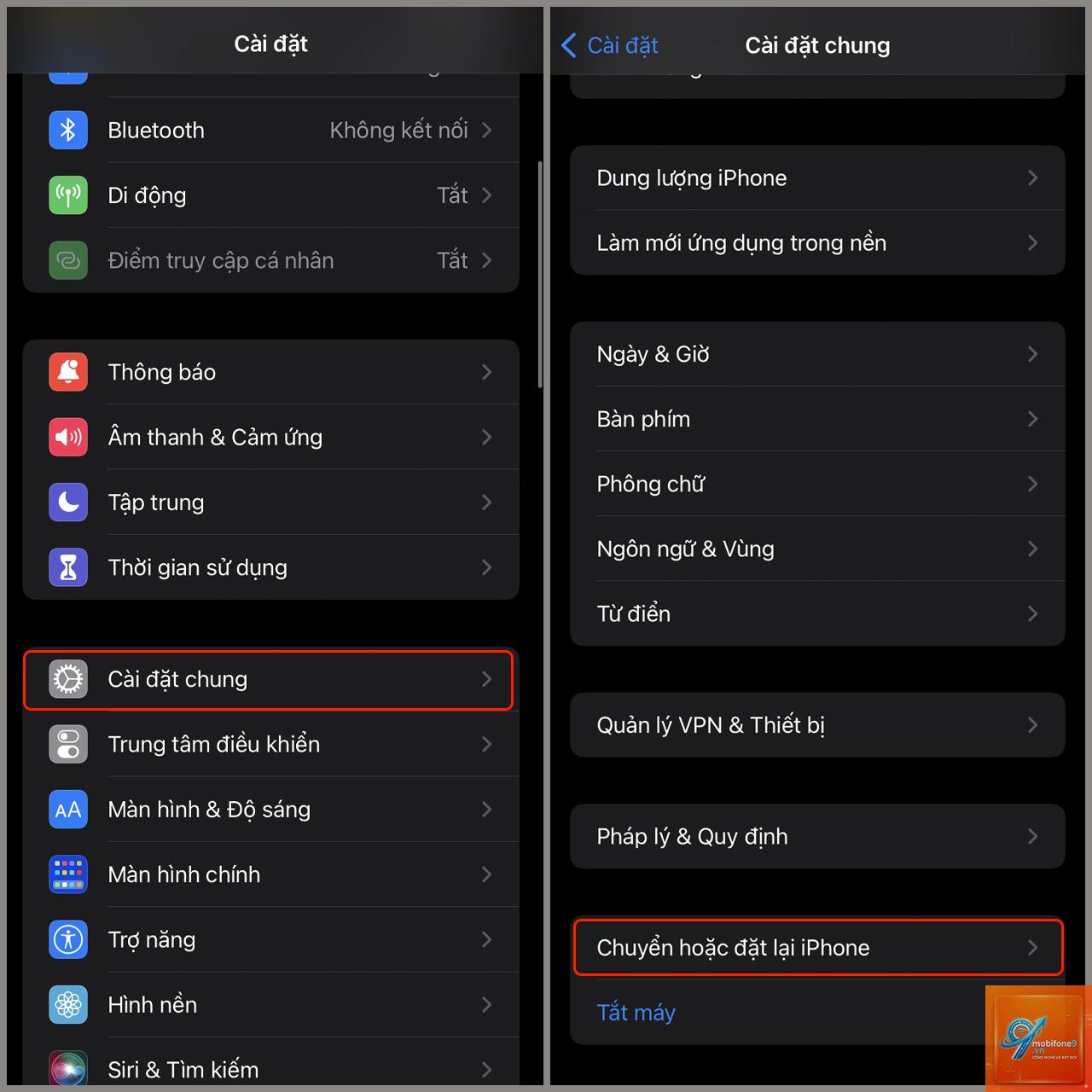
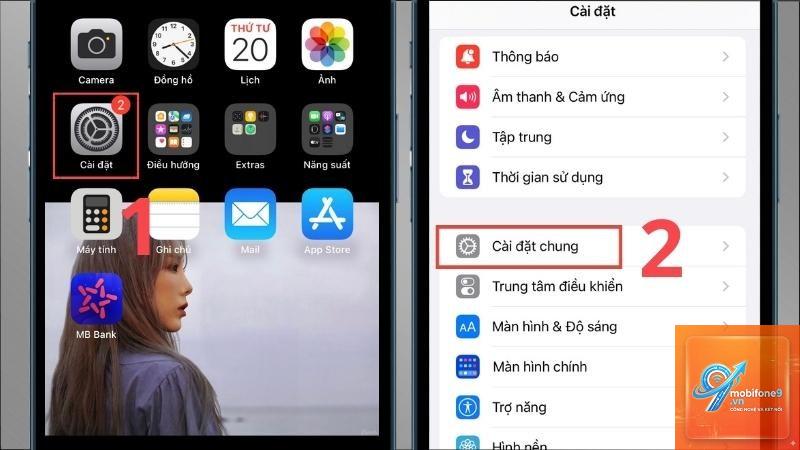
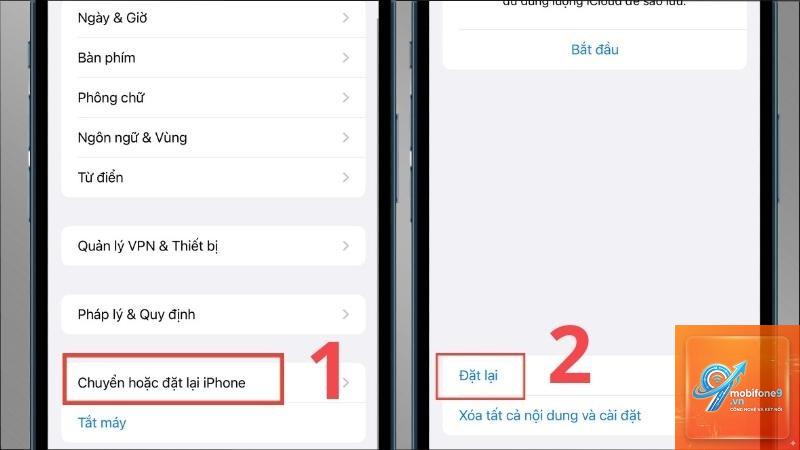
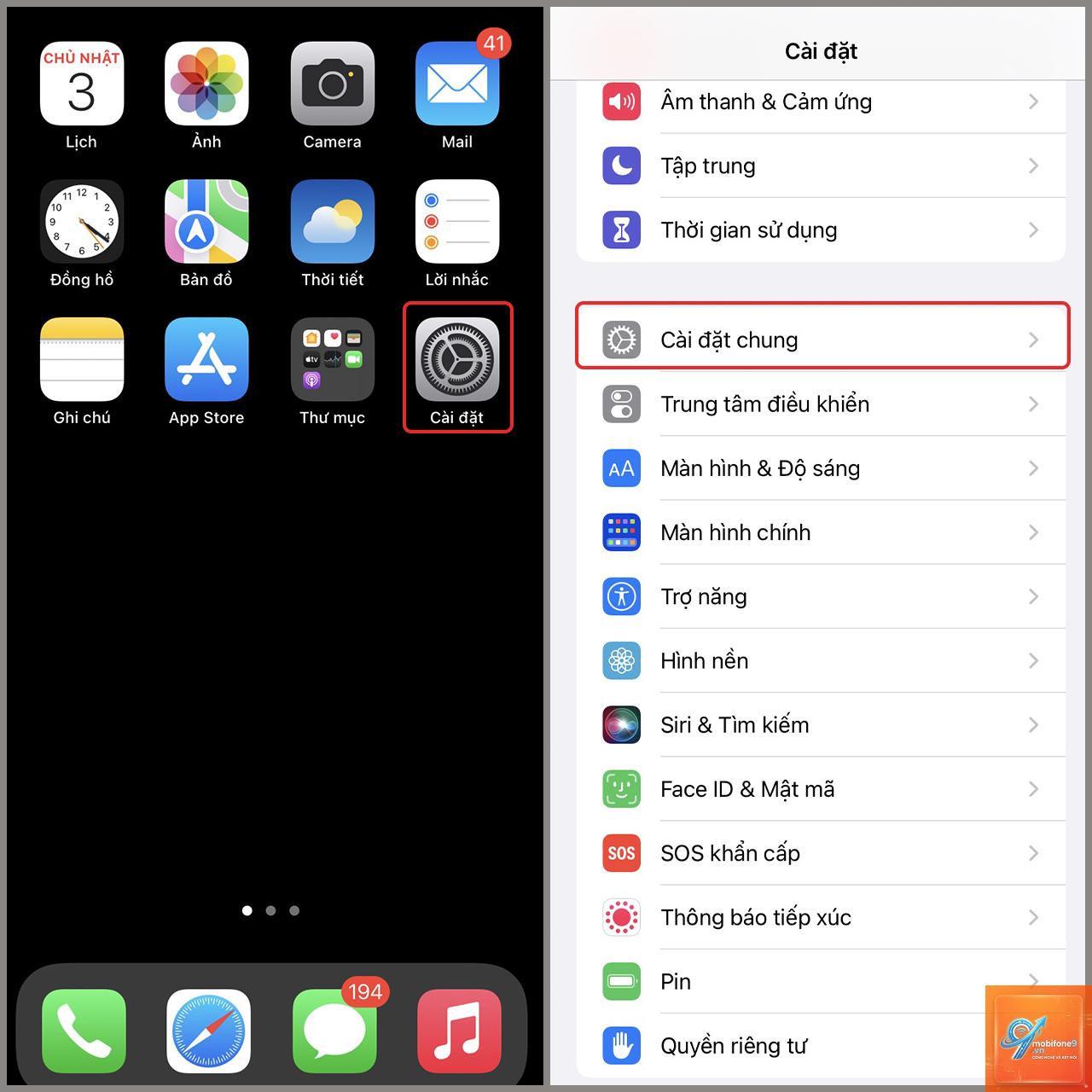
Khi iPhone gặp sự cố như treo logo, lỗi vòng lặp khởi động, quên mật khẩu hoặc máy hoạt động chậm chạp, việc thực hiện cách cài đặt khôi phục iPhone là giải pháp tối ưu để đưa thiết bị trở lại trạng thái hoạt động ổn định. Quá trình này không chỉ giúp xóa sạch lỗi phần mềm mà còn mang đến trải nghiệm như máy mới. Bài viết dưới đây sẽ hướng dẫn chi tiết từng phương pháp khôi phục iPhone, từ cơ bản đến nâng cao, giúp bạn tự tin xử lý mọi tình huống.
Khôi phục iPhone là quá trình xóa toàn bộ dữ liệu và cài đặt lại hệ điều hành iOS từ đầu. Khác với cập nhật phần mềm thông thường, thao tác này đưa máy về trạng thái xuất xưởng, loại bỏ triệt để các lỗi phần mềm phức tạp.
Bạn nên thực hiện cách cài đặt khôi phục iPhone trong các trường hợp sau:
Máy hoạt động chậm, lag hoặc ứng dụng thường xuyên bị crash
Chuẩn bị bán hoặc tặng thiết bị cho người khác
Các phương pháp khôi phục iPhone phổ biến
Có ba cách chính để thực hiện khôi phục iPhone, mỗi phương pháp phù hợp với từng tình huống cụ thể. Quá trình khôi phục sẽ xóa sạch mọi thông tin trên máy. Sử dụng iCloud hoặc iTunes để tạo bản sao lưu hoàn chỉnh.
Kiểm tra phiên bản iTunes mới nhất trên máy tính. Nếu chưa có, hãy tải từ trang chủ Apple. Đảm bảo cáp Lightning hoạt động tốt và kết nối internet ổn định.
Bước 2: Đưa iPhone vào chế độ Recovery Mode
Tùy theo dòng máy, thao tác vào chế độ Recovery Mode có sự khác biệt:
Đối với iPhone 8 trở lên (bao gồm iPhone X, 11, 12, 13, 14, 15):
Nhấn và thả nhanh nút Tăng âm lượng
Nhấn và thả nhanh nút Giảm âm lượng
Giữ nút Nguồn (Side button) cho đến khi màn hình hiển thị logo kết nối với iTunes
Đối với iPhone 7 và 7 Plus:
Giữ đồng thời nút Nguồn và nút Giảm âm lượng
Giữ nguyên cho đến khi thấy màn hình Recovery Mode
Đối với iPhone 6s trở về trước:
Giữ đồng thời nút Nguồn và nút Home
Giữ nguyên cho đến khi logo Apple xuất hiện và chuyển sang màn hình Recovery
Bước 3: Thực hiện khôi phục qua iTunes
Khi iPhone đã ở chế độ Recovery, kết nối máy với máy tính bằng cáp Lightning. iTunes sẽ tự động phát hiện thiết bị và hiển thị thông báo. Chọn tùy chọn “Restore iPhone” để bắt đầu quá trình.
iTunes sẽ tải phiên bản iOS mới nhất tương thích với thiết bị của bạn. Quá trình này có thể mất 10-20 phút tùy tốc độ internet. Sau khi tải xong, máy tính sẽ tiến hành cài đặt và khôi phục iPhone về trạng thái ban đầu.
Cách cài đặt khôi phục iPhone qua Finder trên macOS
Trên các máy Mac chạy macOS Catalina (10.15) trở lên, ứng dụng iTunes đã được thay thế bằng Finder. Quy trình thực hiện tương tự nhưng có một số điểm khác biệt:
Mở Finder trên MacBook
Kết nối iPhone với máy tính qua cáp USB
Đưa iPhone vào chế độ Recovery Mode theo hướng dẫn ở trên
Trong Finder, chọn thiết bị iPhone ở thanh sidebar
Nhấn vào nút “Restore iPhone” và xác nhận
Finder sẽ tự động tải firmware iOS và thực hiện khôi phục. Quá trình này hoàn toàn tương tự iTunes nhưng giao diện trực quan hơn.
Khôi phục iPhone qua iCloud khi không có máy tính
Trong trường hợp không có máy tính, bạn vẫn có thể thực hiện cách cài đặt khôi phục iPhone từ xa qua iCloud. Phương pháp này yêu cầu iPhone đã bật tính năng “Find My iPhone” trước đó.
Các bước thực hiện:
Truy cập iCloud.com từ trình duyệt trên máy tính hoặc điện thoại khác
Đăng nhập bằng Apple ID đã sử dụng trên iPhone cần khôi phục
Chọn mục “Find iPhone”
Chọn thiết bị iPhone từ danh sách
Nhấn “Erase iPhone” để xóa toàn bộ dữ liệu và khôi phục cài đặt gốc
Lưu ý rằng phương pháp này chỉ hoạt động khi iPhone có kết nối internet. Sau khi xóa,
Có, quá trình khôi phục sẽ xóa toàn bộ dữ liệu trên iPhone bao gồm ảnh, danh bạ, tin nhắn, ứng dụng và cài đặt. Bạn cần sao lưu trước khi thực hiện nếu muốn giữ lại thông tin.
Làm thế nào để thoát khỏi chế độ Recovery Mode?
Nếu không muốn khôi phục,
Không, các ứng dụng đã mua vẫn liên kết với Apple ID của bạn. Sau khi khôi phục và đăng nhập lại,
Lỗi thường gặp bao gồm lỗi 3194, 4013, 9. Nguyên nhân có thể do phiên bản iTunes cũ, cáp USB hỏng, hoặc máy tính có phần mềm bảo mật chặn kết nối. Hãy cập nhật iTunes, thử cáp khác hoặc tắt tường lửa tạm thời.
Có thể khôi phục iPhone mà không cần máy tính không?
Có, bạn có thể sử dụng iCloud để xóa từ xa nếu đã bật Find My iPhone. Tuy nhiên, phương pháp này chỉ hoạt động khi máy có kết nối internet và không thể xử lý các lỗi phần mềm nặng.
Kết luận
Cách cài đặt khôi phục iPhone là kỹ năng cần thiết cho mọi người dùng thiết bị Apple. Dù bạn chọn phương pháp qua iTunes, Finder hay iCloud, việc nắm vững quy trình sẽ giúp xử lý nhanh chóng các sự cố phần mềm mà không cần đến trung tâm bảo hành.
Hãy luôn nhớ sao lưu dữ liệu thường xuyên và chỉ thực hiện khôi phục khi thực sự cần thiết. Với hướng dẫn chi tiết trên, bạn hoàn toàn có thể tự tin thao tác và đưa iPhone trở lại trạng thái hoạt động mượt mà như ban đầu.
Tôi là Như Ý, người đam mê công nghệ và hiện đang hoạt động trong lĩnh vực biên tập nội dung số. Trải qua hơn 5 năm làm việc, tôi đã tích lũy nhiều kinh nghiệm trong việc xây dựng nội dung về smartphone, thiết bị Apple, phần mềm, ứng dụng và các thủ thuật công nghệ hữu ích. Tôi luôn cố gắng cập nhật những thông tin mới nhất để mang đến cho người đọc các bài viết chất lượng, dễ hiểu và phù hợp với nhu cầu thực tế.