Việc thay đổi máy chủ DNS mặc định trên iPhone là một trong những thao tác kỹ thuật đơn giản nhưng mang lại hiệu quả rõ rệt trong việc cải thiện tốc độ duyệt web, tăng cường bảo mật và vượt qua các hạn chế địa lý. Nhiều người dùng chưa biết cách cài đặt DNS trên iPhone đúng cách, dẫn đến việc không tận dụng được tối đa khả năng kết nối mạng của thiết bị. Bài viết này sẽ hướng dẫn bạn từng bước cụ thể để thay đổi DNS trên cả kết nối Wi-Fi lẫn dữ liệu di động, kèm theo những phân tích chuyên sâu về các loại DNS phổ biến và lợi ích thực tế.
DNS là gì và tại sao cần thay đổi DNS trên iPhone?
DNS (Domain Name System) hoạt động như một cuốn danh bạ của internet, chuyển đổi tên miền thành địa chỉ IP để thiết bị có thể truy cập website. Mỗi khi bạn gõ một địa chỉ web, iPhone sẽ gửi yêu cầu đến máy chủ DNS để tìm đường dẫn chính xác. Máy chủ DNS mặc định do nhà mạng cung cấp thường không được tối ưu về tốc độ và bảo mật.
Khi bạn thực hiện cách cài đặt DNS trên iPhone với các máy chủ DNS công cộng như Google DNS, Cloudflare DNS hay OpenDNS, bạn sẽ nhận được nhiều lợi ích vượt trội. Tốc độ phân giải tên miền nhanh hơn giúp trang web tải nhanh hơn từ 10% đến 30% tùy vào vị trí địa lý. Bên cạnh đó, các DNS này còn tích hợp tính năng lọc nội dung độc hại, chống phishing và bảo vệ quyền riêng tư.
Các loại DNS phổ biến cho iPhone
Trước khi đi vào hướng dẫn chi tiết cách cài đặt DNS trên iPhone, bạn cần hiểu rõ các lựa chọn DNS hiện có. Mỗi loại DNS có ưu điểm riêng phù hợp với nhu cầu sử dụng khác nhau.
Google Public DNS
Google Public DNS sử dụng địa chỉ 8.8.8.8 và 8.8.4.4. Đây là lựa chọn phổ biến nhất nhờ tốc độ ổn định và độ tin cậy cao. Google cam kết không sử dụng dữ liệu DNS của người dùng cho mục đích quảng cáo. Tốc độ phân giải trung bình của Google DNS thường dưới 20ms tại các khu vực có máy chủ gần.
Cloudflare DNS
Cloudflare DNS với địa chỉ 1.1.1.1 và 1.0.0.1 được đánh giá là nhanh nhất hiện nay. Theo các báo cáo độc lập, Cloudflare DNS có tốc độ phản hồi trung bình nhanh hơn Google DNS khoảng 10%. Cloudflare cũng đặc biệt chú trọng đến quyền riêng tư khi cam kết xóa toàn bộ nhật ký truy vấn sau 24 giờ.
OpenDNS
OpenDNS cung cấp địa chỉ 208.67.222.222 và 208.67.220.220. Điểm mạnh của OpenDNS là khả năng lọc nội dung và kiểm soát truy cập. Phiên bản Family Shield tự động chặn các trang web có nội dung người lớn, phù hợp cho gia đình có trẻ nhỏ.
Quad9 DNS
Quad9 sử dụng địa chỉ 9.9.9.9, tập trung vào bảo mật với khả năng chặn các tên miền độc hại dựa trên dữ liệu từ nhiều tổ chức an ninh mạng. Quad9 không lưu trữ dữ liệu cá nhân và hoàn toàn miễn phí.
Loại DNS
Địa chỉ chính
Địa chỉ phụ
Ưu điểm nổi bật
Google DNS
8.8.8.8
8.8.4.4
Tốc độ ổn định, độ tin cậy cao
Cloudflare DNS
1.1.1.1
1.0.0.1
Nhanh nhất, bảo mật tuyệt đối
OpenDNS
208.67.222.222
208.67.220.220
Lọc nội dung, kiểm soát truy cập
Quad9
9.9.9.9
149.112.112.112
Chặn tên miền độc hại
Hướng dẫn chi tiết cách cài đặt DNS trên iPhone cho kết nối Wi-Fi
Phần lớn người dùng thực hiện cách cài đặt DNS trên iPhone thông qua kết nối Wi-Fi vì thao tác đơn giản và dễ kiểm soát. Quy trình này chỉ mất khoảng 2 phút và có thể áp dụng cho tất cả các dòng iPhone từ iOS 12 trở lên.
Bước 1: Truy cập vào Cài đặt Wi-Fi
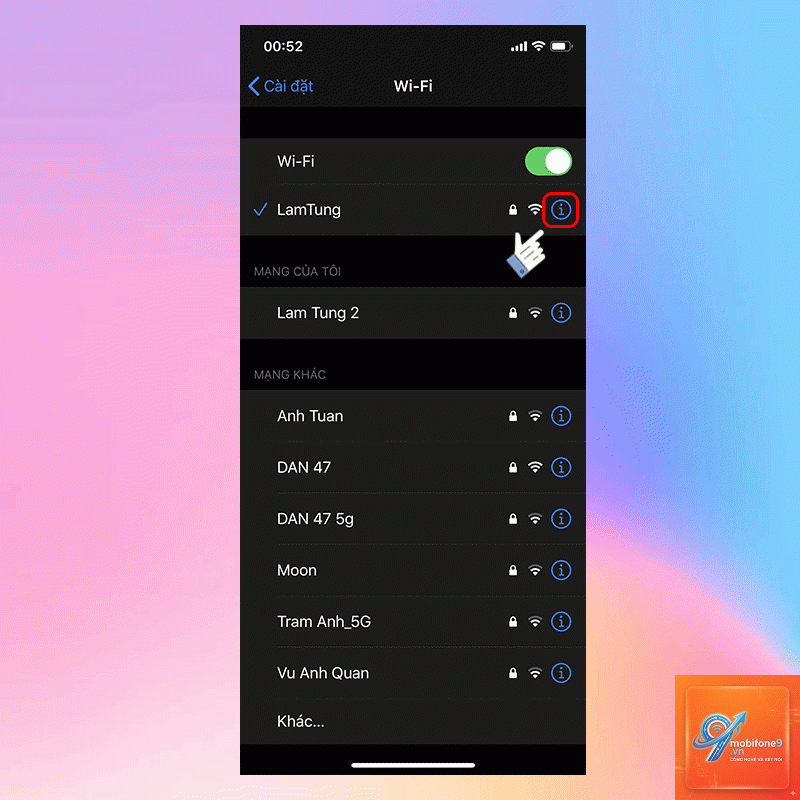
Mở ứng dụng Cài đặt trên iPhone, chọn mục Wi-Fi. Đảm bảo iPhone đang kết nối với mạng Wi-Fi mà bạn muốn thay đổi DNS. Nhấn vào biểu tượng chữ i màu xanh bên cạnh tên mạng Wi-Fi đang kết nối.
Bước 2: Cấu hình DNS
Trong giao diện chi tiết của mạng Wi-Fi, kéo xuống tìm mục Configure DNS. Mặc định, tùy chọn này được đặt là Automatic. Nhấn vào đó và chuyển sang Manual để có thể tự nhập địa chỉ DNS.
Bước 3: Nhập địa chỉ DNS
Sau khi chọn Manual, bạn sẽ thấy danh sách các máy chủ DNS hiện có. Nhấn vào Add Server và nhập địa chỉ DNS mong muốn. Ví dụ, nếu muốn dùng Cloudflare DNS, nhập 1.1.1.1. Sau đó nhấn Add Server lần nữa và nhập địa chỉ phụ 1.0.0.1.
Việc thay đổi DNS không ảnh hưởng đáng kể đến thời lượng pin. Máy chủ DNS nhanh hơn có thể giúp tiết kiệm pin nhờ giảm thời gian chờ xử lý yêu cầu mạng. Tuy nhiên, sự khác biệt là rất nhỏ và khó nhận thấy trong thực tế.
Có thể cài đặt DNS trên iPhone cho cả Wi-Fi và 4G cùng lúc không?
Có thể thực hiện thông qua ứng dụng DNS chuyên dụng như 1.1.1.1 hoặc AdGuard DNS. Các ứng dụng này tạo kết nối VPN ảo để áp dụng DNS cho toàn bộ lưu lượng mạng, bao gồm cả Wi-Fi và dữ liệu di động.
DNS nào tốt nhất cho iPhone tại Việt Nam?
Cloudflare DNS (1.1.1.1) và Google DNS (8.8.8.8) là hai lựa chọn tốt nhất tại Việt Nam nhờ có máy chủ đặt tại Singapore và Hong Kong, đảm bảo độ trễ thấp. Cloudflare thường nhanh hơn một chút trong các bài kiểm tra thực tế.
Làm sao để kiểm tra DNS đang hoạt động trên iPhone?
Không cần jailbreak. Cách cài đặt DNS trên iPhone hoàn toàn có thể thực hiện trên thiết bị chưa jailbreak thông qua cài đặt Wi-Fi hoặc ứng dụng DNS. Apple hỗ trợ tính năng này từ iOS 12 trở lên.
Kết luận
Cách cài đặt DNS trên iPhone là một kỹ thuật đơn giản nhưng mang lại hiệu quả cao trong việc cải thiện trải nghiệm duyệt web. Bằng cách chuyển từ DNS mặc định của nhà mạng sang các DNS công cộng như Google DNS, Cloudflare DNS hay OpenDNS, bạn có thể tăng tốc độ tải trang, bảo vệ quyền riêng tư và vượt qua các hạn chế địa lý.
Quy trình thực hiện chỉ mất vài phút và có thể áp dụng cho mọi dòng iPhone. Đối với kết nối Wi-Fi, bạn thực hiện trực tiếp trong cài đặt mạng. Đối với dữ liệu di động, sử dụng ứng dụng DNS chuyên dụng là giải pháp tối ưu. Hãy lựa chọn loại DNS phù hợp với nhu cầu sử dụng và luôn kiểm tra kết nối sau khi thay đổi để đảm bảo mọi thứ hoạt động ổn định.
Tôi là Như Ý, người đam mê công nghệ và hiện đang hoạt động trong lĩnh vực biên tập nội dung số. Trải qua hơn 5 năm làm việc, tôi đã tích lũy nhiều kinh nghiệm trong việc xây dựng nội dung về smartphone, thiết bị Apple, phần mềm, ứng dụng và các thủ thuật công nghệ hữu ích. Tôi luôn cố gắng cập nhật những thông tin mới nhất để mang đến cho người đọc các bài viết chất lượng, dễ hiểu và phù hợp với nhu cầu thực tế.