Siri là trợ lý ảo thông minh được tích hợp sẵn trên iPhone, giúp người dùng thực hiện nhiều tác vụ bằng giọng nói như gọi điện, nhắn tin, tra cứu thông tin hay điều khiển thiết bị thông minh. Việc nắm rõ cách cài đặt Siri trên iPhone không chỉ giúp bạn kích hoạt tính năng này một cách chính xác mà còn tối ưu hóa trải nghiệm sử dụng hàng ngày. Bài viết này sẽ hướng dẫn bạn từng bước cụ thể, từ khâu chuẩn bị đến các tùy chỉnh nâng cao, đảm bảo ai cũng có thể thực hiện thành công.
Siri là trợ lý ảo do Apple phát triển, lần đầu ra mắt trên iPhone 4S vào năm 2011. Tính năng này sử dụng công nghệ xử lý ngôn ngữ tự nhiên và học máy để hiểu và phản hồi các yêu cầu bằng giọng nói. Để Siri hoạt động hiệu quả, việc cài đặt ban đầu đóng vai trò then chốt. Một thiết lập sai có thể khiến Siri không nhận diện được giọng nói, phản hồi chậm hoặc không kích hoạt được bằng câu lệnh “Hey Siri”.
Khi bạn thực hiện cách cài đặt Siri trên iPhone đúng quy trình, trợ lý ảo sẽ học được giọng nói của bạn, đồng bộ với các ứng dụng hệ thống và mang lại trải nghiệm mượt mà. Ngoài ra, việc cài đặt còn liên quan đến quyền riêng tư và bảo mật, vì Siri có thể truy cập danh bạ, tin nhắn và lịch sử cuộc gọi nếu được cho phép.
Điều kiện cần trước khi cài đặt Siri
Trước khi bắt đầu cách cài đặt Siri trên iPhone, bạn cần đảm bảo thiết bị đáp ứng các yêu cầu tối thiểu. iPhone của bạn phải chạy iOS 5 trở lên, nhưng để có trải nghiệm tốt nhất, nên sử dụng iOS 12 hoặc mới hơn. Các dòng iPhone từ 4S đến đời mới nhất đều hỗ trợ Siri, nhưng tính năng “Hey Siri” không dùng tay chỉ khả dụng trên iPhone 6s trở lên.
Kết nối internet ổn định là yếu tố quan trọng vì Siri cần gửi yêu cầu đến máy chủ Apple để xử lý. Bạn cũng cần đăng nhập vào tài khoản Apple ID trên thiết bị. Nếu đang sử dụng phiên bản iOS cũ, hãy kiểm tra và cập nhật lên phiên bản mới nhất qua Cài đặt > Cài đặt chung > Cập nhật phần mềm.
Hướng dẫn chi tiết cách cài đặt Siri trên iPhone
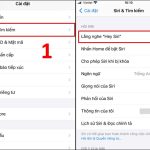
Bước 1: Mở ứng dụng Cài đặt
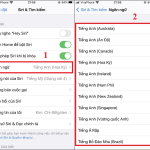
Trên màn hình chính của iPhone, tìm biểu tượng bánh răng màu xám có tên “Cài đặt” và chạm để mở. Đây là nơi ” hoặc “Hey Siri, trời có mưa không?”. Quá trình này giúp Siri học giọng nói của bạn, tăng độ chính xác khi nhận diện. Hãy nói rõ ràng, tự nhiên trong môi trường yên tĩnh. Sau khi hoàn tất, Siri sẽ sẵn sàng hoạt động.
Bước 5: Tùy chỉnh các cài đặt bổ sung
Sau khi kích hoạt,
Một số tác vụ cơ bản như mở ứng dụng, điều chỉnh âm lượng hoặc bật đèn pin có thể hoạt động ngoại tuyến. Tuy nhiên, hầu hết các yêu cầu như tìm kiếm web, gửi tin nhắn hay tra cứu thông tin đều cần kết nối internet.
Tôi có thể thay đổi giọng nói của Siri sau khi cài đặt không?
Có. Vào Cài đặt > Siri & Tìm kiếm > Giọng nói Siri,
Nguyên nhân có thể do bạn chưa chọn ngôn ngữ tiếng Việt trong cài đặt, hoặc giọng nói của bạn bị nhiễu tạp âm. Hãy thiết lập lại giọng nói trong môi trường yên tĩnh và nói chậm rãi.
Cách cài đặt Siri trên iPhone có giống nhau trên tất cả các dòng máy không?
Quy trình cơ bản giống nhau, nhưng vị trí nút kích hoạt có thể khác. iPhone có nút Home sử dụng nút Home để gọi Siri, trong khi iPhone không nút Home dùng nút bên (nút nguồn).
Siri có thể điều khiển thiết bị nhà thông minh không?
Có, nếu thiết bị hỗ trợ HomeKit. Bạn cần thêm thiết bị vào ứng dụng Home và Siri sẽ điều khiển được đèn, khóa cửa, máy điều hòa… bằng giọng nói.
Kết luận
Cách cài đặt Siri trên iPhone không phức tạp nhưng đòi hỏi sự chính xác ở từng bước để đảm bảo trợ lý ảo hoạt động tối ưu. Từ việc bật công tắc, thiết lập giọng nói đến tùy chỉnh ngôn ngữ và quyền riêng tư, mỗi thao tác đều góp phần mang lại trải nghiệm mượt mà cho người dùng. Siri không chỉ là công cụ giải trí mà còn là trợ thủ đắc lực trong công việc và cuộc sống hàng ngày.
Hãy dành vài phút để làm theo hướng dẫn chi tiết trong bài viết, bạn sẽ thấy việc tương tác với iPhone trở nên thú vị và hiệu quả hơn. Nếu gặp bất kỳ vấn đề nào, đừng ngần ngại kiểm tra lại các bước hoặc liên hệ hỗ trợ từ Apple. Chúc bạn thành công với cách cài đặt Siri trên iPhone của mình.
Tôi là Như Ý, người đam mê công nghệ và hiện đang hoạt động trong lĩnh vực biên tập nội dung số. Trải qua hơn 5 năm làm việc, tôi đã tích lũy nhiều kinh nghiệm trong việc xây dựng nội dung về smartphone, thiết bị Apple, phần mềm, ứng dụng và các thủ thuật công nghệ hữu ích. Tôi luôn cố gắng cập nhật những thông tin mới nhất để mang đến cho người đọc các bài viết chất lượng, dễ hiểu và phù hợp với nhu cầu thực tế.